Charles TechCharles Tech
  • Tests High-Tech
    • Smartphones
      • iPhone
      • Asus
      • Huawei
      • Poco
      • Samsung
      • Xiaomi
    • Ordinateurs
      • PC fixe / gamer
      • PC portables
    • Composants PC
      • Cartes Graphiques
      • Processeurs
      • SSD
    • Eléctromenager
      • Aspirateurs robots
    • Périphériques
      • Claviers
      • Souris
  • Actu Tech
  • Bons plans
  • Dossiers
  • Guides d’achat
  • Tutos
  • Langues
Vous lisez Comment sauvegarder et restaurer vos données sur Windows 11 ?
Font ResizerAa
Charles TechCharles Tech
Font ResizerAa
Rechercher ...
  • Tests High-Tech
    • Smartphones
    • Ordinateurs
    • Composants PC
    • Eléctromenager
    • Périphériques
  • Actu Tech
  • Bons plans
  • Dossiers
  • Guides d’achat
  • Tutos
  • Langues
Suivez-nous
Charles Tech > Astuces et tutoriels High-Tech > Comment sauvegarder et restaurer vos données sur Windows 11 ?

Comment sauvegarder et restaurer vos données sur Windows 11 ?

Loris Poletti
Loris Poletti
Published: 26/01/2024
Last updated: 26/01/2024
Ce site utilise des liens affiliés qui participent aux revenus du site. En les utilisant, ça ne vous coûte pas plus cher, mais un pourcentage nous est reversé pour continuer à vous informer et à proposer des tests toujours plus complets.
Partager
Résumer avec :
ChatGPT ChatGPT
Grok Grok
Perplexity Perplexity
Claude Claude
Sommaire
  • L’outil de sauvegarde et de restauration dans Windows 11
  • La sauvegarde de vos données sur Windows 11
  • La restauration de vos données sur Windows 11

Voici comment sauvegarder et restaurer vos données sur le système d’exploitation Windows 11. Il existe en effet un outil nommé « Sauvegarder et restaurer » directement accessible via votre système.

L’outil de sauvegarde et de restauration dans Windows 11

Il est crucial de mettre en place des mesures de sauvegarde afin de prévenir la perte de données, que ce soit à cause de pannes matérielles, de suppressions accidentelles ou d’autres incidents imprévus.

La fonction de sauvegarde et de restauration intégrée à Windows 11, héritée de Windows 7, permet aux utilisateurs de créer facilement des copies de sécurité de leurs systèmes et fichiers, englobant les données personnelles, les réglages, les applications, ainsi que les images complètes du système.

D'autres articles intéressants

Comment convertir un JPG en PNG facilement et gratuitement
Comment augmenter la quantité de RAM de son smartphone ?
Comment récupérer les polices d’écriture et les couleurs d’un site web facilement
Comment mettre à jour les logiciels via un gestionnaire de paquets sur Linux
Comment mettre à jour le BIOS de la ROG Ally ?

Ces sauvegardes peuvent être stockées sur des disques durs externes ou des emplacements réseau. En cas de nécessité, il vous sera facile de récupérer les données préalablement sauvegardées, qu’il s’agisse de fichiers individuels ou du système dans son intégralité, ce qui réduit considérablement le risque de perte de données.

La sauvegarde de vos données sur Windows 11

Pour pouvoir accéder à l’outil en question, il va falloir suivre minutieusement les prochaines étapes que je vais vous donner. Dans un premier temps, il vous suffira d’effectuer la commande « Windows+R », puis de taper « control » dans le panneau de recherche.
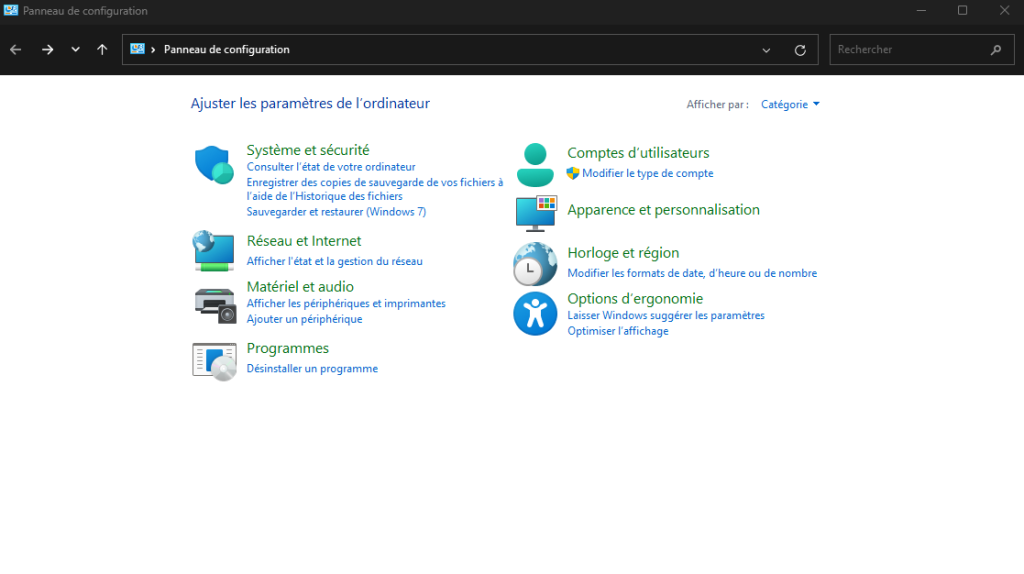
Panneau de configuration Windows
Cliquez sur « Sauvegarde et restauration (Windows 7) »

Suite à cela, le panneau de configuration Windows s’ouvrira, et il vous faudra sélectionner « Sauvegarder et Restaurer » dans la section « Système et sécurité ». Lorsque c’est fait, veuillez cliquer sur « Configurer la sauvegarde ».
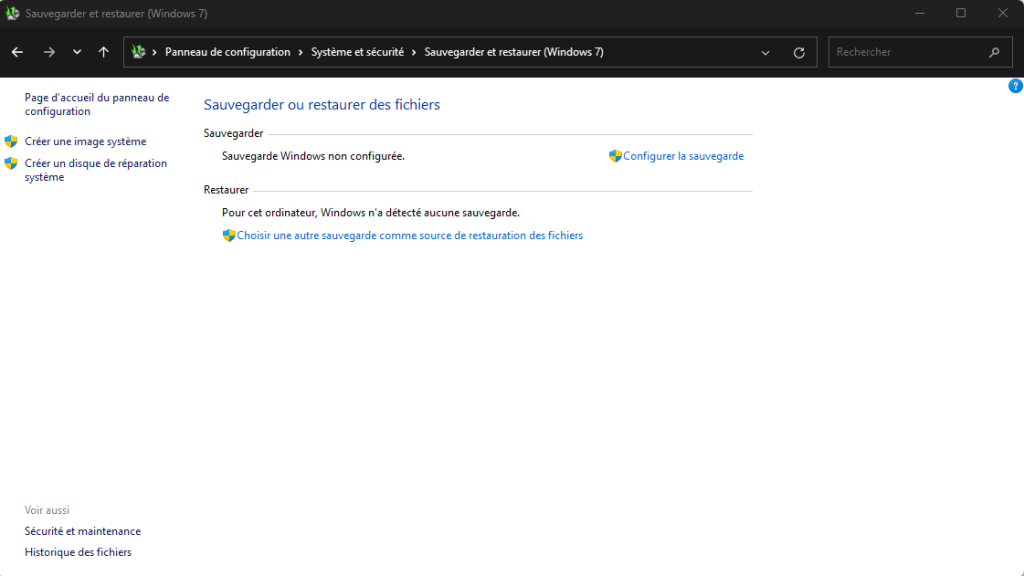
Configurer la sauvegarde
Configuration de la sauvegarde de vos données

Après cette étape, votre ordinateur vous demandera de sélectionner un espace de stockage pour votre sauvegarde de données. Il vous suffira alors de sélectionner l’emplacement, ou bien le réseau que vous souhaitez.
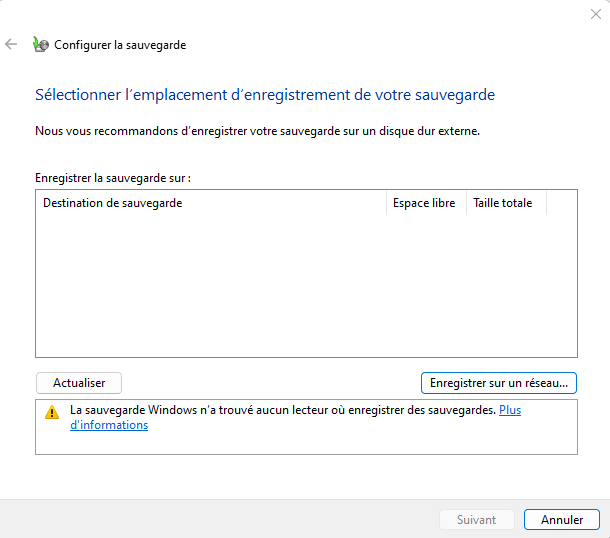
Configurer la sauvegarde
Exécutez la sauvegarde de vos données sur l’emplacement souhaité

Lorsque vous avez terminé de choisir, il ne vous restera plus qu’à sélectionner « Enregistrer les paramètres et exécuter la sauvegarde » pour que le processus se lance. Vos fichiers personnels sont désormais sauvegardés, bien à l’abri. Il est temps de voir comment restaurer la sauvegarde.

La restauration de vos données sur Windows 11

Cette partie du tutoriel va vous aider à récupérer certains de vos fichiers ou de vos dossiers que vous auriez pu malencontreusement perdre. Effectivement, ne perdez pas espoir, car il est possible de les récupérer assez facilement.

Pour ce faire, il vous faudra, dans un premier temps, connecter le périphérique de stockage contenant des fichiers de sauvegarde.

Suite à cela, il vous faudra rentrer une nouvelle fois dans l’outil de sauvegarde et de restauration des fichiers de Windows. Vous savez désormais comment vous y prendre grâce à la partie précédente du tutoriel.

Lorsque c’est fait, vous n’aurez qu’à cliquer sur l’onglet « Restaurer les fichiers », se trouvant en bas à droite de la page qui est actuellement ouverte sur votre écran. Il ne vous restera alors plus qu’à choisir les fichiers / dossiers que vous avez perdus, ou bien d’effectuer une recherche manuelle.

Lorsque vous avez trouvé les fichiers ou les dossiers perdus, il suffira alors de les restaurer, et le tout est joué !

Partager cet article
Facebook Email Copy Link Imprimer
ByLoris Poletti
Étant né avec un clavier entre les mains et les clics de souris en guise de berceuse, je prend un malin plaisir à tester tout type de produits high-techs.
Laisser une note

Laisser une note Annuler la réponse

Votre adresse e-mail ne sera pas publiée. Les champs obligatoires sont indiqués avec *

Sélectionnez une note

Notre partenaire

offre nordvpn

Réseaux sociaux

23KLike
38KSuivre
170Suivre
2.8KAbonnement
10.8KSuivre
1.1KSuivre
34Suivre

Vous aimerez aussi ...

transformer smartphone en dashcam

Comment utiliser un ancien smartphone comme dashcam ? Tuto complet

27/11/2024

Comment désactiver Siri sur un iPhone ?

06/06/2023

Comment déverrouiller un Mac avec une Apple Watch sous WatchOS 8 ?

29/11/2021

Comment activer la 5G sur un smartphone Android ?

01/02/2023

A ne pas louper !

laifen wave acier
Prix sacrifié pour le Black Friday sur ces produits Laifen
Bons plans
laifen se lite
Black Friday : économisez 40% sur ces sèche-cheveux design de chez Laifen
Bons plans
laifen wave acier
Black Friday : ces brosses à dents connectées sont en promo exceptionnelle jusqu’à 40% de réduction dès aujourd’hui
Bons plans
  • Annoncer sur CharlesTech
  • Mentions légales
  • Contactez nous
  • À propos
  • Plan de site
© Charles Tech 2017 - 2025 - Toute reproduction (même partielle) interdite sous peine de poursuites.
Re !

Connectez-vous

Username or Email Address
Password

Vous avez perdu votre mot de passe ?