Charles TechCharles Tech
  • Tests High-Tech
    • Smartphones
      • iPhone
      • Asus
      • Huawei
      • Poco
      • Samsung
      • Xiaomi
    • Ordinateurs
      • PC fixe / gamer
      • PC portables
    • Composants PC
      • Cartes Graphiques
      • Processeurs
      • SSD
    • Eléctromenager
      • Aspirateurs robots
    • Périphériques
      • Claviers
      • Souris
  • Actu Tech
  • Bons plans
  • Dossiers
  • Guides d’achat
  • Tutos
  • Langues
Vous lisez Comment faire une capture d’écran sous Windows 11
Font ResizerAa
Charles TechCharles Tech
Font ResizerAa
Rechercher ...
  • Tests High-Tech
    • Smartphones
    • Ordinateurs
    • Composants PC
    • Eléctromenager
    • Périphériques
  • Actu Tech
  • Bons plans
  • Dossiers
  • Guides d’achat
  • Tutos
  • Langues
Suivez-nous
Charles Tech > Astuces et tutoriels High-Tech > Comment faire une capture d’écran sous Windows 11

Comment faire une capture d’écran sous Windows 11

Charles Gouin-Peyrot
Published: 11/05/2023
Last updated: 11/05/2023
Ce site utilise des liens affiliés qui participent aux revenus du site. En les utilisant, ça ne vous coûte pas plus cher, mais un pourcentage nous est reversé pour continuer à vous informer et à proposer des tests toujours plus complets.
Partager
Résumer avec :
ChatGPT ChatGPT
Grok Grok
Perplexity Perplexity
Claude Claude
Sommaire
  • Méthode 1 : Utiliser la touche Impr écran (PrtSc)
  • Méthode 2 : Utiliser l’outil Capture d’écran (Snipping Tool)
  • Méthode 3 : Utiliser les touches Windows + Maj + S
  • Conclusion

On a tous besoin à un moment donné de faire une capture d’écran, mais on ne sait pas toujours comment faire. Plusieurs méthodes existent pour faire une capture d’écran sous Windows 11. Nous vous expliquons pas-à-pas ici, trois méthodes permettant d’y arriver.

Méthode 1 : Utiliser la touche Impr écran (PrtSc)

La méthode la plus simple et la plus courante pour effectuer une capture d’écran sous Windows 11 consiste à utiliser la touche « Impr écran » (ou « PrtSc ») de votre clavier. Voici comment faire :

  1. Appuyez sur la touche Impr écran (PrtSc) de votre clavier. La capture d’écran sera copiée dans le presse-papiers.
  2. Ouvrez un programme de retouche d’image, comme Paint ou Photoshop.
  3. Appuyez sur Ctrl+V pour coller l’image capturée.
  4. Enregistrez l’image sur votre ordinateur en choisissant un format (JPEG, PNG, etc.) et un emplacement.
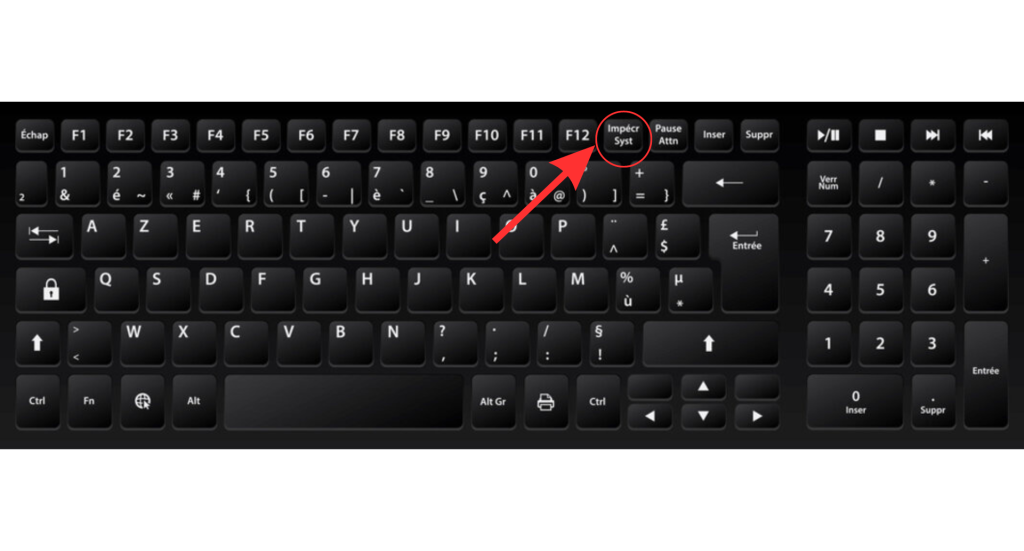
Étape 1 : Appuyez sur la touche « Impécr » de votre clavier
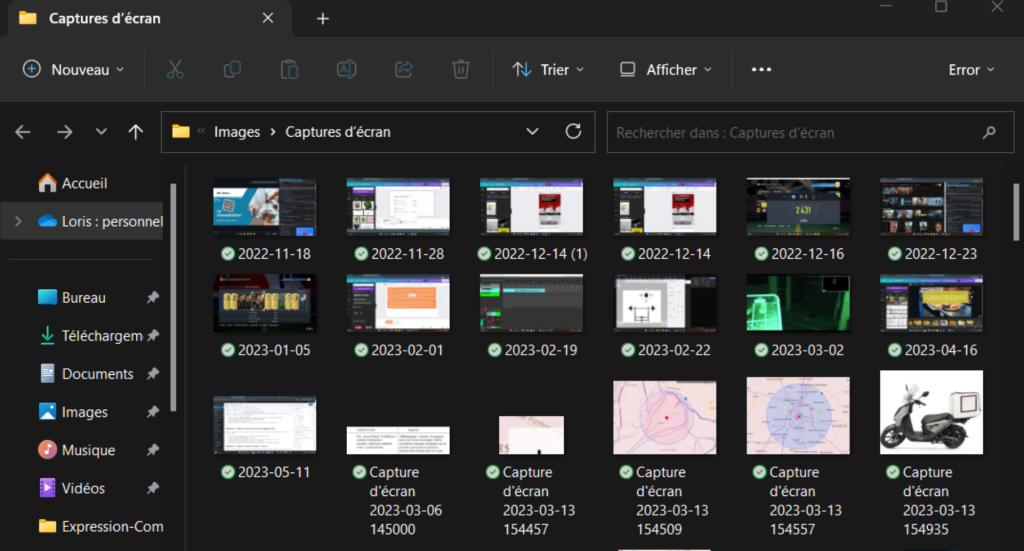
Étape 2 : Votre capture d’écran est automatiquement enregistrée dans la section « Captures d’écran » de votre PC

Cette méthode est la plus rapide d’exécution, mais vous ne pourrez pas choisir de zone précise à capturer.

D'autres articles intéressants

Comment générer des images avec Bing Image Creator ?
Comment utiliser « OK Google » sur votre appareil Android ?
Est-ce possible d’envoyer un SMS de façon anonyme ?
Comment mettre à jour les applications sur un smartphone Android
Comment convertir un document Word en PDF ?

Méthode 2 : Utiliser l’outil Capture d’écran (Snipping Tool)

Windows 11 comprend un outil intégré appelé « Outil Capture » qui vous permet de capturer des parties spécifiques de votre écran. Voici comment l’utiliser :

  1. Appuyez sur la touche Windows et tapez « Outil capture » dans la barre de recherche.
  2. Cliquez sur l’application Outil Capture pour l’ouvrir.
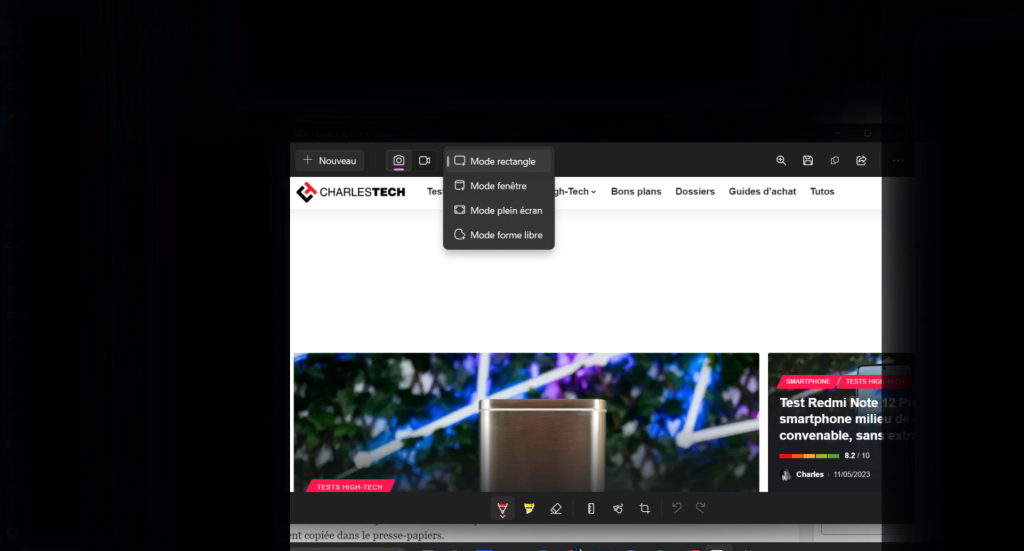
  3. Choisissez l’une des options de capture d’écran disponibles : rectangle, forme libre, fenêtre ou plein écran.
  4. Utilisez votre souris pour sélectionner la zone que vous souhaitez capturer.
  5. Enregistrez l’image en cliquant sur le bouton « Enregistrer » et en choisissant un emplacement et un format.
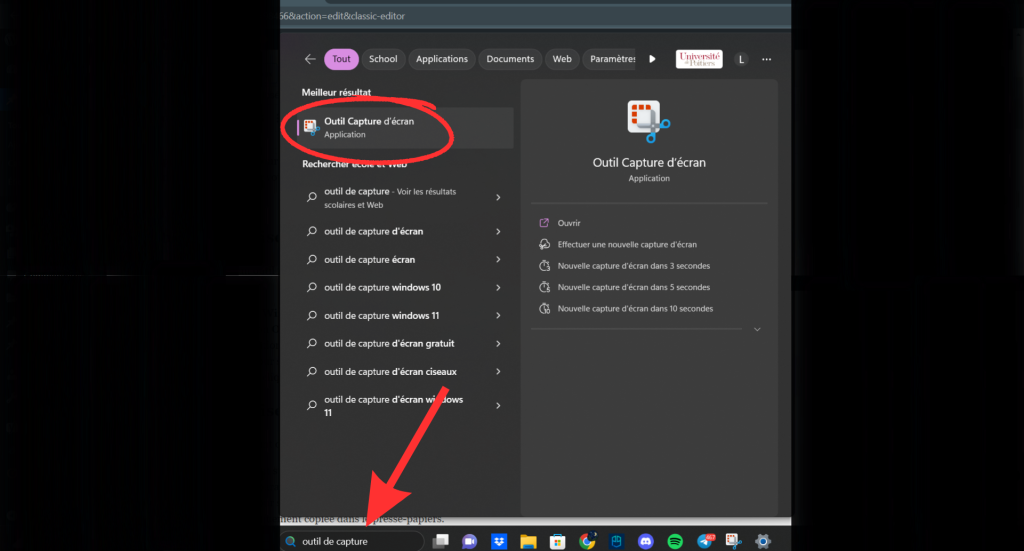
Étape 1 : Tapez « Outil de capture » dans la barre de recherche WIndows 11, puis cliquez sur le logiciel
Étape 2 : Après avoir sélectionner votre mode de capture et avoir capturer la zone de votre écran souhaitée, enregistrer votre image via la fonction « enregistrer sous »

Il s’agit la d’un outil très utile si vous souhaitez capturer une zone particulière de votre écran.

Méthode 3 : Utiliser les touches Windows + Maj + S

Windows 11 permet également de faire une capture d’écran rapidement en utilisant une combinaison de touches. Voici comment procéder :

  1. Appuyez simultanément sur les touches Windows + Shift + S de votre clavier.
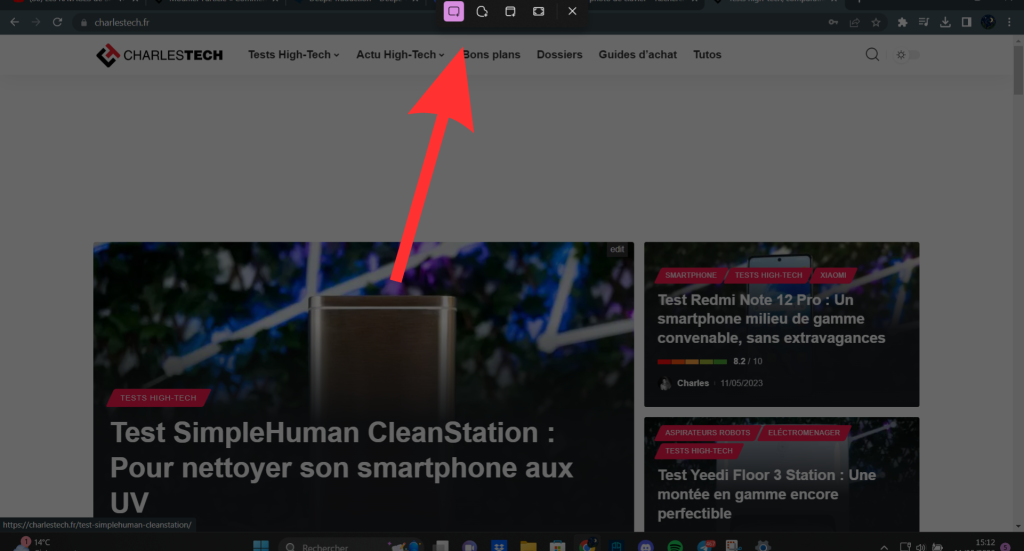
  2. La zone de capture apparaîtra et votre écran deviendra légèrement plus sombre.
  3. Utilisez votre souris pour sélectionner la zone que vous souhaitez capturer.
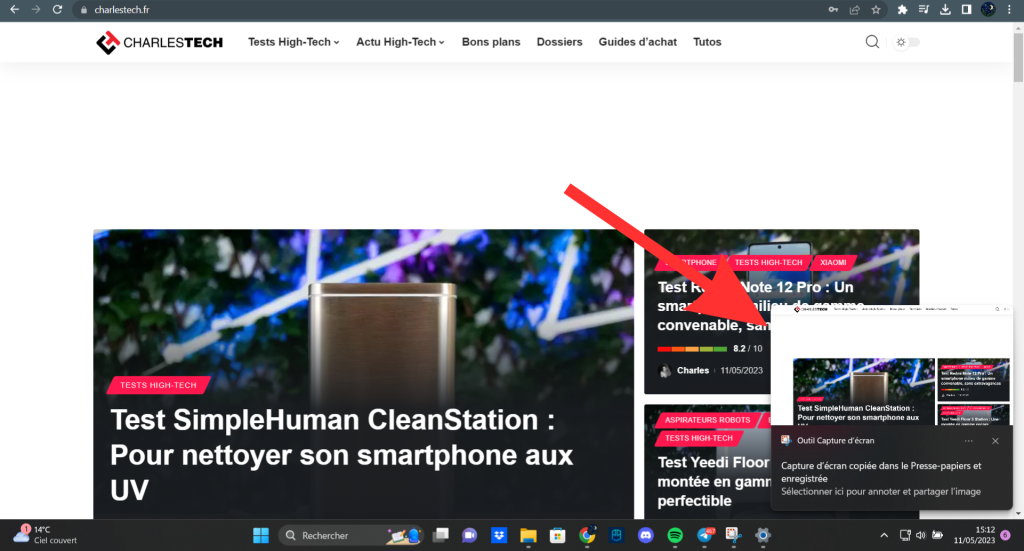
  4. L’image sera automatiquement copiée dans le presse-papiers.
  5. Collez l’image dans un programme de retouche d’image et enregistrez-la.
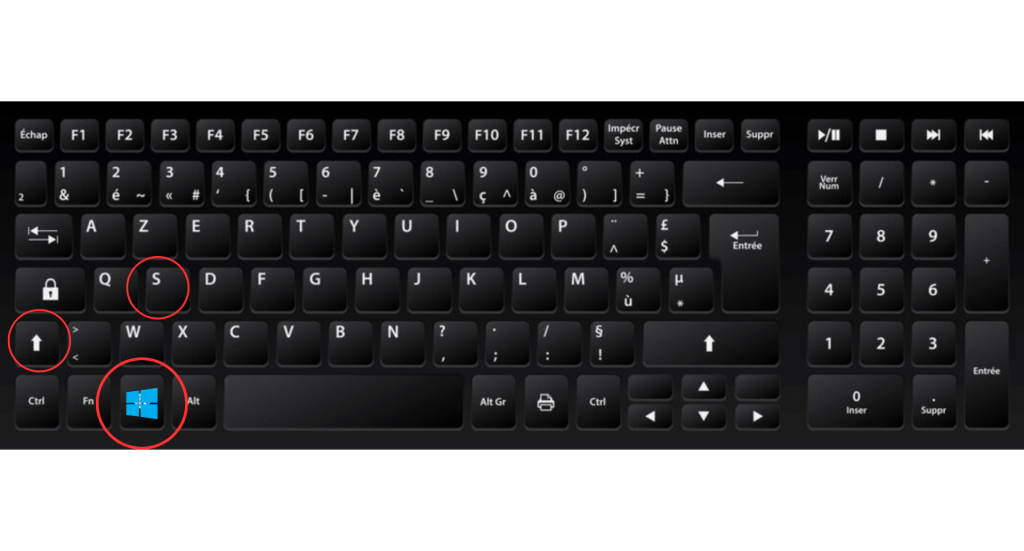
Étape 1 : Pressez simultanément les touches « Windows+Shift+S »
Étape 2 : Ensuite, votre écran se présentera ainsi, modulez la zone que vous voulez capturer
Étape 3 : La capture d’écran sera automatiquement enregistrée dans la section « Capture d’écran » de votre PC

Cette méthode est moins connue, mais tout aussi efficace que les autres.

Conclusion

En suivant ces méthodes et astuces, vous serez en mesure de réaliser une capture d’écran sous Windows 11 rapidement et facilement. Chaque méthode a ses avantages et ses inconvénients, celle qui vous conviendra le mieux sera la bonne dans tous les cas.

Partager cet article
Facebook Email Copy Link Imprimer
ByCharles Gouin-Peyrot
Suivre
Depuis plus de 10 ans, je suis passionné des innovations technologiques et de ce qu'elles apportent. Comme une fiche technique ne dit jamais tout, rien ne vaut un vrai test, par un expert qui a déjà vu passer entre ses mains des centaines de produits en tout genre. Geek, passionné d'informatique qui monte des ordinateurs le week-end et teste un nouveau robot tondeuse le soir, je suis aussi photographe amateur.
Laisser une note

Laisser une note Annuler la réponse

Votre adresse e-mail ne sera pas publiée. Les champs obligatoires sont indiqués avec *

Sélectionnez une note

Notre partenaire

offre nordvpn

Réseaux sociaux

23KLike
38KSuivre
170Suivre
2.8KAbonnement
10.8KSuivre
1.1KSuivre
34Suivre

Vous aimerez aussi ...

Comment se former efficacement sur Photoshop et devenir pro ?

17/01/2022

Comment créer un site web simplement avec WordPress ?

14/10/2020
terminal linux sur windows

Comment avoir le terminal de Linux sur Windows ?

01/06/2023
téléphone fixe

Comment retrouver gratuitement un numéro fixe ?

19/07/2023

A ne pas louper !

laifen wave acier
Prix sacrifié pour le Black Friday sur ces produits Laifen
Bons plans
laifen se lite
Black Friday : économisez 40% sur ces sèche-cheveux design de chez Laifen
Bons plans
laifen wave acier
Black Friday : ces brosses à dents connectées sont en promo exceptionnelle jusqu’à 40% de réduction dès aujourd’hui
Bons plans
  • Annoncer sur CharlesTech
  • Mentions légales
  • Contactez nous
  • À propos
  • Plan de site
© Charles Tech 2017 - 2025 - Toute reproduction (même partielle) interdite sous peine de poursuites.
Re !

Connectez-vous

Username or Email Address
Password

Vous avez perdu votre mot de passe ?