Charles TechCharles Tech
  • Tests High-Tech
    • Smartphones
      • iPhone
      • Asus
      • Huawei
      • Poco
      • Samsung
      • Xiaomi
    • Ordinateurs
      • PC fixe / gamer
      • PC portables
    • Composants PC
      • Cartes Graphiques
      • Processeurs
      • SSD
    • Eléctromenager
      • Aspirateurs robots
    • Périphériques
      • Claviers
      • Souris
  • Actu Tech
  • Bons plans
  • Dossiers
  • Guides d’achat
  • Tutos
  • Français
    • English
    • Deutsch
    • Español
    • Italiano
    • 日本語
    • Polski
Vous lisez Comment réparer ou réinitialiser une application sous Windows 11 ?
Font ResizerAa
Charles TechCharles Tech
Font ResizerAa
Rechercher ...
  • Tests High-Tech
    • Smartphones
    • Ordinateurs
    • Composants PC
    • Eléctromenager
    • Périphériques
  • Actu Tech
  • Bons plans
  • Dossiers
  • Guides d’achat
  • Tutos
  • Français
    • English
    • Deutsch
    • Español
    • Italiano
    • 日本語
    • Polski
Suivez-nous
Charles Tech > Astuces et tutoriels High-Tech > Comment réparer ou réinitialiser une application sous Windows 11 ?

Comment réparer ou réinitialiser une application sous Windows 11 ?

Maïna Stephan
Maïna Stephan
Published: 26/05/2023
Last updated: 26/05/2023
Ce site utilise des liens affiliés qui participent aux revenus du site. En les utilisant, ça ne vous coûte pas plus cher, mais un pourcentage nous est reversé pour continuer à vous informer et à proposer des tests toujours plus complets.
Partager
Résumer avec :
ChatGPT ChatGPT
Grok Grok
Perplexity Perplexity
Claude Claude

À un moment donné, il est courant de rencontrer des problèmes avec son ordinateur, et il peut arriver qu’une application spécifique cesse soudainement de fonctionner. Si vous avez déjà été confronté à cette situation, Windows 11 offre une fonctionnalité vous permettant de réparer vos applications sans avoir à les désinstaller et les réinstaller.

Cependant, il est important de noter que seules les applications distribuées par le Microsoft Store peuvent être réparées ou réinitialisées. Cela signifie que toutes les applications ne seront pas prises en charge par cette fonctionnalité. Pour les applications plus anciennes, vous devrez les désinstaller et les réinstaller pour les faire fonctionner à nouveau, bien que certaines d’entre elles offrent une option de réparation intégrée dans leur programme de désinstallation.

Comment réparer ou réinitialiser une application Windows 11 moderne ?

D'autres articles intéressants

Comment régler un vidéoprojecteur ?
Comment mettre à jour les paramètres de son compte Uber
Comment afficher les mots de passe enregistrés sur un Mac ?
Comment appeler en numéro masqué avec un Android ?
Comment supprimer l’historique de recherches sur Google Maps ?
  1. Ouvrez le menu Démarrer.
  2. Si l’application souhaitée est épinglée, faites un clique droit sur l’icône de l’application et choisissez Paramètres de l’application.Si ce n’est pas le cas, cliquez sur le bouton Toutes les applications, puis recherchez l’application dans la liste. Cliquez avec le bouton droit de la souris sur l’application et choisissez Plus > Paramètres de l’application.

    windows 11
    windows 11
  3. Faites défiler vers le bas jusqu’à la section Réinitialiser et cliquez sur Réparer pour essayer de réparer l’application sans perdre vos données.
    windows 11
  4. Attendez la fin du processus et essayez d’ouvrir à nouveau l’application. Si elle fonctionne à nouveau, alors vous avez réussi.
  5. Dans le cas contraire, retournez dans l’application Paramètres et cliquez cette fois sur Réinitialiser.
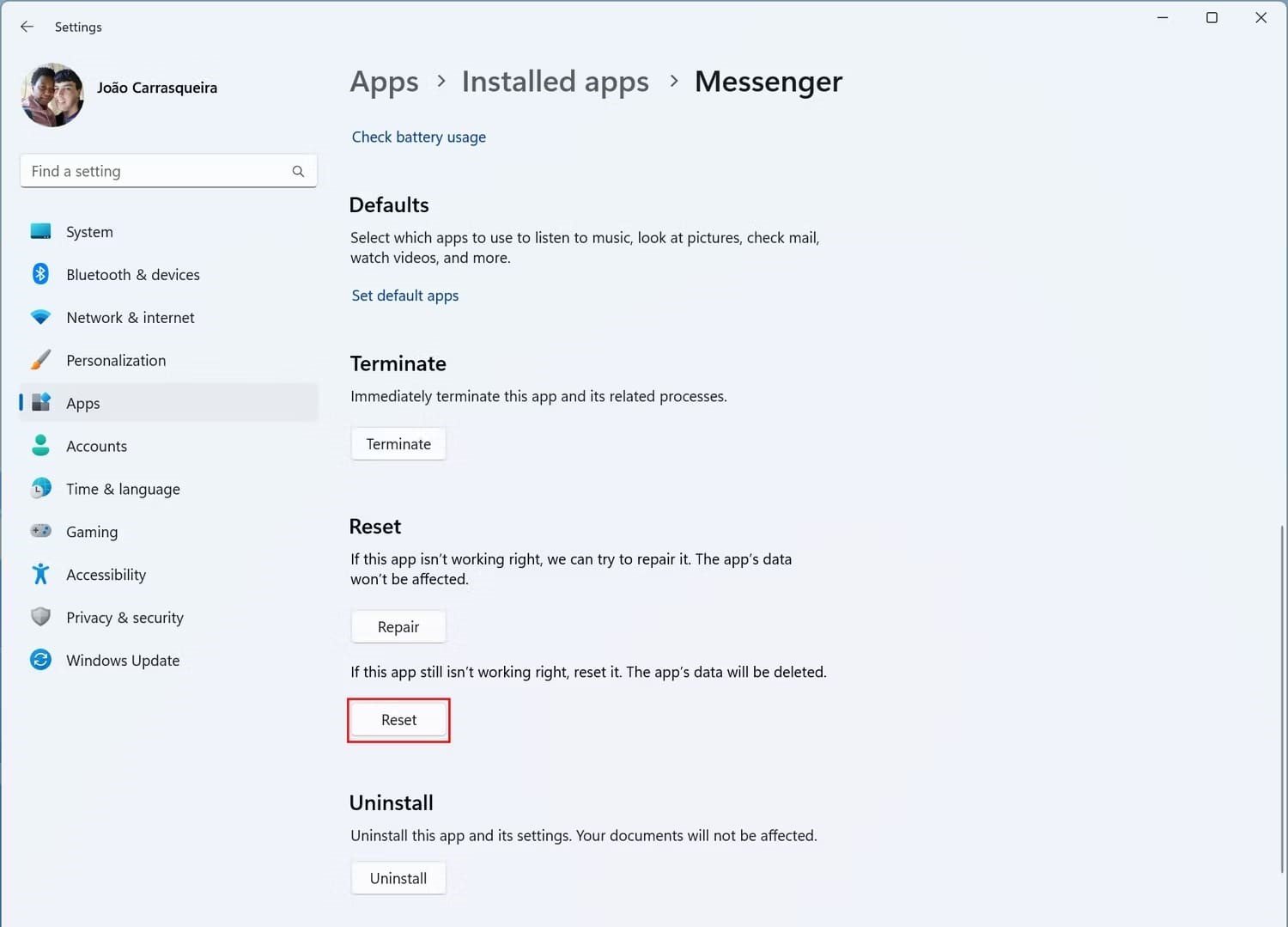
    windows 11
  6. Attendez la fin de la procédure.

Les paramètres par défaut de l’application seront rétablis, sans vos données personnelles, et l’application devrait fonctionner à nouveau. Si ce n’est pas le cas, le problème que vous rencontrez peut être lié à un bug de l’application ou de Windows.


Partager cet article
Facebook Email Copy Link Imprimer
Laisser une note

Laisser une note Annuler la réponse

Votre adresse e-mail ne sera pas publiée. Les champs obligatoires sont indiqués avec *

Sélectionnez une note

Notre partenaire

offre nordvpn

Réseaux sociaux

23KLike
38KSuivre
170Suivre
2.8KAbonnement
10.8KSuivre
1.1KSuivre
34Suivre

Vous aimerez aussi ...

convertir html en markdown

Comment convertir un fichier Markdown en HTML

06/04/2025
ios 26 gestion stockage

Comment utiliser la fonctionnalité de gestion dynamique du stockage dans iOS 26

15/06/2025
winget applications microsoft store

Comment télécharger des applications sur Microsoft Store sur plusieurs ordinateurs

30/07/2024

Comment activer la localisation sur iPhone ?

31/05/2023

A ne pas louper !

laifen wave acier
Prix sacrifié pour le Black Friday sur ces produits Laifen
Bons plans
laifen se lite
Black Friday : économisez 40% sur ces sèche-cheveux design de chez Laifen
Bons plans
laifen wave acier
Black Friday : ces brosses à dents connectées sont en promo exceptionnelle jusqu’à 40% de réduction dès aujourd’hui
Bons plans
  • Annoncer sur CharlesTech
  • Mentions légales
  • Contactez nous
  • À propos
  • Plan de site
© Charles Tech 2017 - 2025 - Toute reproduction (même partielle) interdite sous peine de poursuites.
Re !

Connectez-vous

Username or Email Address
Password

Vous avez perdu votre mot de passe ?