Charles TechCharles Tech
  • Tests High-Tech
    • Smartphones
      • iPhone
      • Asus
      • Huawei
      • Poco
      • Samsung
      • Xiaomi
    • Ordinateurs
      • PC fixe / gamer
      • PC portables
    • Composants PC
      • Cartes Graphiques
      • Processeurs
      • SSD
    • Eléctromenager
      • Aspirateurs robots
    • Périphériques
      • Claviers
      • Souris
  • Actu Tech
  • Bons plans
  • Dossiers
  • Guides d’achat
  • Tutos
  • Français
    • English
    • Deutsch
    • Español
    • Italiano
    • 日本語
    • Polski
Vous lisez Comment utiliser la fonctionnalité de gestion dynamique du stockage dans iOS 26
Font ResizerAa
Charles TechCharles Tech
Font ResizerAa
Rechercher ...
  • Tests High-Tech
    • Smartphones
    • Ordinateurs
    • Composants PC
    • Eléctromenager
    • Périphériques
  • Actu Tech
  • Bons plans
  • Dossiers
  • Guides d’achat
  • Tutos
  • Français
    • English
    • Deutsch
    • Español
    • Italiano
    • 日本語
    • Polski
Suivez-nous
Charles Tech > Astuces et tutoriels High-Tech > Comment utiliser la fonctionnalité de gestion dynamique du stockage dans iOS 26

Comment utiliser la fonctionnalité de gestion dynamique du stockage dans iOS 26

Charles Gouin-Peyrot
Published: 15/06/2025
Last updated: 15/06/2025
Ce site utilise des liens affiliés qui participent aux revenus du site. En les utilisant, ça ne vous coûte pas plus cher, mais un pourcentage nous est reversé pour continuer à vous informer et à proposer des tests toujours plus complets.
Partager
Résumer avec :
ChatGPT ChatGPT
Grok Grok
Perplexity Perplexity
Claude Claude
Sommaire
  • Étape 1 : Mettre à jour vers iOS 26
  • Étape 2 : Activer les mises à jour automatiques
  • Étape 3 : Vérifier l’espace de stockage réservé
  • Étape 4 : Gérer manuellement le stockage (si nécessaire)
  • Étape 5 : Profiter des mises à jour automatiques sans souci
  • Conseils supplémentaires
ios 26 gestion stockage

Avec l’arrivée d’iOS 26, Apple introduit une nouvelle fonctionnalité de gestion dynamique du stockage qui permet à votre iPhone de réserver automatiquement de l’espace pour les mises à jour logicielles. Cela garantit que les mises à jour automatiques peuvent être téléchargées et installées sans problème, même si votre appareil manque d’espace de stockage. Voici comment utiliser cette nouvelle fonctionnalité.

Étape 1 : Mettre à jour vers iOS 26

Pour commencer à utiliser la fonctionnalité de gestion dynamique du stockage, vous devez d’abord mettre à jour votre iPhone vers iOS 26. Voici comment faire :

  1. Ouvrez l’application Paramètres sur votre iPhone.
  2. Allez dans Général.
  3. Appuyez sur Mise à jour logicielle.
  4. Si la mise à jour vers iOS 26 est disponible, appuyez sur Télécharger et installer.
  5. Suivez les instructions à l’écran pour compléter la mise à jour.

Étape 2 : Activer les mises à jour automatiques

La fonctionnalité de gestion dynamique du stockage fonctionne en conjonction avec les mises à jour automatiques. Pour vous assurer que cette fonctionnalité est activée, suivez ces étapes :

D'autres articles intéressants

Comment rechercher un fichier sur Mac ?
Comment utiliser Google Authenticator hors ligne ou sans internet ?
Comment convertir un PDF en PNG facilement et gratuitement
Comment activer le partage de position sur iPhone ?
Comment supprimer les conversations archivées sur WhatsApp ?
  1. Ouvrez l’application Paramètres sur votre iPhone.
  2. Allez dans Général.
  3. Appuyez sur Mise à jour logicielle.
  4. Activez l’option Mises à jour automatiques. Cela permettra à votre iPhone de télécharger et installer automatiquement les mises à jour logicielles.

Étape 3 : Vérifier l’espace de stockage réservé

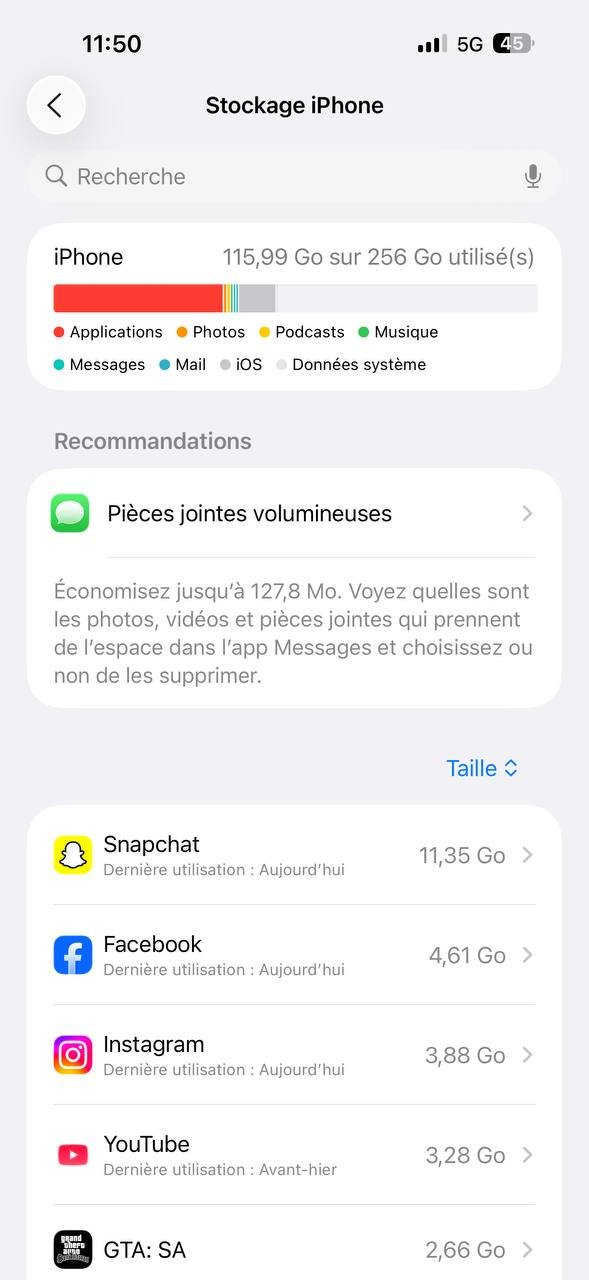
Bien que la fonctionnalité de gestion dynamique du stockage fonctionne automatiquement, vous pouvez vérifier l’espace de stockage disponible et réservé sur votre iPhone :

  1. Ouvrez l’application Paramètres sur votre iPhone.
  2. Allez dans Général.
  3. Appuyez sur Stockage iPhone.
  4. Vous verrez une vue d’ensemble de l’espace de stockage utilisé et disponible sur votre appareil. La nouvelle fonctionnalité de gestion dynamique du stockage réservera automatiquement une partie de cet espace pour les futures mises à jour.
optimiser automatiquement stockage iphone sur ios 26

Étape 4 : Gérer manuellement le stockage (si nécessaire)

Bien que la fonctionnalité de gestion dynamique du stockage soit conçue pour fonctionner automatiquement, vous pouvez toujours gérer manuellement votre stockage si nécessaire :

  1. Ouvrez l’application Paramètres sur votre iPhone.
  2. Allez dans Général.
  3. Appuyez sur Stockage iPhone.
  4. Vous verrez une liste des applications et des fichiers qui occupent le plus d’espace sur votre appareil. Vous pouvez supprimer des applications ou des fichiers pour libérer de l’espace si nécessaire.

Étape 5 : Profiter des mises à jour automatiques sans souci

Avec la fonctionnalité de gestion dynamique du stockage activée, vous n’avez plus à vous soucier de libérer manuellement de l’espace pour les mises à jour logicielles. Votre iPhone réservera automatiquement l’espace nécessaire pour les mises à jour, assurant ainsi que votre appareil reste à jour avec les dernières fonctionnalités et corrections de sécurité.

Conseils supplémentaires

  • Maintenez votre appareil connecté à une source d’alimentation pendant les mises à jour pour éviter les interruptions.
  • Assurez-vous d’avoir une connexion Wi-Fi stable lorsque vous téléchargez et installez des mises à jour.
  • Vérifiez régulièrement les mises à jour pour vous assurer que votre appareil est toujours à jour.

En suivant ces étapes, vous pourrez profiter pleinement de la nouvelle fonctionnalité de gestion dynamique du stockage dans iOS 26, ce qui rendra les mises à jour logicielles plus fluides et moins stressantes.

Partager cet article
Facebook Email Copy Link Imprimer
ByCharles Gouin-Peyrot
Suivre
Le Geek, passionné d'informatique et de tech depuis des années, rédige des tests et des actus sur son sujet de prédilection !
Laisser une note

Laisser une note Annuler la réponse

Votre adresse e-mail ne sera pas publiée. Les champs obligatoires sont indiqués avec *

Sélectionnez une note

Notre partenaire

offre nordvpn

Réseaux sociaux

23KLike
38KSuivre
170Suivre
2.8KAbonnement
10.8KSuivre
1.1KSuivre
34Suivre

Vous aimerez aussi ...

Comment utiliser plusieurs enceintes sans fil avec une Apple TV

22/06/2024

Comment se former efficacement sur Photoshop et devenir pro ?

17/01/2022
word to pdf

Comment convertir un document Word en PDF ?

23/05/2023
comment supprimer l'historique sur edge

Comment supprimer l’historique sur Edge ? Guide complet

15/05/2023

A ne pas louper !

laifen wave acier
Prix sacrifié pour le Black Friday sur ces produits Laifen
Bons plans
laifen se lite
Black Friday : économisez 40% sur ces sèche-cheveux design de chez Laifen
Bons plans
laifen wave acier
Black Friday : ces brosses à dents connectées sont en promo exceptionnelle jusqu’à 40% de réduction dès aujourd’hui
Bons plans
  • Annoncer sur CharlesTech
  • Mentions légales
  • Contactez nous
  • À propos
  • Plan de site
© Charles Tech 2017 - 2025 - Toute reproduction (même partielle) interdite sous peine de poursuites.
Re !

Connectez-vous

Username or Email Address
Password

Vous avez perdu votre mot de passe ?