Comment avoir le terminal de Linux sur Windows ?

· · 2 min de lecture
Linux c'est quand même vachement bien. Mais, si vous jouez ou créez du contenu, il est plus qu'évident que vous ne pourrez pas utiliser ce système. Mais, depuis déjà quelques versions de Windows 10, vous pouvez profiter du bash, ou terminal Linux si vous préférez, en quelques clics. Dans cet article, je vais vous expliquer pas à pas comment activer cette fonctionnalité.
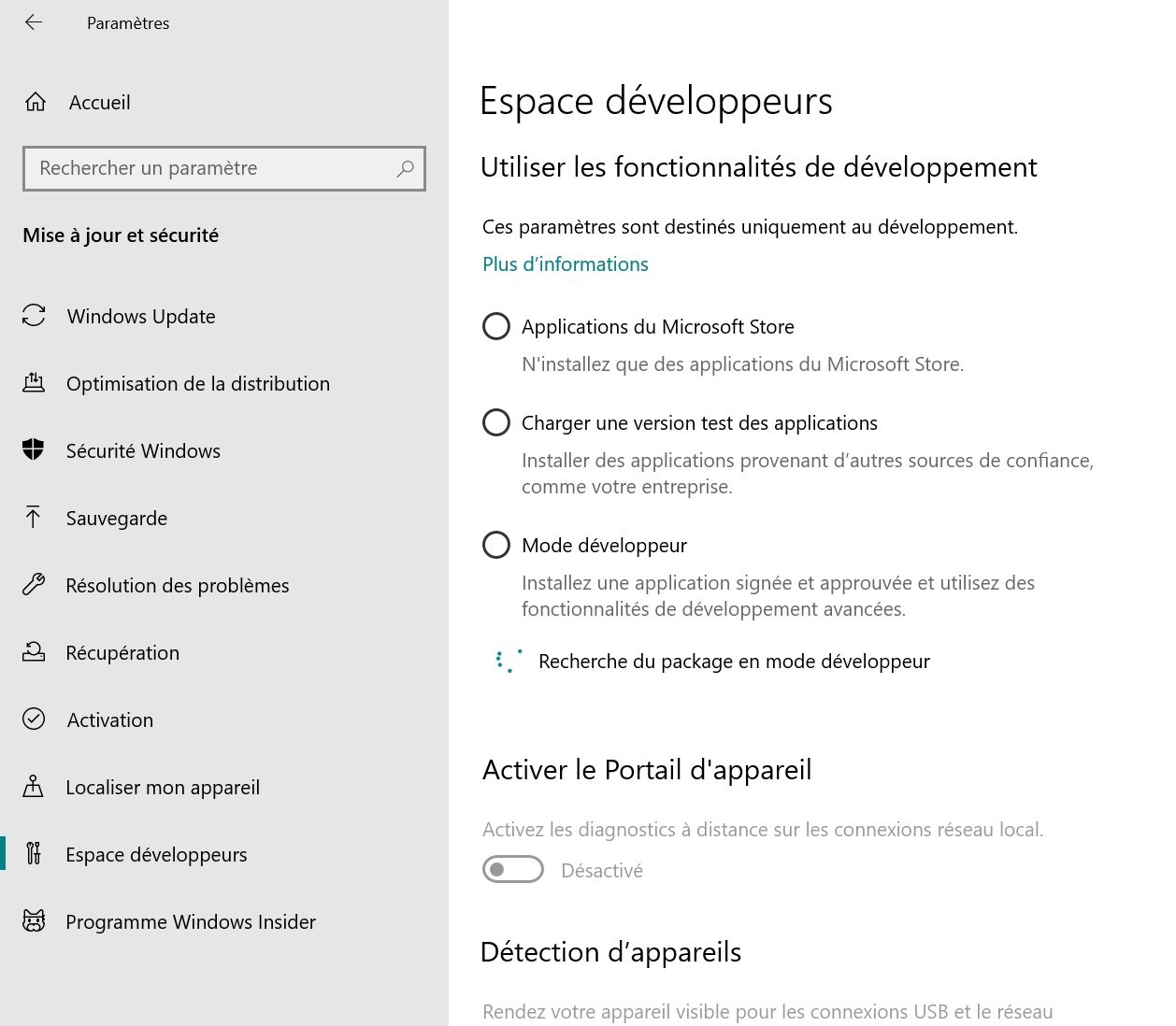
Il faudra pour cela activer le mode développeur. Pour cela, rendez vous dans les Options, dans Mises à jour & Sécurité, puis dans l'onglet Pour les développeurs et pour finir cocher la case "Mode développeur".
 Une fois cela fait, rendez vous dans votre panneau de configuration, en pressant simultanément les touches Windows et R et en rentrant le mot "control" puis en cliquant sur "Ok".
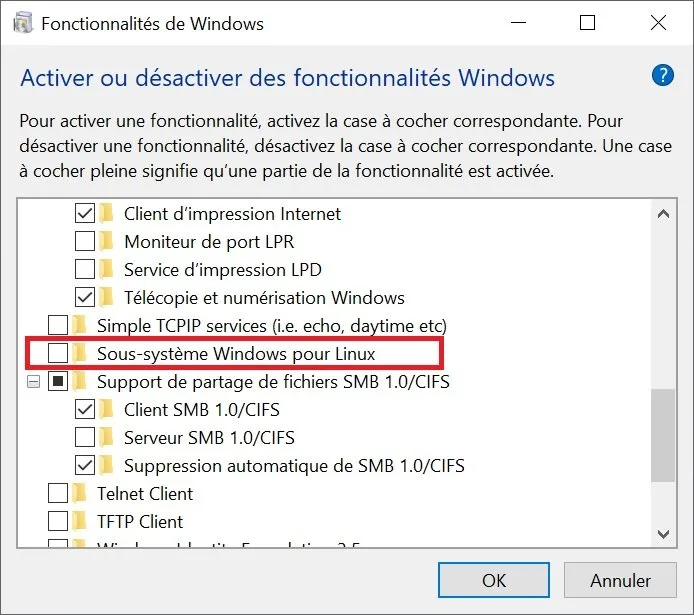
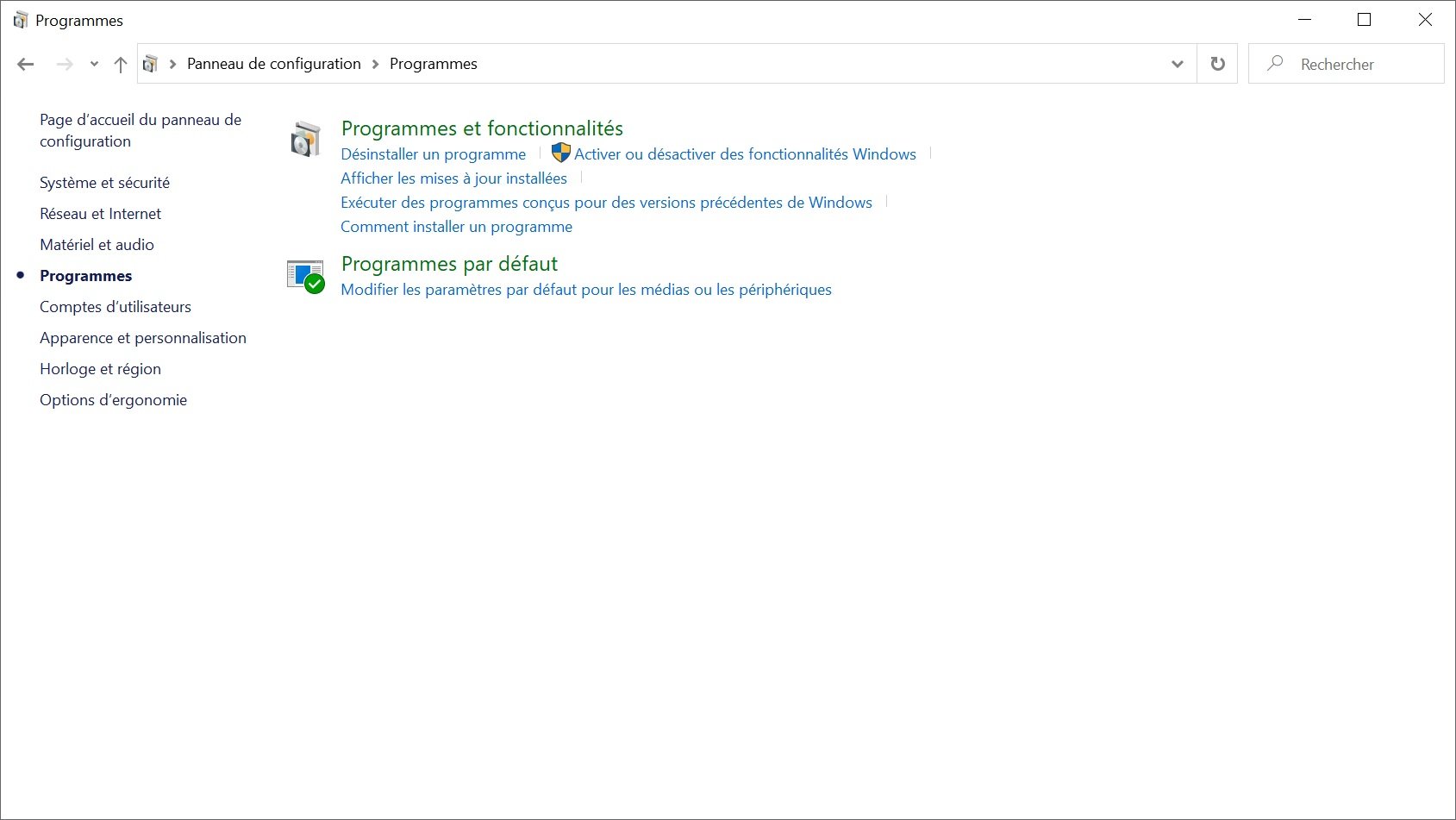
Puis, dans le panneau de contrôle, rendez vous dans la section "Programmes" puis dans "Programmes et fonctionnalités" et finalement, à gauche de la liste de tous vos programmes, cliquez sur "Activer ou désactiver des fonctionnalités Windows".
Une fois cela fait, rendez vous dans votre panneau de configuration, en pressant simultanément les touches Windows et R et en rentrant le mot "control" puis en cliquant sur "Ok".
Puis, dans le panneau de contrôle, rendez vous dans la section "Programmes" puis dans "Programmes et fonctionnalités" et finalement, à gauche de la liste de tous vos programmes, cliquez sur "Activer ou désactiver des fonctionnalités Windows".
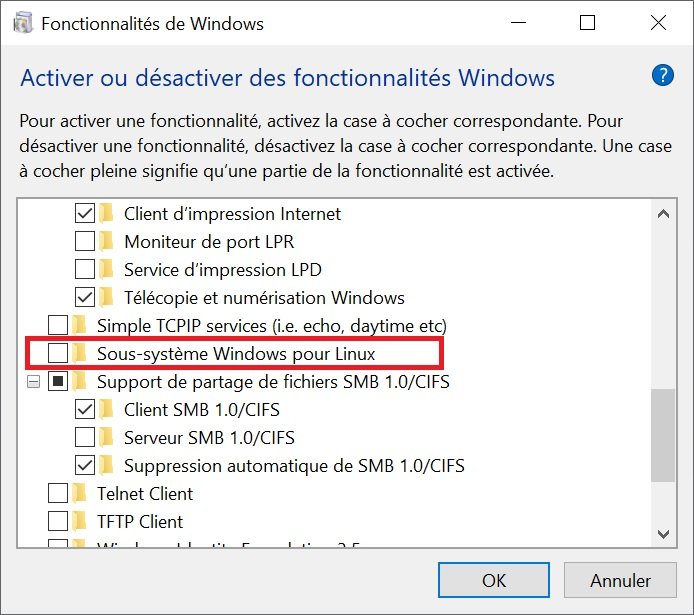
 Pour finir, une fois présents dans cette nouvelle liste, cherchez et cochez "Windows Subsystem for Linux (Beta)" (ce dernier se trouve en fin de liste, normalement).
 On vous demandera de redémarrer votre système. Faites-le.
Lorsque votre ordinateur aura fini de redémarrer, recherchez "cmd" dans Cortana. Un invité de commandes devrait apparaître. Dans ce dernier, rentrez le mot "bash".
Du texte défilera sur votre écran, mais si tout ce passe bien, après quelques minutes devrait s'afficher sur votre écran une ligne que vous connaissez bien.
Par la suite, vous pourrez accéder au terminal bash en cherchant simplement "bash" dans Cortana. Vous pouvez également l'épingler à votre barre des tâches pour y accéder plus rapidement. Cette option est disponible pour Windows 10 et pour Windows 11.
On vous demandera de redémarrer votre système. Faites-le.
Lorsque votre ordinateur aura fini de redémarrer, recherchez "cmd" dans Cortana. Un invité de commandes devrait apparaître. Dans ce dernier, rentrez le mot "bash".
Du texte défilera sur votre écran, mais si tout ce passe bien, après quelques minutes devrait s'afficher sur votre écran une ligne que vous connaissez bien.
Par la suite, vous pourrez accéder au terminal bash en cherchant simplement "bash" dans Cortana. Vous pouvez également l'épingler à votre barre des tâches pour y accéder plus rapidement. Cette option est disponible pour Windows 10 et pour Windows 11.
Une fois cela fait, rendez vous dans votre panneau de configuration, en pressant simultanément les touches Windows et R et en rentrant le mot "control" puis en cliquant sur "Ok".
Puis, dans le panneau de contrôle, rendez vous dans la section "Programmes" puis dans "Programmes et fonctionnalités" et finalement, à gauche de la liste de tous vos programmes, cliquez sur "Activer ou désactiver des fonctionnalités Windows".
Pour finir, une fois présents dans cette nouvelle liste, cherchez et cochez "Windows Subsystem for Linux (Beta)" (ce dernier se trouve en fin de liste, normalement).
On vous demandera de redémarrer votre système. Faites-le.
Lorsque votre ordinateur aura fini de redémarrer, recherchez "cmd" dans Cortana. Un invité de commandes devrait apparaître. Dans ce dernier, rentrez le mot "bash".
Du texte défilera sur votre écran, mais si tout ce passe bien, après quelques minutes devrait s'afficher sur votre écran une ligne que vous connaissez bien.
Par la suite, vous pourrez accéder au terminal bash en cherchant simplement "bash" dans Cortana. Vous pouvez également l'épingler à votre barre des tâches pour y accéder plus rapidement. Cette option est disponible pour Windows 10 et pour Windows 11. L'auteur
Charles Gouin-Peyrot
Journaliste tech et testeur indépendant, je décrypte la tech grand public. Spécialisé dans le hardware, l'audio et la maison connectée, je mets ma rigueur technique et mon expérience de formateur au service de mes tests. Mon objectif est simple : dépasser les fiches techniques pour vous livrer des analyses transparentes, impartiales et ancrées dans un usage 100 % réel.
Voir tous ses articles