Charles TechCharles Tech
  • Tests High-Tech
    • Smartphones
      • iPhone
      • Asus
      • Huawei
      • Poco
      • Samsung
      • Xiaomi
    • Ordinateurs
      • PC fixe / gamer
      • PC portables
    • Composants PC
      • Cartes Graphiques
      • Processeurs
      • SSD
    • Eléctromenager
      • Aspirateurs robots
    • Périphériques
      • Claviers
      • Souris
  • Actu Tech
  • Bons plans
  • Dossiers
  • Guides d’achat
  • Tutos
  • Italiano
    • English
    • Deutsch
    • Español
    • Français
    • 日本語
    • Polski
Vous lisez Come si esegue il backup e il ripristino dei dati su Windows 11?
Font ResizerAa
Charles TechCharles Tech
Font ResizerAa
Rechercher ...
  • Tests High-Tech
    • Smartphones
    • Ordinateurs
    • Composants PC
    • Eléctromenager
    • Périphériques
  • Actu Tech
  • Bons plans
  • Dossiers
  • Guides d’achat
  • Tutos
  • Italiano
    • English
    • Deutsch
    • Español
    • Français
    • 日本語
    • Polski
Suivez-nous
Charles Tech > Tutti i nostri suggerimenti e tutorial high-tech > Come si esegue il backup e il ripristino dei dati su Windows 11?

Come si esegue il backup e il ripristino dei dati su Windows 11?

Charles Gouin-Peyrot
Published: 28/04/2024
Last updated: 28/04/2024
Ce site utilise des liens affiliés qui participent aux revenus du site. En les utilisant, ça ne vous coûte pas plus cher, mais un pourcentage nous est reversé pour continuer à vous informer et à proposer des tests toujours plus complets.
Partager
Résumer avec :
ChatGPT ChatGPT
Grok Grok
Perplexity Perplexity
Claude Claude
Sommaire
  • Lo strumento di backup e ripristino in Windows 11
  • Backup dei dati su Windows 11
  • Ripristino dei dati su Windows 11

Ecco come eseguire il backup e il ripristino dei dati sul sistema operativo Windows 11: esiste uno strumento chiamato “Backup e ripristino” a cui si può accedere direttamente dal sistema.

Lo strumento di backup e ripristino in Windows 11

È fondamentale adottare misure di backup per prevenire la perdita di dati, sia a causa di guasti hardware, che di cancellazioni accidentali o altri incidenti imprevisti. La funzione integrata di Backup e ripristino di Windows 11, ereditata da Windows 7, consente agli utenti di creare facilmente copie di backup dei loro sistemi e file, compresi i dati personali, le impostazioni, le applicazioni e le immagini complete del sistema. Questi backup possono essere archiviati su dischi rigidi esterni o in rete. Se necessario, è possibile ripristinare facilmente i dati di cui è stato eseguito il backup in precedenza, che si tratti di singoli file o dell’intero sistema, riducendo in modo significativo il rischio di perdita di dati.

Backup dei dati su Windows 11

Per accedere allo strumento in questione, dovrete seguire attentamente i passi successivi che sto per darvi. Per cominciare, tutto ciò che dovete fare è digitare il comando “Windows+R”, quindi digitare “control” nel pannello di ricerca
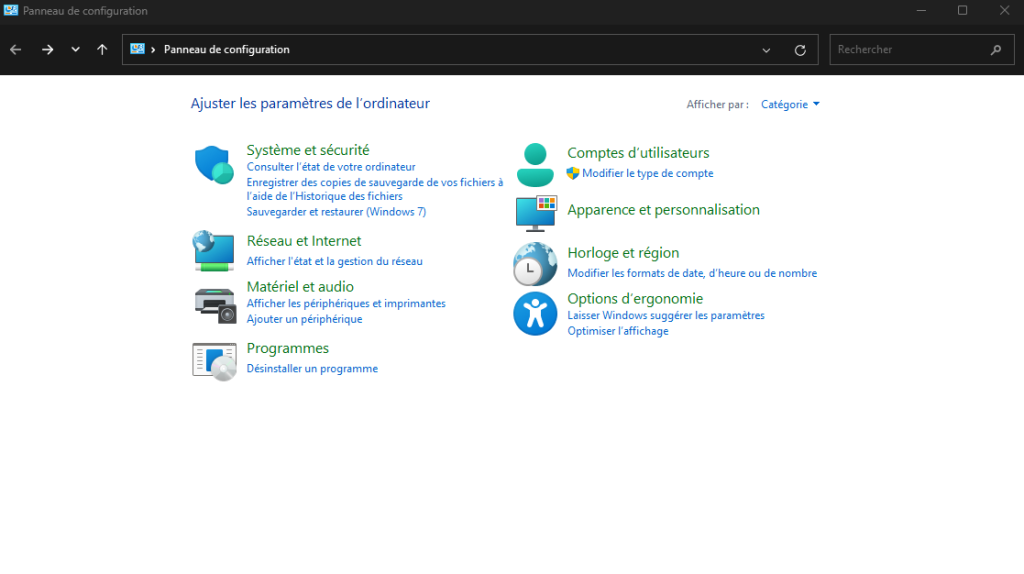
Panneau de configuration Windows
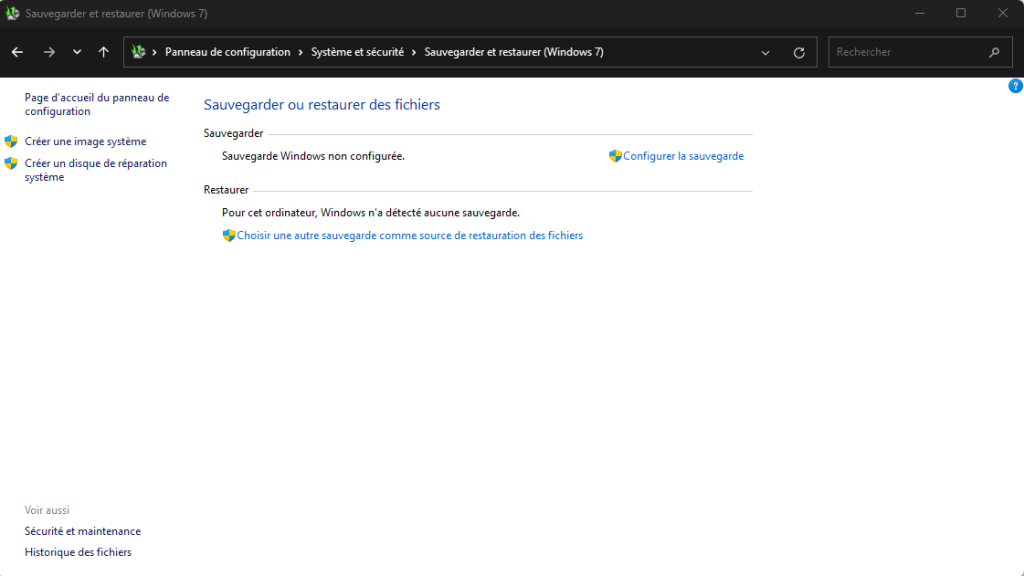
Cliccate su “Backup e ripristino (Windows 7)”
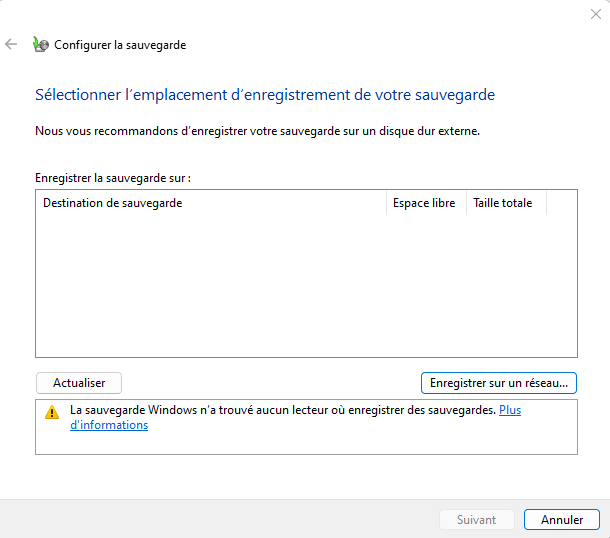
Si aprirà quindi il pannello di controllo di Windows e dovrete selezionare “Backup e ripristino” nella sezione “Sistema e sicurezza”. Una volta fatto questo, cliccate su “Configura backup”.
Configurer la sauvegarde
Configurazione del backup dei dati
Dopo questo passaggio, il computer vi chiederà di selezionare uno spazio di archiviazione per il backup dei dati. È sufficiente selezionare la posizione o la rete desiderata.
Configurer la sauvegarde
Eseguire il backup dei dati nella posizione desiderata
Una volta terminata la scelta, è sufficiente selezionare “Salva impostazioni ed esegui backup” per avviare il processo. I vostri file personali sono ora sani e salvi. Ora è il momento di vedere come ripristinare il backup.

D'autres articles intéressants

Come si riavvia un iPhone 13 / 13 Mini / 13 Pro / 13 Pro Max?
Scorciatoie da tastiera da conoscere per Windows 11
Come si scarica un’immagine da un documento di Google?
5 consigli per i vostri AirPods che non conoscevate
Come collegare un display 8K al Mac – Guida completa

Ripristino dei dati su Windows 11

Questa parte dell’esercitazione vi aiuterà a recuperare alcuni file o cartelle che potreste aver accidentalmente perso. Non perdete le speranze, perché è possibile recuperarli in modo abbastanza semplice. Per farlo, è necessario innanzitutto collegare il dispositivo di archiviazione contenente i file di backup, quindi accedere nuovamente allo strumento di backup e ripristino dei file di Windows. Una volta fatto questo, è sufficiente fare clic sulla scheda “Ripristina file” in basso a destra della pagina attualmente aperta sullo schermo. Una volta trovati i file o le cartelle persi, è sufficiente ripristinarli e il gioco è fatto!

Partager cet article
Facebook Email Copy Link Imprimer
Laisser une note

Laisser une note Annulla risposta

Il tuo indirizzo email non sarà pubblicato. I campi obbligatori sono contrassegnati *

Sélectionnez une note

Notre partenaire

offre nordvpn

Réseaux sociaux

23KLike
38KSuivre
170Suivre
2.8KAbonnement
10.8KSuivre
1.1KSuivre
34Suivre

Vous aimerez aussi ...

logo adwcleaner plein sospc.name

Come si pulisce il computer con ADWCleaner?

28/04/2024
logo samsung

Come si resetta uno smartphone Samsung?

28/04/2024

Come si fa a sfocare la propria casa su Google Maps?

28/04/2024

Come si disattiva Siri su un iPhone?

28/04/2024

A ne pas louper !

laifen wave acier
Prix sacrifié pour le Black Friday sur ces produits Laifen
Bons plans
laifen se lite
Black Friday : économisez 40% sur ces sèche-cheveux design de chez Laifen
Bons plans
laifen wave acier
Black Friday : ces brosses à dents connectées sont en promo exceptionnelle jusqu’à 40% de réduction dès aujourd’hui
Bons plans
  • Annoncer sur CharlesTech
  • Mentions légales
  • Contactez nous
  • À propos
  • Plan de site
© Charles Tech 2017 - 2025 - Toute reproduction (même partielle) interdite sous peine de poursuites.
Re !

Connectez-vous

Username or Email Address
Password

Vous avez perdu votre mot de passe ?