Charles TechCharles Tech
  • Tests High-Tech
    • Smartphones
      • iPhone
      • Asus
      • Huawei
      • Poco
      • Samsung
      • Xiaomi
    • Ordinateurs
      • PC fixe / gamer
      • PC portables
    • Composants PC
      • Cartes Graphiques
      • Processeurs
      • SSD
    • Eléctromenager
      • Aspirateurs robots
    • Périphériques
      • Claviers
      • Souris
  • Actu Tech
  • Bons plans
  • Dossiers
  • Guides d’achat
  • Tutos
  • Italiano
    • English
    • Deutsch
    • Español
    • Français
    • 日本語
    • Polski
Vous lisez Unire e dividere i file PDF sul Mac con Anteprima
Font ResizerAa
Charles TechCharles Tech
Font ResizerAa
Rechercher ...
  • Tests High-Tech
    • Smartphones
    • Ordinateurs
    • Composants PC
    • Eléctromenager
    • Périphériques
  • Actu Tech
  • Bons plans
  • Dossiers
  • Guides d’achat
  • Tutos
  • Italiano
    • English
    • Deutsch
    • Español
    • Français
    • 日本語
    • Polski
Suivez-nous
Charles Tech > Tutti i nostri suggerimenti e tutorial high-tech > Unire e dividere i file PDF sul Mac con Anteprima

Unire e dividere i file PDF sul Mac con Anteprima

Le Geek
Le Geek
Published: 28/04/2024
Last updated: 28/04/2024
Ce site utilise des liens affiliés qui participent aux revenus du site. En les utilisant, ça ne vous coûte pas plus cher, mais un pourcentage nous est reversé pour continuer à vous informer et à proposer des tests toujours plus complets.
Partager
Résumer avec :
ChatGPT ChatGPT
Grok Grok
Perplexity Perplexity
Claude Claude
Sommaire
  • Unire i PDF con Anteprima
  • Dividere i PDF con Anteprima
  • Eliminare una pagina da un file PDF con Anteprima

Il formato PDF è sempre stato un po’ complicato da gestire. Essendo una via di mezzo tra un’immagine e un documento di testo, per fare qualsiasi cosa che non sia aprire un PDF è necessario scaricare un software di terze parti. Tuttavia, unire i PDF sul Mac è molto semplice: mentre tutti gli editor di testo hanno la possibilità di esportare i PDF, è impossibile modificarli, separare le pagine o unire due PDF senza utilizzare un software come lo storico Adobe Acrobat. Tuttavia, su Mac non è necessario scaricare nulla per fare queste cose. È sufficiente utilizzare uno dei programmi forniti con il sistema, che molti sottovalutano per un semplice lettore di foto.

Unire i PDF con Anteprima

Oltre a essere un eccellente lettore di PDF, Aperçu consente di apportare alcune modifiche di base a questi file direttamente dal mondo sotterraneo, come l’unione di PDF, ma anche la separazione delle pagine all’interno di un file PDF. Quindi, per unire i PDF sul Mac con il software Aperçu, è necessario innanzitutto aprire i due PDF utilizzando il software. Per impostazione predefinita, questo è il lettore di PDF predefinito sul Mac, quindi, a meno che non siano state modificate le impostazioni, dovrebbe essere sufficiente fare doppio clic sui file.Fussioner PDF sur Mac fusionner
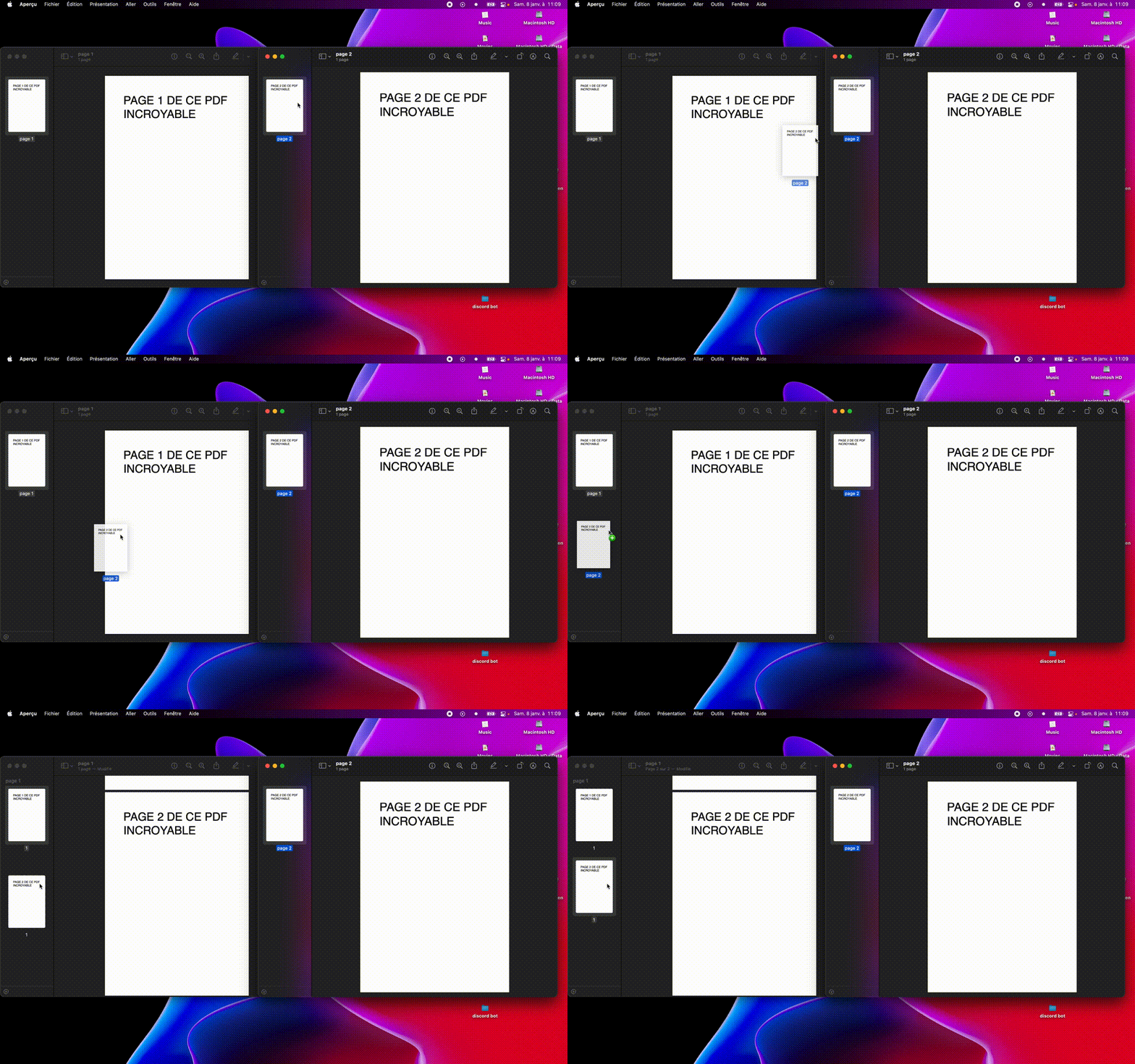
Una volta aperti entrambi i file, è necessario visualizzare le miniature nella barra laterale. A questo scopo, su uno dei PDF aperti, fate clic sul pulsante in alto a sinistra, illustrato con l’icona di una barra laterale, e attivate la visualizzazione delle miniature. Una volta fatto questo, tutto ciò che dovete fare è spostare la miniatura del secondo PDF nella barra laterale del primo e… il gioco è fatto! Avete appena unito due file PDF senza dover ricorrere a servizi a pagamento o, peggio ancora, a servizi pieni di pubblicità.

D'autres articles intéressants

Come ascoltare i Podcast di Apple su Amazon Echo
Come posso evitare le autostrade su Google Maps?
Scorciatoie da tastiera da conoscere per Windows 11
Come si traduce un documento PDF?
Come si resetta uno smartphone Honor? Guida completa

Dividere i PDF con Anteprima

Come ci si può aspettare, se è così facile unire i PDF con Anteprima, probabilmente è altrettanto facile dividerli. E sarebbe giusto farlo, perché tutto ciò che dovete fare è eseguire la stessa operazione al contrario.Fussioner PDF sur Mac scinder
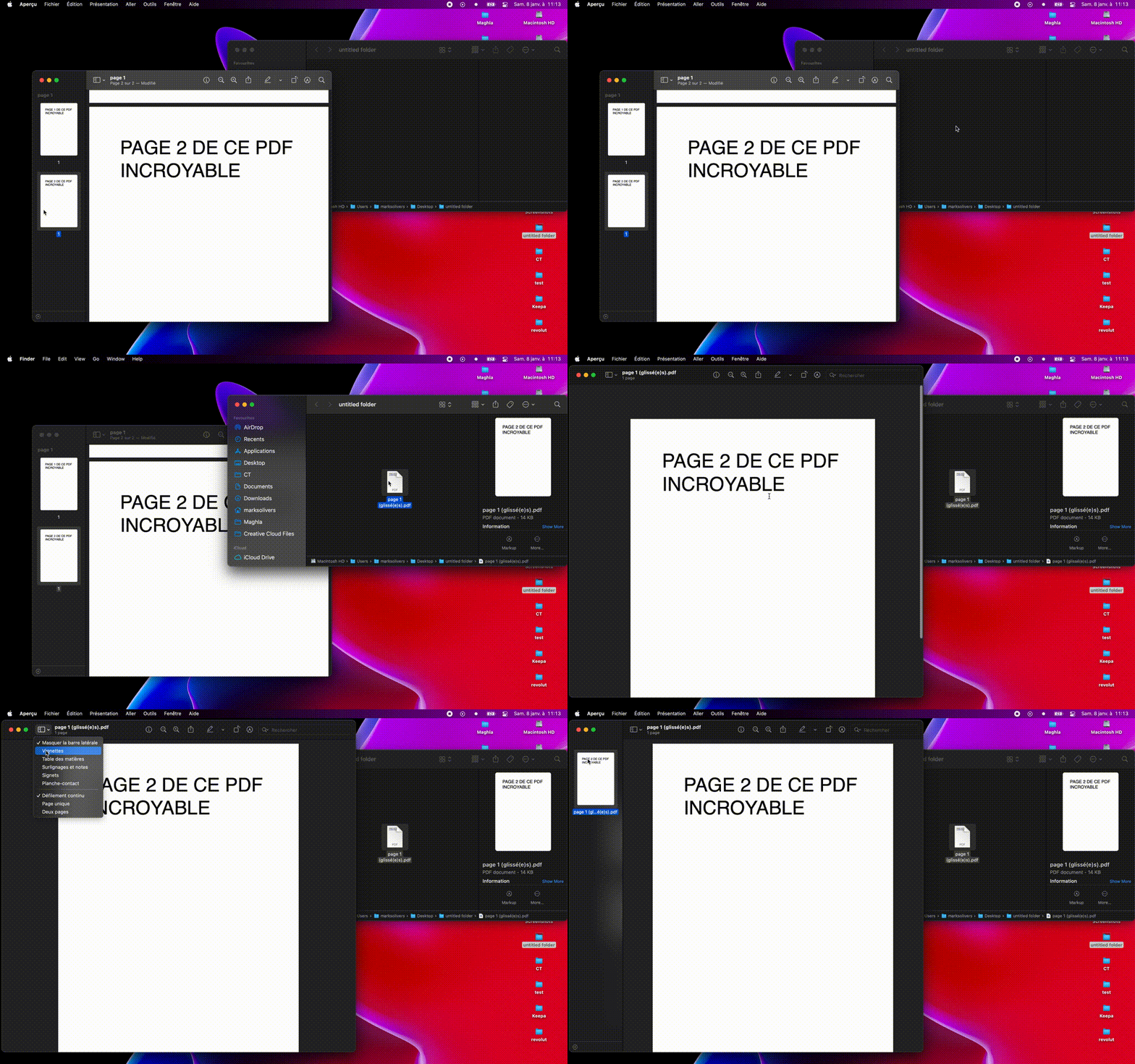
Passate quindi ad Anteprima, con il vostro file PDF e le miniature attivate. Selezionate la pagina o le pagine che volete estrarre dal file, quindi trascinatele nella destinazione. La destinazione può essere il desktop, una cartella a scelta, un qualsiasi file PDF o un sito di file hosting. Questo fa di Anteprima il compagno perfetto per inviare una o poche pagine da un lungo PDF.

Eliminare una pagina da un file PDF con Anteprima

Infine, l’ultima funzione che vedremo oggi è l’eliminazione di una pagina da un file PDF. I prerequisiti sono sempre gli stessi: dovete avere un file PDF aperto in Anteprima, con le miniature abilitate.Fussioner PDF sur Mac supprimer
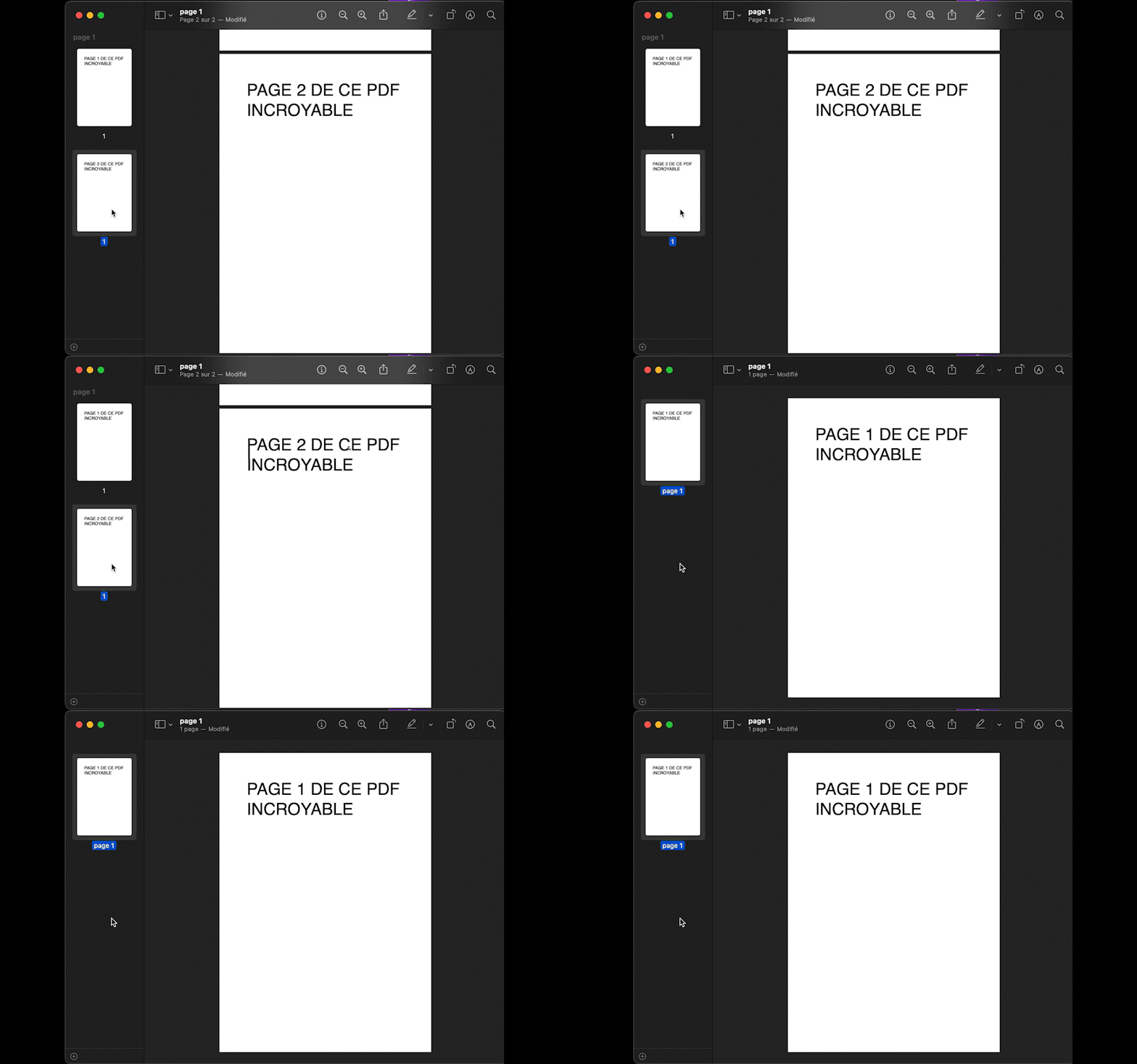
È sufficiente selezionare con il mouse la pagina che si desidera eliminare e premere il tasto Canc sulla tastiera. Una volta eliminata la pagina, basta premere Cmd + S per salvare le modifiche. La divisione, l’unione e l’eliminazione delle pagine di un file PDF sono solo una piccola parte delle funzionalità di Anteprima. È anche possibile firmare i documenti, sottolineare, evidenziare e barrare il testo. Queste funzioni meritano un articolo a sé stante.

Partager cet article
Facebook Email Copy Link Imprimer
Laisser une note

Laisser une note Annulla risposta

Il tuo indirizzo email non sarà pubblicato. I campi obbligatori sono contrassegnati *

Sélectionnez une note

Notre partenaire

offre nordvpn

Réseaux sociaux

23kLike
38kSuivre
170Suivre
2.8kAbonnement
10.8kSuivre
1.1kSuivre
34Suivre

Vous aimerez aussi ...

Come annullare un abbonamento a Spotify Premium

28/04/2024

Come faccio a cancellare la mia cronologia su Opera?

28/04/2024

Quali sono i diversi modi per correggere lo sfarfallio dello schermo su un MacBook?

28/04/2024

Come si può personalizzare il Centro notifiche di Windows 11?

28/04/2024

A ne pas louper !

test dreame x40 ultra complete avis (16)
Le prix de cet aspirateur robot Dreame chute drastiquement sur Amazon
Bons plans
awol VisionMaster Pro 2
Prime Day : Grosse promo sur ces vidéoprojecteurs 4K haut de gamme
Bons plans
Le streaming TV : la nouvelle ère du divertissement à portée de clic avec Mondial TV
Bons plans
  • Annoncer sur CharlesTech
  • Mentions légales
  • Contactez nous
  • À propos
  • Plan de site
© Charles Tech 2017 - 2025 - Toute reproduction (même partielle) interdite sous peine de poursuites.
Re !

Connectez-vous

Username or Email Address
Password

Vous avez perdu votre mot de passe ?