Charles TechCharles Tech
  • Tests High-Tech
    • Smartphones
      • iPhone
      • Asus
      • Huawei
      • Poco
      • Samsung
      • Xiaomi
    • Ordinateurs
      • PC fixe / gamer
      • PC portables
    • Composants PC
      • Cartes Graphiques
      • Processeurs
      • SSD
    • Eléctromenager
      • Aspirateurs robots
    • Périphériques
      • Claviers
      • Souris
  • Actu Tech
  • Bons plans
  • Dossiers
  • Guides d’achat
  • Tutos
  • Italiano
    • English
    • Deutsch
    • Español
    • Français
    • 日本語
    • Polski
Vous lisez Come eliminare un’applicazione su Apple TV
Font ResizerAa
Charles TechCharles Tech
Font ResizerAa
Rechercher ...
  • Tests High-Tech
    • Smartphones
    • Ordinateurs
    • Composants PC
    • Eléctromenager
    • Périphériques
  • Actu Tech
  • Bons plans
  • Dossiers
  • Guides d’achat
  • Tutos
  • Italiano
    • English
    • Deutsch
    • Español
    • Français
    • 日本語
    • Polski
Suivez-nous
Charles Tech > Tutti i nostri suggerimenti e tutorial high-tech > Come eliminare un’applicazione su Apple TV

Come eliminare un’applicazione su Apple TV

Le Geek
Le Geek
Published: 28/04/2024
Last updated: 28/04/2024
Ce site utilise des liens affiliés qui participent aux revenus du site. En les utilisant, ça ne vous coûte pas plus cher, mais un pourcentage nous est reversé pour continuer à vous informer et à proposer des tests toujours plus complets.
Partager
Résumer avec :
ChatGPT ChatGPT
Grok Grok
Perplexity Perplexity
Claude Claude
Sommaire
  • Rimuovere un’app su Apple TV
  • Come scaricare un’applicazione su Apple TV
  • Come si elimina un’applicazione su più Apple TV?

Apple TV è uno dei migliori servizi di streaming in circolazione, facile da configurare e super conveniente da usare. Questa piccola scatola consente di accedere a una vasta gamma di contenuti, tra cui Apple TV+, Disney+, Amazon PrimeVideo, Plex, Netflix e altro ancora. È possibile annullare l’iscrizione a Netflix, ma è anche possibile rimuovere le applicazioni dall’Apple TV.

L’Apple TV è inoltre dotata di applicazioni come Apple Music, Photos, Podcasts e iTunes. È possibile scaricare facilmente le applicazioni e i giochi preferiti dall’App Store. Tuttavia, se non si fa attenzione, la schermata iniziale può essere invasa da elementi non necessari. Vi mostriamo come eliminare le app su Apple TV.

Rimuovere un’app su Apple TV

È possibile rimuovere un’applicazione non necessaria per rendere più piacevole l’interfaccia dell’Apple TV. Ecco come rimuovere un’applicazione da Apple TV, tramite l’interfaccia della schermata iniziale o tramite le Impostazioni.

D'autres articles intéressants

Come posso trovare i messaggi bloccati sul mio iPhone?
Come si importa la musica su iTunes?
Come eliminare definitivamente il vostro account Facebook
Come si attiva la funzione “Night Shift” su iPhone?
Come posso controllare la frequenza di aggiornamento su Windows?

Rimuovere un’applicazione da Apple TV tramite l’interfaccia

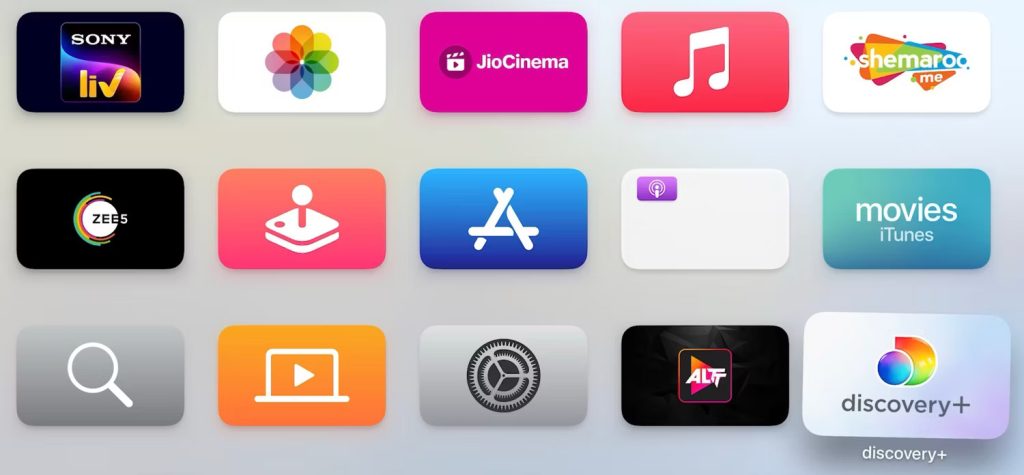
1. Scegliete l’applicazione che desiderate rimuovere dalla schermata iniziale della vostra Apple TV.

2. Premete il pulsante Seleziona sul touchpad del telecomando finché l’icona dell’applicazione non inizia a vibrare.
supprimer application apple tv

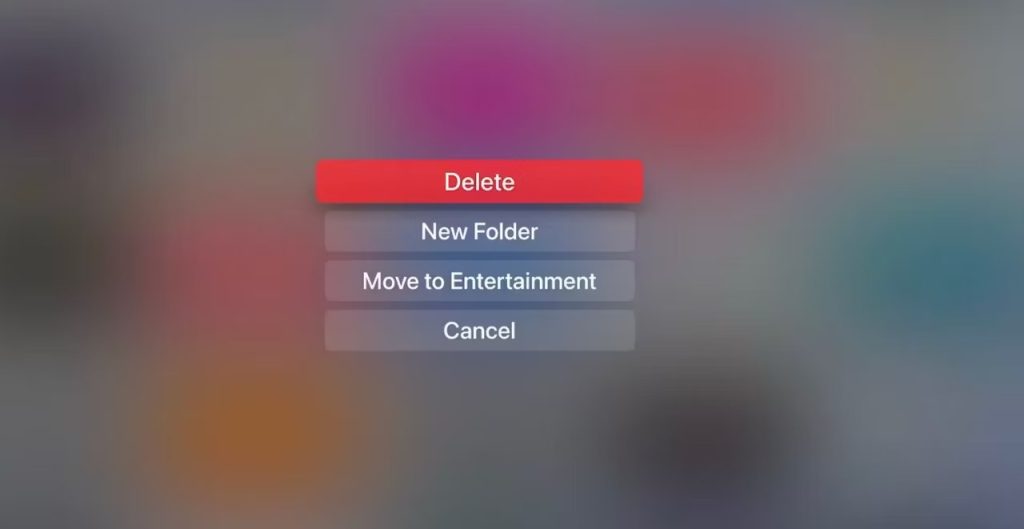
3. Premere Play/Pausa per aprire un menu a comparsa.

4. Selezionare l’opzione Elimina.
supprimer application apple tv

5. Selezionare Elimina per confermare.

Importante

È possibile rimuovere le applicazioni preinstallate su Apple TV, come ad esempio l’AppStore, ma non è consigliabile in quanto sarà complicato scaricare le applicazioni in seguito. Anche le applicazioni Apple Music, Podcast e Fitness possono essere disinstallate.

Rimuovere un’applicazione da Apple TV tramite le Impostazioni

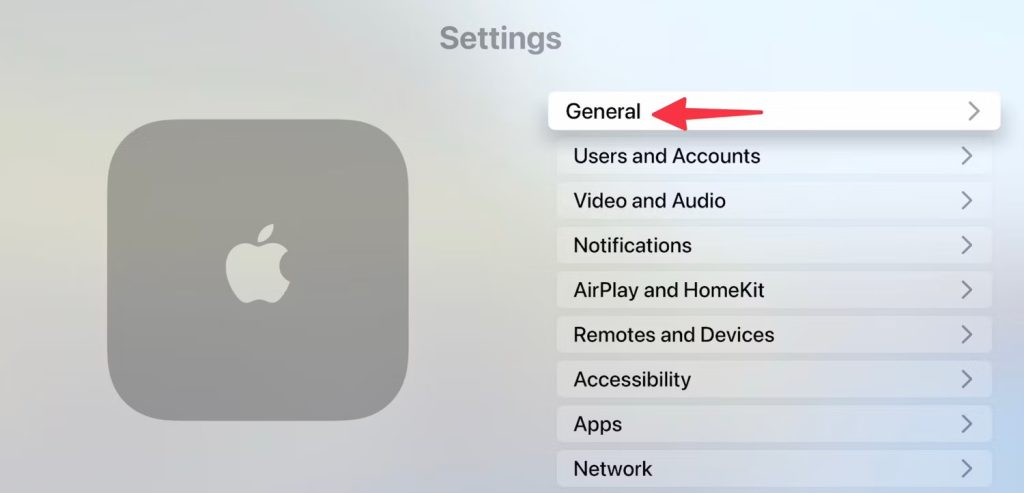
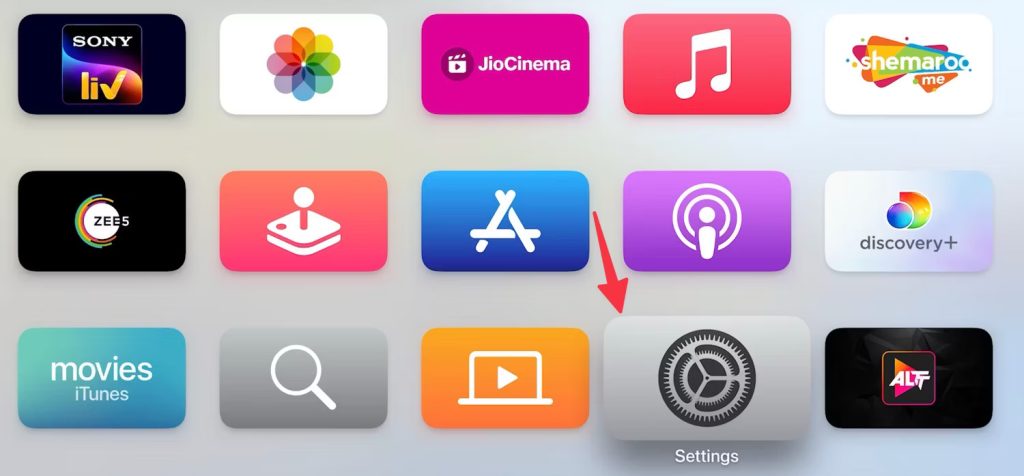
1. Aprite l’applicazione Impostazioni sull’Apple TV.
supprimer application apple tv

2. Scegliete Generali.

supprimer application apple tv

3. Scorrete verso il basso e scegliete Gestione archivio.
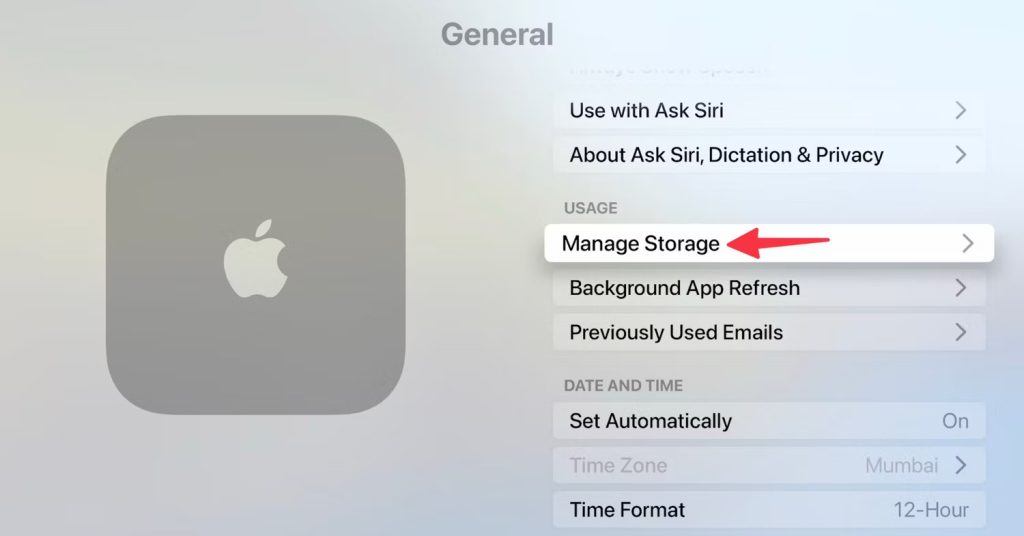
supprimer application apple tv

4. Scorrere l’elenco e selezionare l’applicazione da eliminare.

5. Selezionare l’icona del cestino accanto all’applicazione.
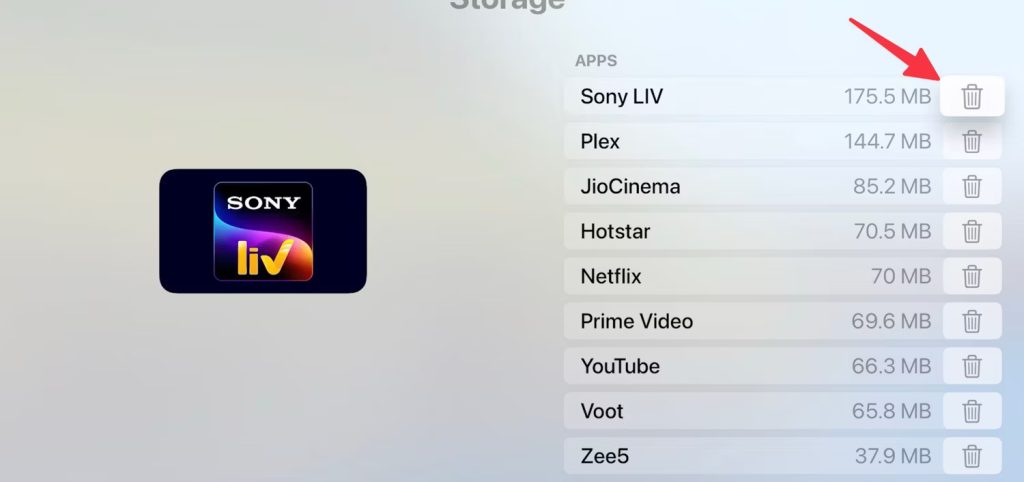
supprimer application apple tv

6. Selezionare Elimina per confermare.

Importante

I nuovi telecomandi Siri hanno il pulsante di selezione al centro del touchpad. Nei telecomandi Siri più vecchi(di prima generazione), per selezionare un elemento è necessario tenere premuto il touchpad.

Come scaricare un’applicazione su Apple TV

Scaricare un’applicazione la rimuove dalla schermata iniziale e libera spazio di memoria. Ma conserva i dati se si desidera installarla di nuovo. Ecco come scaricare un’applicazione su Apple TV:

1. Andate alla schermata iniziale dell’Apple TV.

2. Scegliete l’applicazione che volete trasferire.

3. Tenete premuto il pulsante Seleziona finché l’icona dell’applicazione non lampeggia.

4. Premere il tasto Play/Pausa finché non appare un menu a comparsa.

5. Scegliere Elimina applicazione.

6. Selezionare Scarica.

Come si elimina un’applicazione su più Apple TV?

È possibile eliminare un’app su più Apple TV attivando la funzione Una schermata iniziale. Questa funzione sincronizza automaticamente le modifiche alla schermata iniziale su tutti i dispositivi tvOS collegati allo stesso account iCloud. Ecco come attivare la funzione Una schermata iniziale:

1. Andate in Impostazioni su Apple TV.

2. Selezionate Utenti e account.

3. Selezionate il nome del vostro profilo in Utente predefinito.

4. Attivare l’opzione Una schermata iniziale.

Partager cet article
Facebook Email Copy Link Imprimer
Laisser une note

Laisser une note Annulla risposta

Il tuo indirizzo email non sarà pubblicato. I campi obbligatori sono contrassegnati *

Sélectionnez une note

Notre partenaire

offre nordvpn

Réseaux sociaux

23kLike
38kSuivre
170Suivre
2.8kAbonnement
10.8kSuivre
1.1kSuivre
34Suivre

Vous aimerez aussi ...

Come attivare o disattivare la ricarica ottimizzata dell’iPhone

28/04/2024

Come si blocca un utente su Instagram?

28/04/2024
test de la galaxy watch 6

Come si collegano le cuffie Bluetooth a un Galaxy Watch?

28/04/2024
comment convertir jpg en png

Come convertire un JPG in un PNG in modo semplice e gratuito

06/04/2025

A ne pas louper !

Le streaming TV : la nouvelle ère du divertissement à portée de clic avec Mondial TV
Bons plans
honor 400 appareil photo
C’est le moment de profiter du Honor 400 à prix sacrifié
Bons plans
honor 400 appareil photo
Honor 400 : profitez de la promo de lancement avant qu’il ne soit trop tard
Bons plans
  • Annoncer sur CharlesTech
  • Mentions légales
  • Contactez nous
  • À propos
  • Plan de site
© Charles Tech 2017 - 2025 - Toute reproduction (même partielle) interdite sous peine de poursuites.
Re !

Connectez-vous

Username or Email Address
Password

Vous avez perdu votre mot de passe ?