Charles TechCharles Tech
  • Tests High-Tech
    • Smartphones
      • iPhone
      • Asus
      • Huawei
      • Poco
      • Samsung
      • Xiaomi
    • Ordinateurs
      • PC fixe / gamer
      • PC portables
    • Composants PC
      • Cartes Graphiques
      • Processeurs
      • SSD
    • Eléctromenager
      • Aspirateurs robots
    • Périphériques
      • Claviers
      • Souris
  • Actu Tech
  • Bons plans
  • Dossiers
  • Guides d’achat
  • Tutos
  • Langues
Vous lisez Comment supprimer une application sur Apple TV
Font ResizerAa
Charles TechCharles Tech
Font ResizerAa
Rechercher ...
  • Tests High-Tech
    • Smartphones
    • Ordinateurs
    • Composants PC
    • Eléctromenager
    • Périphériques
  • Actu Tech
  • Bons plans
  • Dossiers
  • Guides d’achat
  • Tutos
  • Langues
Suivez-nous
Charles Tech > Astuces et tutoriels High-Tech > Comment supprimer une application sur Apple TV

Comment supprimer une application sur Apple TV

Charles Gouin-Peyrot
Published: 25/04/2026
Last updated: 25/04/2026
Ce site utilise des liens affiliés qui participent aux revenus du site. En les utilisant, ça ne vous coûte pas plus cher, mais un pourcentage nous est reversé pour continuer à vous informer et à proposer des tests toujours plus complets.
Partager
Résumer avec :
ChatGPT ChatGPT
Grok Grok
Perplexity Perplexity
Claude Claude
Sommaire
  • Supprimer une application sur Apple TV
  • Comment décharger une application sur Apple TV
  • Comment supprimer une application sur plusieurs Apple TV ?

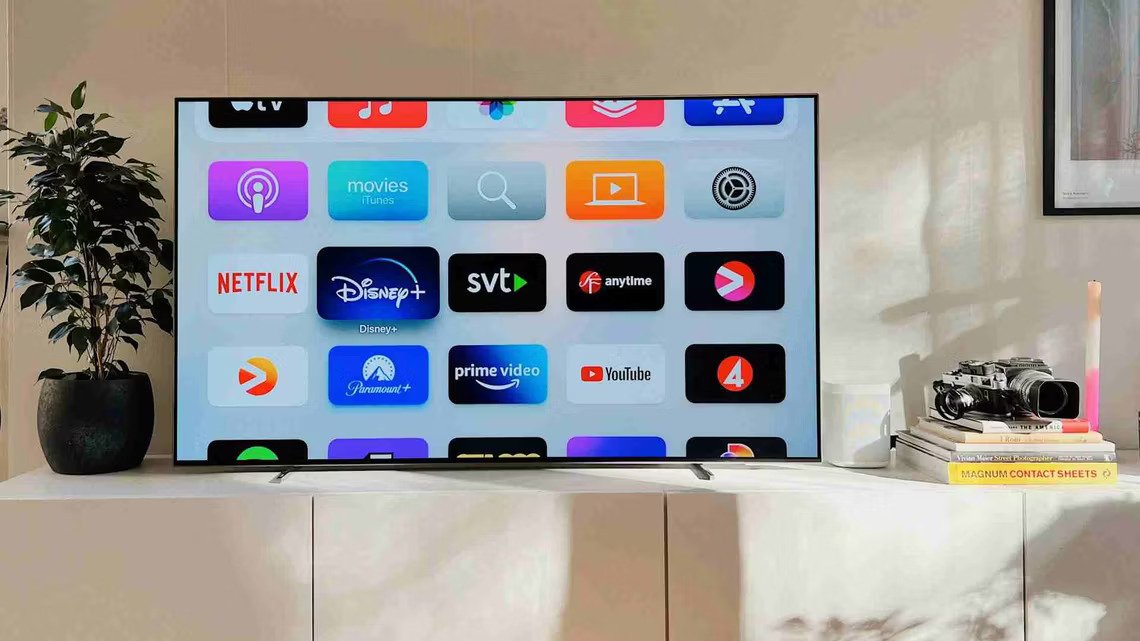
L’Apple TV est l’un des meilleurs services de streaming, facile à installer et super pratique à utiliser. Ce petit boitier permet d’accéder à un lot de contenu très important, que ça soit Apple TV+, Disney+, Amazon PrimeVideo, Plex, Netflix et j’en passe. S’il est possible de se désabonner de Netflix, il est possible de retirer des applications de l’Apple TV.

L’Apple TV est également livrée avec des applications telles qu’Apple Music, Photos, Podcasts et iTunes. Vous pouvez facilement télécharger vos applications et jeux préférés à partir de l’App Store. Cependant, votre écran d’accueil peut être envahi par des éléments inutiles si vous n’y prenez pas garde. Nous vous montrons comment supprimer des applications sur une Apple TV.

Supprimer une application sur Apple TV

Vous pouvez retirer une application dont vous n’avez pas besoin afin de rendre votre interface d’Apple TV plus agréable. Voici la démarche à suivre pour supprimer une application sur Apple TV, via l’interface de l’écran d’accueil, ou via les réglages.

D'autres articles intéressants

Comment redémarrer un iPhone 13 / 13 Mini / 13 Pro / 13 Pro Max ?
Comment profiter d’un mois d’abonnement Amazon Prime gratuitement ?
Comment activer Le mode Ultra économie d’energie sur Pixel 6
Comment augmenter la RAM de son ordinateur
Comment connecter un écran 8K à votre Mac – Guide complet

Supprimer une application de l’Apple TV via l’interface

1. Choisissez l’application que vous souhaitez supprimer de l’écran d’accueil de votre Apple TV.

2. Appuyez sur la touche de sélection du pavé tactile de la télécommande jusqu’à ce que l’icône de l’application se mette à vibrer.

supprimer application apple tv

3. Appuyez sur la touche Lecture/Pause pour ouvrir un menu contextuel.

4. Choisissez l’option Supprimer.

supprimer application apple tv

5. Sélectionnez Supprimer pour confirmer.

Important

Il est possible de retirer des applications pré-installées sur l’Apple TV comme l’AppStore, cependant, nous vous le déconseillons car il sera compliqué de télécharger des applications par la suite. Les applications Apple Music, Podcasts, Fitness, peuvent également être désinstallées.

Supprimer une application de l’Apple TV via les réglages

1. Ouvrez l’application Réglages sur l’Apple TV.

supprimer application apple tv

2. Choisissez Général.

supprimer application apple tv

3. Faites défiler vers le bas et choisissez Gérer le stockage.

supprimer application apple tv

4. Parcourez la liste et sélectionnez l’application à supprimer.

5. Sélectionnez l’icône de la corbeille à côté de l’application.

supprimer application apple tv

6. Sélectionnez Supprimer pour confirmer.

Important

Les nouvelles télécommandes Siri ont le bouton de sélection au centre du pavé tactile. Sur les anciennes télécommandes Siri (1ère génération), appuyez sur la surface tactile et maintenez-la enfoncée pour sélectionner un élément.

Comment décharger une application sur Apple TV

Le déchargement d’une application la supprime de l’écran d’accueil et libère de l’espace de stockage. Mais elle conserve les données si vous souhaitez l’installer à nouveau. Voici comment décharger une application Apple TV :

1. Accédez à l’écran d’accueil de votre Apple TV.

2. Choisissez l’application que vous souhaitez transférer.

3. Appuyez sur le bouton de sélection et maintenez-le enfoncé jusqu’à ce que l’icône de l’application clignote.

4. Appuyez sur la touche Lecture/Pause jusqu’à ce qu’un menu contextuel s’affiche.

5. Choisissez Supprimer l’application.

6. Sélectionnez Décharger.

Comment supprimer une application sur plusieurs Apple TV ?

Vous pouvez supprimer une app sur plusieurs Apple TV en activant la fonction Un seul écran d’accueil. Cette fonctionnalité synchronise automatiquement les modifications apportées à votre écran d’accueil sur tous les appareils tvOS connectés au même compte iCloud. Voici comment activer la fonction Un seul écran d’accueil :

1. Accédez à Réglages sur l’Apple TV.

2. Sélectionnez Utilisateurs et comptes.

3. Sélectionnez votre nom de profil sous Utilisateur par défaut.

4. Activez l’option Un seul écran d’accueil.

Partager cet article
Facebook Email Copy Link Imprimer
ByCharles Gouin-Peyrot
Suivre
Depuis plus de 10 ans, je suis passionné des innovations technologiques et de ce qu'elles apportent. Comme une fiche technique ne dit jamais tout, rien ne vaut un vrai test, par un expert qui a déjà vu passer entre ses mains des centaines de produits en tout genre. Geek, passionné d'informatique qui monte des ordinateurs le week-end et teste un nouveau robot tondeuse le soir, je suis aussi photographe amateur.
Laisser une note

Laisser une note Annuler la réponse

Votre adresse e-mail ne sera pas publiée. Les champs obligatoires sont indiqués avec *

Sélectionnez une note

Notre partenaire

offre nordvpn

Réseaux sociaux

23KLike
38KSuivre
170Suivre
2.8KAbonnement
10.8KSuivre
1.1KSuivre
34Suivre

Vous aimerez aussi ...

notif onnerie

Comment changer le son des notifications sur iPhone ?

01/06/2023
test zotac geforce rtx 5090 amp extreme avis (16)

Comment changer la carte graphique de son PC

25/04/2026
changer opérateur

Comment sauvegarder mes données personnelles sur mon téléphone portable ?

02/05/2023
économies forfait smartphone

Qu’est-ce qu’un numéro de téléphone virtuel ?

17/01/2022

A ne pas louper !

laifen wave acier
Prix sacrifié pour le Black Friday sur ces produits Laifen
Bons plans
laifen se lite
Black Friday : économisez 40% sur ces sèche-cheveux design de chez Laifen
Bons plans
laifen wave acier
Black Friday : ces brosses à dents connectées sont en promo exceptionnelle jusqu’à 40% de réduction dès aujourd’hui
Bons plans
  • Annoncer sur CharlesTech
  • Mentions légales
  • Contactez nous
  • À propos
  • Plan de site
© Charles Tech 2017 - 2025 - Toute reproduction (même partielle) interdite sous peine de poursuites.
Re !

Connectez-vous

Username or Email Address
Password

Vous avez perdu votre mot de passe ?