Charles TechCharles Tech
  • Tests High-Tech
    • Smartphones
      • iPhone
      • Asus
      • Huawei
      • Poco
      • Samsung
      • Xiaomi
    • Ordinateurs
      • PC fixe / gamer
      • PC portables
    • Composants PC
      • Cartes Graphiques
      • Processeurs
      • SSD
    • Eléctromenager
      • Aspirateurs robots
    • Périphériques
      • Claviers
      • Souris
  • Actu Tech
  • Bons plans
  • Dossiers
  • Guides d’achat
  • Tutos
  • Deutsch
    • English
    • Español
    • Italiano
    • Français
    • 日本語
    • Polski
Vous lisez Wie man eine Anwendung auf Apple TV löscht
Font ResizerAa
Charles TechCharles Tech
Font ResizerAa
Rechercher ...
  • Tests High-Tech
    • Smartphones
    • Ordinateurs
    • Composants PC
    • Eléctromenager
    • Périphériques
  • Actu Tech
  • Bons plans
  • Dossiers
  • Guides d’achat
  • Tutos
  • Deutsch
    • English
    • Español
    • Italiano
    • Français
    • 日本語
    • Polski
Suivez-nous
Charles Tech > Alle unsere Hightech-Tipps und Tutorials > Wie man eine Anwendung auf Apple TV löscht

Wie man eine Anwendung auf Apple TV löscht

Charles Gouin-Peyrot
Published: 28/04/2024
Last updated: 28/04/2024
Ce site utilise des liens affiliés qui participent aux revenus du site. En les utilisant, ça ne vous coûte pas plus cher, mais un pourcentage nous est reversé pour continuer à vous informer et à proposer des tests toujours plus complets.
Partager
Résumer avec :
ChatGPT ChatGPT
Grok Grok
Perplexity Perplexity
Claude Claude
Sommaire
  • Entfernen einer Anwendung auf Apple TV
  • Wie entlädt man eine App auf Apple TV?
  • Wie kann ich eine App auf mehreren Apple TVs löschen?

Apple TV ist einer der besten Streaming-Dienste, einfach zu installieren und superpraktisch in der Anwendung. Diese kleine Box bietet Zugang zu einer Vielzahl von Inhalten, darunter Apple TV+, Disney+, Amazon PrimeVideo, Plex, Netflix und vieles mehr. Während es möglich ist, sich von Netflix abzumelden, ist es auch möglich, Apps vom Apple TV zu entfernen.

Das Apple TV wird auch mit Apps wie Apple Music, Fotos, Podcasts und iTunes ausgeliefert. Sie können Ihre Lieblingsanwendungen und -spiele ganz einfach aus dem App Store herunterladen. Allerdings kann Ihr Startbildschirm von unnötigen Elementen überschwemmt werden, wenn Sie nicht aufpassen. Wir zeigen Ihnen, wie Sie Apps auf einem Apple TV löschen können.

Entfernen einer Anwendung auf Apple TV

Sie können ein Programm entfernen, das Sie nicht benötigen, um die Benutzeroberfläche von Apple TV angenehmer zu gestalten. Im Folgenden erfahren Sie, wie Sie ein Programm auf Apple TV über die Oberfläche des Startbildschirms oder über die Einstellungen entfernen können.

D'autres articles intéressants

Wie kann man ein Word-Dokument in eine PDF-Datei umwandeln?
Kann man die Nachrichten einer Person, die auf dem iPhone festsitzt, sehen?
Wie man Schriftarten und Farben von einer Website leicht wiederherstellt
Wie mache ich eine Verbindungsfreigabe mit einem Android?
Android 14: Wie man die Developer Preview installiert

Löschen eines Programms von Apple TV über die Benutzeroberfläche

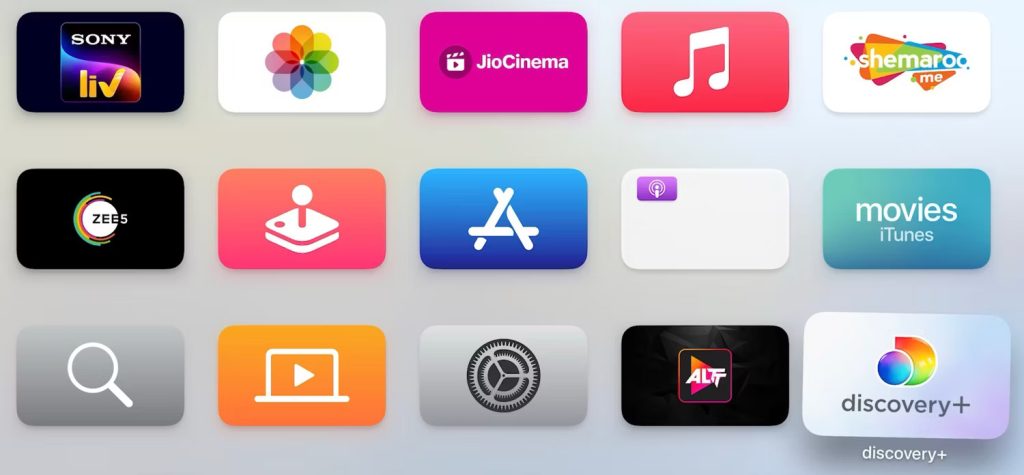
1. Wählen Sie das Programm, das Sie vom Startbildschirm Ihres Apple TV entfernen möchten.

2. Drücken Sie die Auswahltaste auf dem Touchpad der Fernbedienung, bis das Symbol der Anwendung zu vibrieren beginnt.
supprimer application apple tv

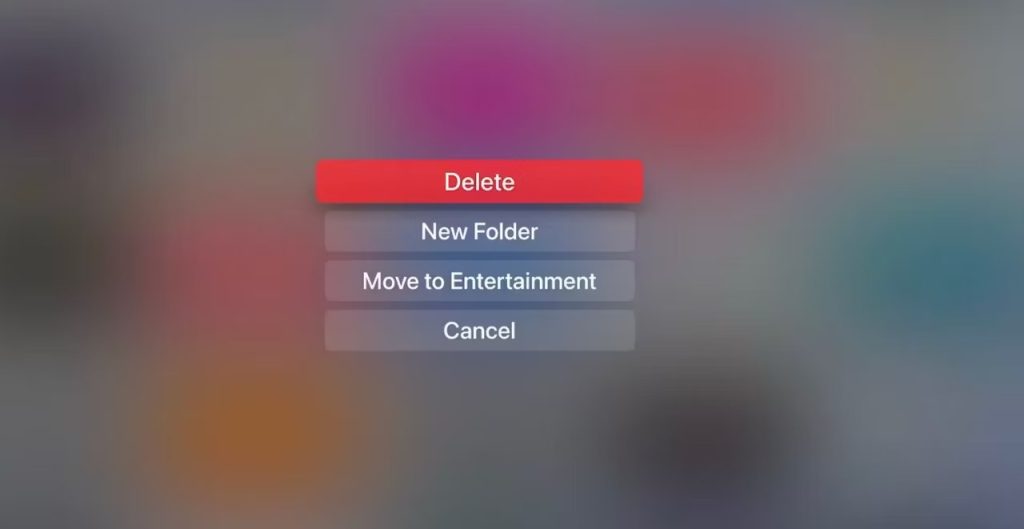
3. Drücken Sie die Wiedergabe/Pause-Taste, um ein Pop-up-Menü zu öffnen.

4. Wählen Sie die Option Löschen.
supprimer application apple tv

5. Wählen Sie Löschen zur Bestätigung.

Wichtig

Es ist möglich, auf dem Apple TV vorinstallierte Apps wie den AppStore zu entfernen. Wir raten Ihnen jedoch davon ab, da es danach kompliziert sein wird, Apps herunterzuladen. Die Apps Apple Music, Podcasts und Fitness können ebenfalls deinstalliert werden.

Entfernen Sie eine App über die Einstellungen vom Apple TV.

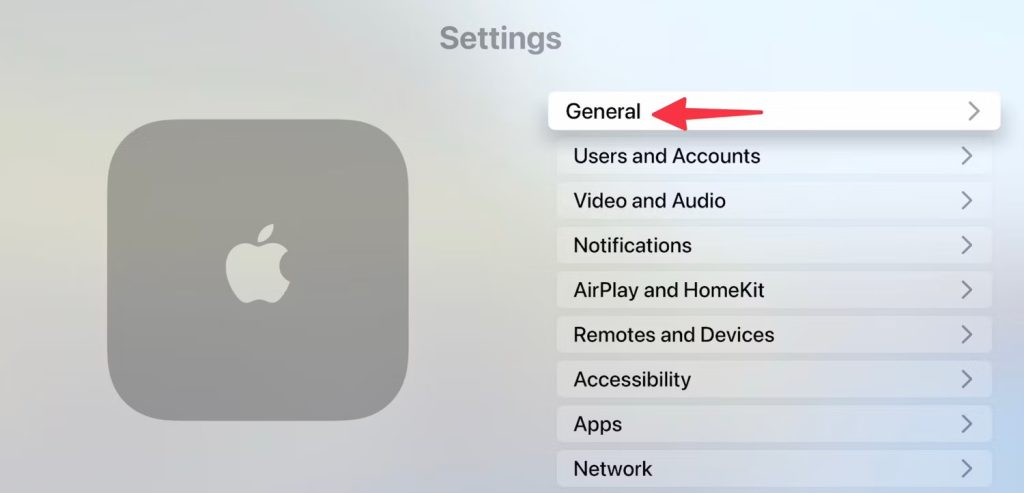
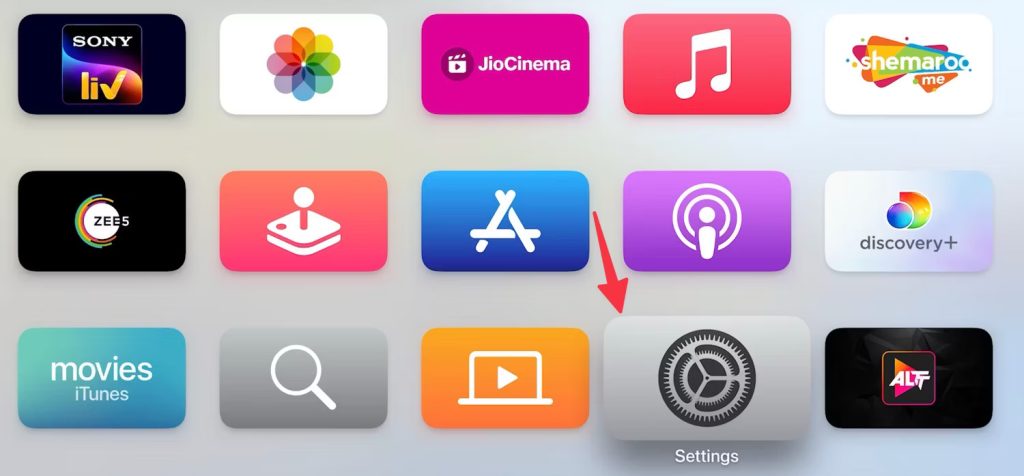
1. Öffnen Sie auf dem Apple TV die Anwendung “ Einstellungen „.
supprimer application apple tv

2. Wählen Sie “ Allgemein„.

supprimer application apple tv

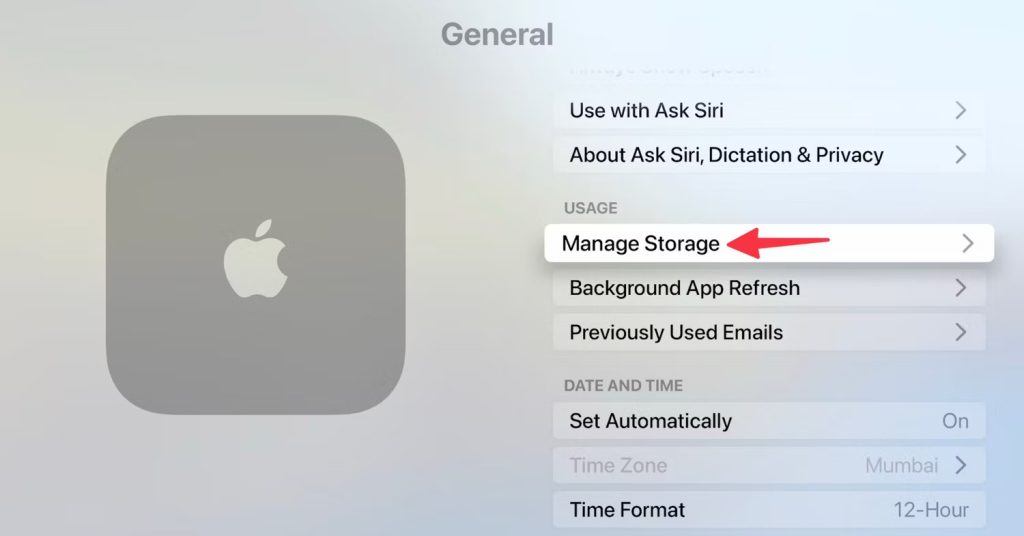
3. Scrollen Sie nach unten und wählen Sie Speicher verwalten.
supprimer application apple tv

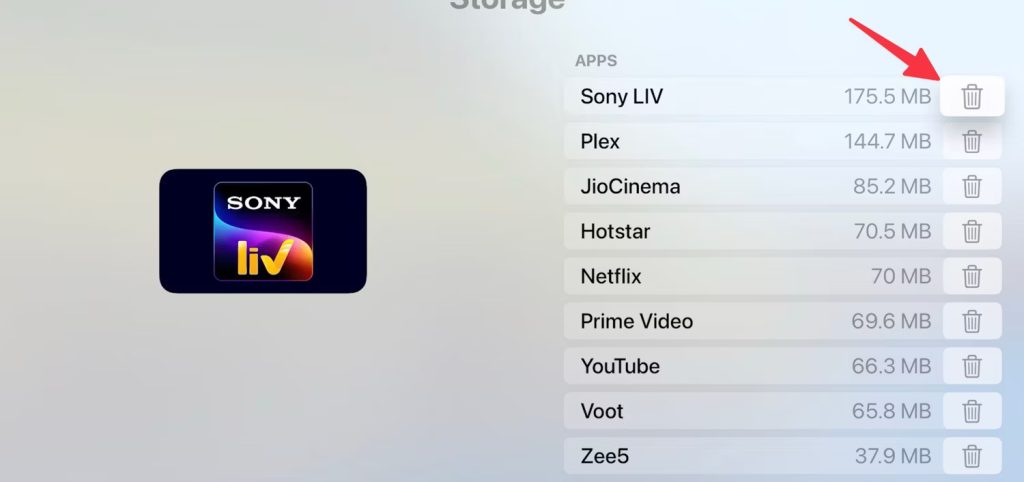
4. Gehen Sie durch die Liste und wählen Sie die Anwendung aus, die Sie löschen möchten.

5. Wählen Sie dasPapierkorbsymbol neben der Anwendung.
supprimer application apple tv

6. Wählen Sie Löschen zur Bestätigung.

Wichtig

Bei neuen Siri-Fernbedienungen befindet sich die Auswahltaste in der Mitte des Touchpads. Bei älteren Siri-Fernbedienungen (1. Generation) drücken und halten Sie die berührungsempfindliche Oberfläche, um ein Element auszuwählen.

Wie entlädt man eine App auf Apple TV?

Das Entladen einer App entfernt sie vom Startbildschirm und gibt Speicherplatz frei. Sie behält jedoch die Daten bei, wenn Sie sie erneut installieren möchten. So entladen Sie eine Apple TV-Anwendung :

1. Rufen Sie den Home-Bildschirm Ihres Apple TV auf.

2. Wählen Sie die Anwendung, die Sie übertragen möchten.

3. Drücken Sie die Auswahltaste und halten Sie sie gedrückt, bis das Symbol der Anwendung blinkt.

4. Drücken Sie die Wiedergabe/Pause-Taste, bis ein Popup-Menü angezeigt wird.

5. Wählen Sie Anwendung löschen.

6. Wählen Sie Entladen.

Wie kann ich eine App auf mehreren Apple TVs löschen?

Sie können eine App auf mehreren Apple TVs löschen, indem Sie die Funktion „Nur ein Home-Bildschirm“ aktivieren. Diese Funktion synchronisiert Änderungen an Ihrem Homescreen automatisch auf allen tvOS-Geräten, die mit demselben iCloud-Account verbunden sind. So aktivieren Sie die Funktion Ein einziger Startbildschirm :

1. Gehen Sie auf dem Apple TV zu “ Einstellungen „.

2. Wählen Sie “ Benutzer und Konten„.

3. Wählen Sie Ihren Profilnamen unter Standardbenutzer.

4. Aktivieren Sie die Option Nur ein Startbildschirm.

Partager cet article
Facebook Email Copy Link Imprimer
Laisser une note

Laisser une note Antwort abbrechen

Deine E-Mail-Adresse wird nicht veröffentlicht. Erforderliche Felder sind mit * markiert

Sélectionnez une note

Notre partenaire

offre nordvpn

Réseaux sociaux

23KLike
38KSuivre
170Suivre
2.8KAbonnement
10.8KSuivre
1.1KSuivre
34Suivre

Vous aimerez aussi ...

windows 11

Wie kann ich den Sperrbildschirm unter Windows 11 anpassen?

28/04/2024
windows 11 date

Tastenkombinationen, die Sie unter Windows 11 kennen sollten

28/04/2024
smartlock

Wie kann ich den Sperrcode auf Android ändern?

28/04/2024

Wie kann ich den Ordner zum Speichern von Screenshots auf dem Mac ändern?

28/04/2024

A ne pas louper !

laifen wave acier
Prix sacrifié pour le Black Friday sur ces produits Laifen
Bons plans
laifen se lite
Black Friday : économisez 40% sur ces sèche-cheveux design de chez Laifen
Bons plans
laifen wave acier
Black Friday : ces brosses à dents connectées sont en promo exceptionnelle jusqu’à 40% de réduction dès aujourd’hui
Bons plans
  • Annoncer sur CharlesTech
  • Mentions légales
  • Contactez nous
  • À propos
  • Plan de site
© Charles Tech 2017 - 2025 - Toute reproduction (même partielle) interdite sous peine de poursuites.
Re !

Connectez-vous

Username or Email Address
Password

Vous avez perdu votre mot de passe ?