Charles TechCharles Tech
  • Tests High-Tech
    • Smartphones
      • iPhone
      • Asus
      • Huawei
      • Poco
      • Samsung
      • Xiaomi
    • Ordinateurs
      • PC fixe / gamer
      • PC portables
    • Composants PC
      • Cartes Graphiques
      • Processeurs
      • SSD
    • Eléctromenager
      • Aspirateurs robots
    • Périphériques
      • Claviers
      • Souris
  • Actu Tech
  • Bons plans
  • Dossiers
  • Guides d’achat
  • Tutos
  • Langues
Vous lisez Wie kann man die Symbole in der Menüleiste von macOS ausblenden?
Font ResizerAa
Charles TechCharles Tech
Font ResizerAa
Rechercher ...
  • Tests High-Tech
    • Smartphones
    • Ordinateurs
    • Composants PC
    • Eléctromenager
    • Périphériques
  • Actu Tech
  • Bons plans
  • Dossiers
  • Guides d’achat
  • Tutos
  • Langues
Suivez-nous
Charles Tech > A DECOCHER!! > Wie kann man die Symbole in der Menüleiste von macOS ausblenden?

Wie kann man die Symbole in der Menüleiste von macOS ausblenden?

Charles Gouin-Peyrot
Published: 25/04/2026
Last updated: 25/04/2026
Ce site utilise des liens affiliés qui participent aux revenus du site. En les utilisant, ça ne vous coûte pas plus cher, mais un pourcentage nous est reversé pour continuer à vous informer et à proposer des tests toujours plus complets.
Partager
Résumer avec :
ChatGPT ChatGPT
Grok Grok
Perplexity Perplexity
Claude Claude
Sommaire
  • Bartender: Die kostenpflichtige, umfassende Lösung.
  • Hidden Bar: Open-Source, kostenlos und einfach.

MacOS und Windows haben mindestens eine Gemeinsamkeit: Die rechte Seite der Leiste – bei MacOS die Menüleiste, bei Windows die Taskleiste – ist mit kleinen Symbolen gefüllt, die uns das Leben erleichtern sollen. Wenn man jedoch anfängt, eine gewisse Anzahl von Anwendungen auf seinem Rechner zu installieren, findet man sich schnell mit einer großen Anzahl von Symbolen konfrontiert, so dass sie manchmal die Menüs anknabbern. Wie kann man also die Symbole in der Menüleiste von macOS ausblenden?

Bartender: Die kostenpflichtige, umfassende Lösung.

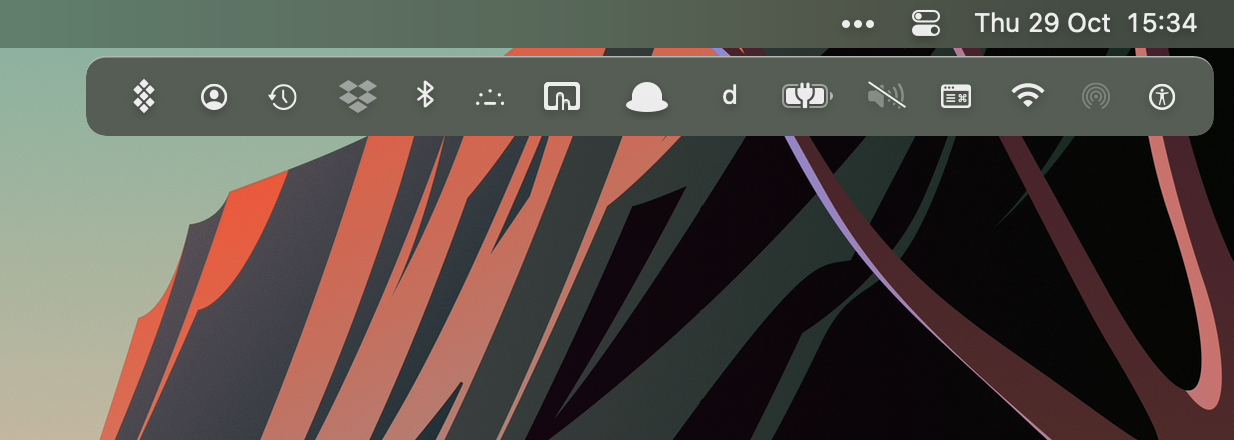
Während das Ausblenden der Symbole rechts neben der Taskleiste unter Windows eine reine Drag-and-Drop-Geschichte ist, da das Betriebssystem bereits ein Menü enthält, mit dem man Ordnung schaffen kann, war es unter macOS schon immer etwas komplizierter. Ein bisschen, denn eigentlich ist es nichts Komplizierteres als die Installation einer Anwendung. Historisch gesehen ist diese Anwendung Bartender.Cacher les icônes de la barre des menus macos Bartender
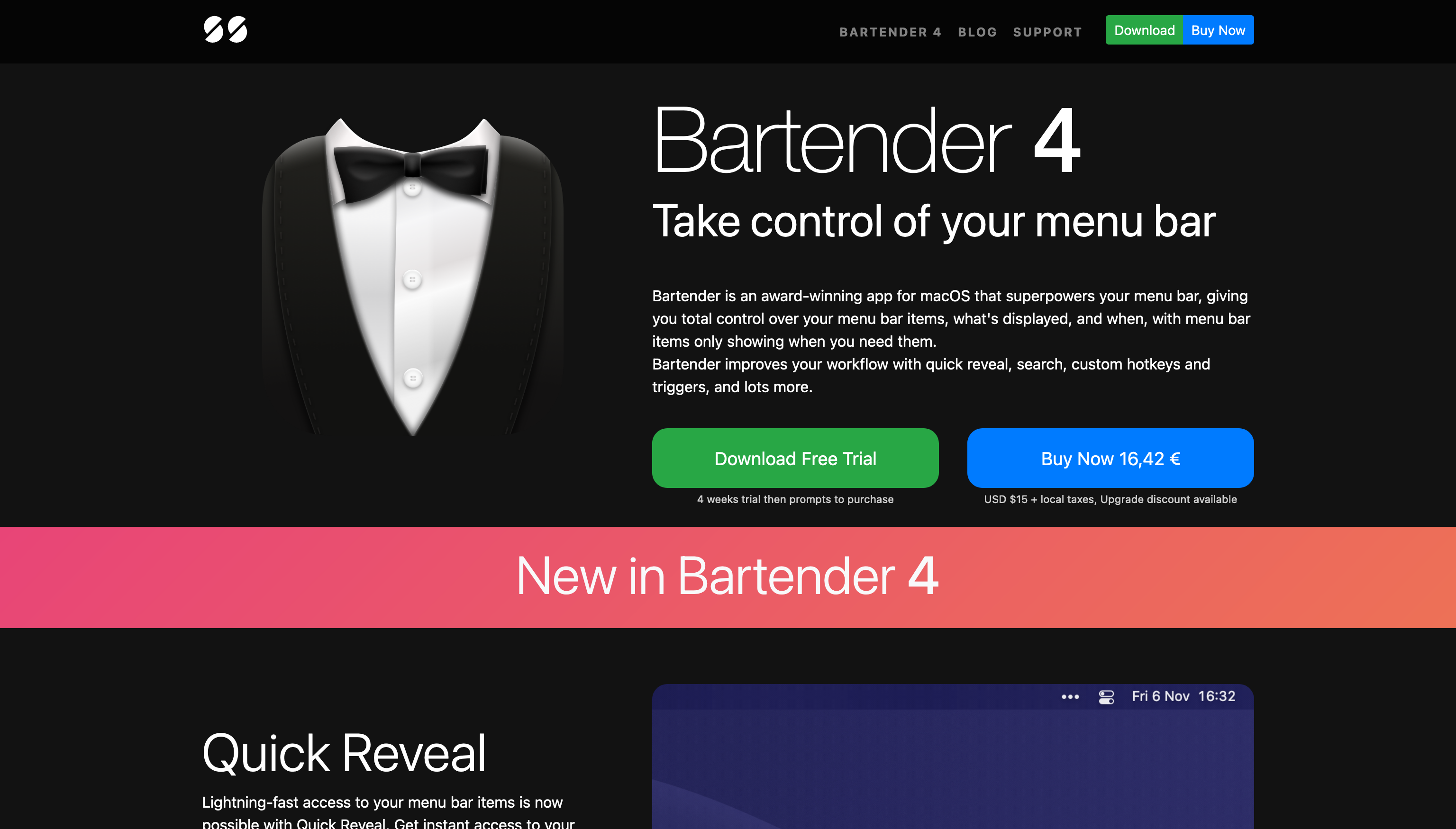
So kann man für schlappe 16€ endlich das tun, was Windows schon seit über einem Jahrzehnt kostenlos ermöglicht! Glücklicherweise bietet Bartender mehr als nur das Ausblenden von Symbolen. Es ist nämlich möglich, den Abstand zwischen den Symbolen zu verringern oder zu vergrößern, wodurch mehr Symbole angezeigt und weniger versteckt werden können.Cacher les icônes de la barre des menus macos Bartender
D'autres articles intéressants

Come regolare il volume di Nothing Ear (2)
Come creare un gruppo Telegram con uno smartphone
Test Asus ROG Strix GeForce RTX 4070 Ti Super: un colosso, con prestazioni all’altezza
Samsung lancia un impressionante display 3D senza occhiali al Gamescom
Test Turtle Beach VelocityOne FlightDeck: il joystick di simulazione di volo ultracompleto

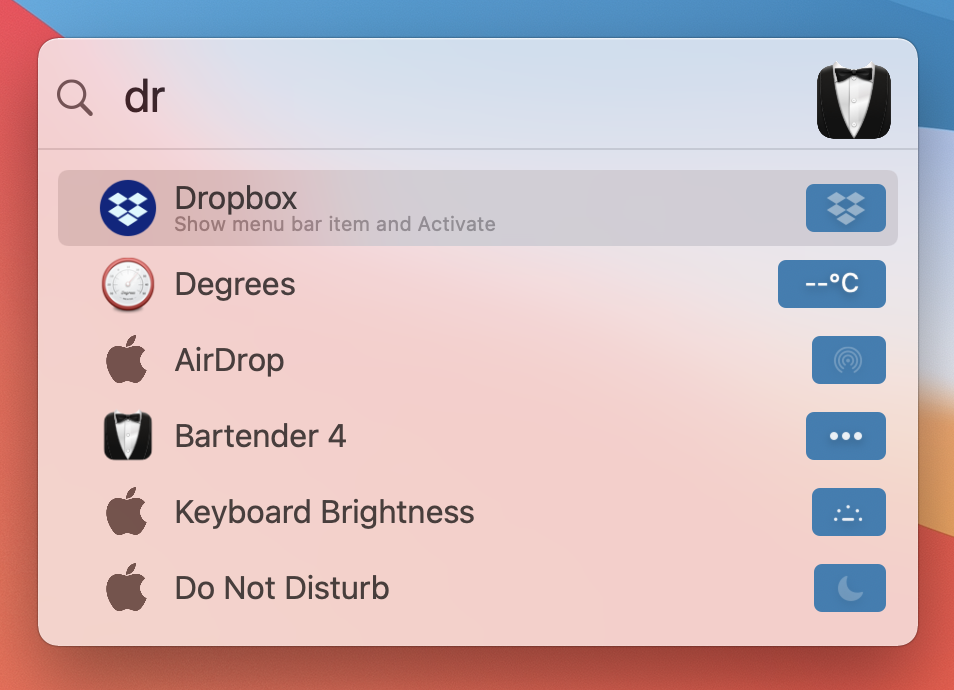
Bartender bringt auch die Bartender bar mit, eine zweite Menüleiste, in der Sie mehr Icons speichern können. Diese Funktion kommt übrigens der Funktionsweise von Windows sehr nahe.Cacher les icônes de la barre des menus macos Bartender
Es gibt auch eine Schnellsuchfunktion, damit Sie nie wieder nach der verdammten Anwendung suchen müssen, die beschlossen hat, ein fast unsichtbares Symbol zu verwenden – in unserem Fall die Steelseries ExactMouse. Schließlich ist es möglich, bestimmte Symbole nur dann anzuzeigen, wenn sie bestimmte Bedingungen erfüllen. So ist es zum Beispiel möglich, die Batterieanzeige nur dann anzuzeigen, wenn Sie weniger als 50% Akkuladung haben, oder das Wi-Fi-Symbol, wenn Sie mit keinem Netzwerk verbunden sind.Cacher les icônes de la barre des menus macos Bartender
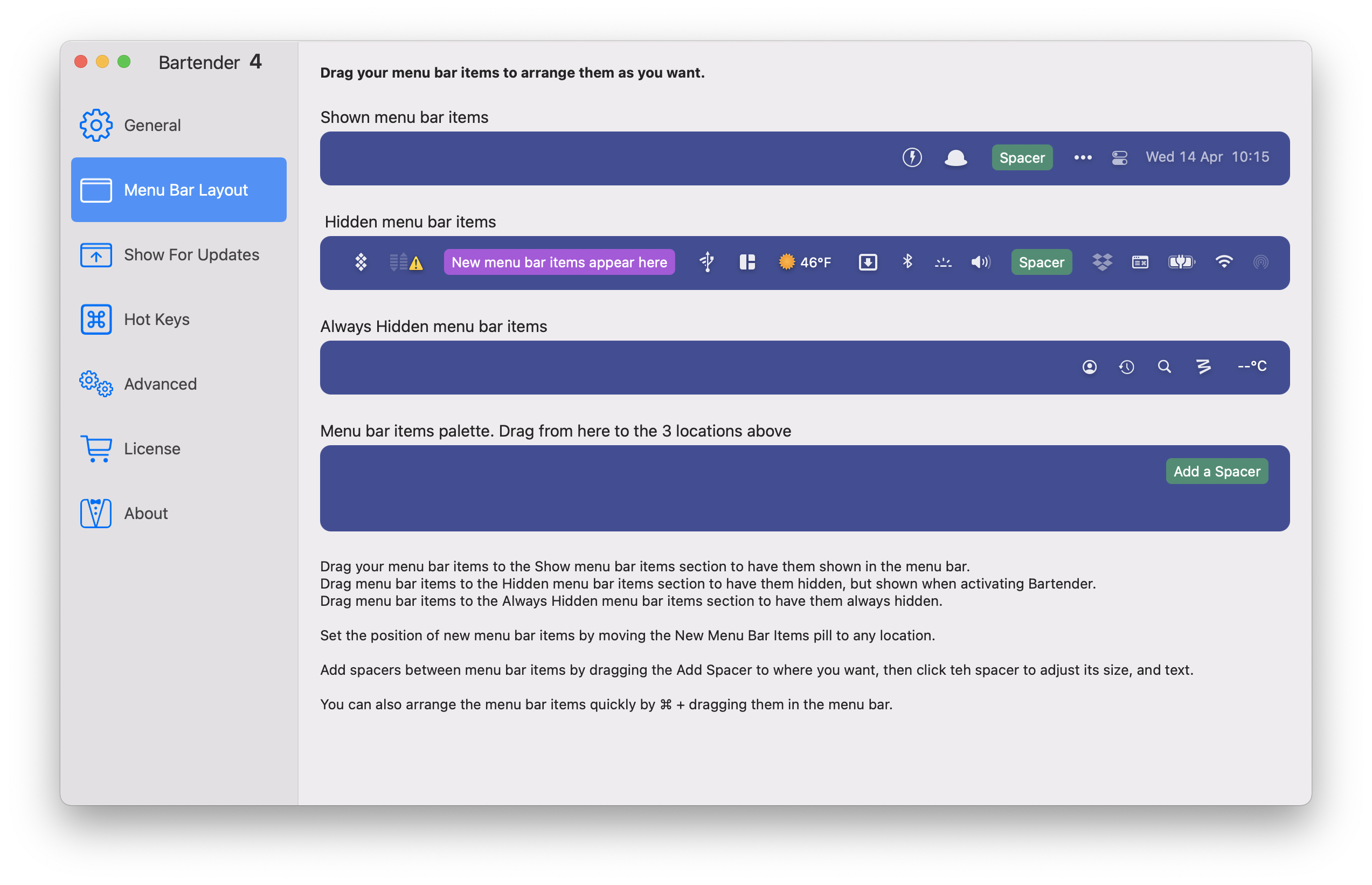
Bartender ist voll von weiteren kleinen Funktionen dieser Art, die Ihnen den Alltag sicherlich erleichtern werden. Auch wenn 16 Euro ein recht hoher Preis für eine Anwendung ist, die auf den ersten Blick lediglich ein paar Symbole ausblendet, kann Bartender in Wirklichkeit viel mehr als das.

Hidden Bar: Open-Source, kostenlos und einfach.

Wenn Sie keinen Sinn in den verschiedenen Funktionen sehen, die Bartender mit sich bringt, und Sie einfach nur die Symbole, die Sie nicht mehr sehen können, ausblenden möchten, ohne Ihre Kreditkarte zu zücken, gibt es eine Open-Source-Alternative: Hidden Bar.Cacher les icônes de la barre des menus macos Hidden Bar
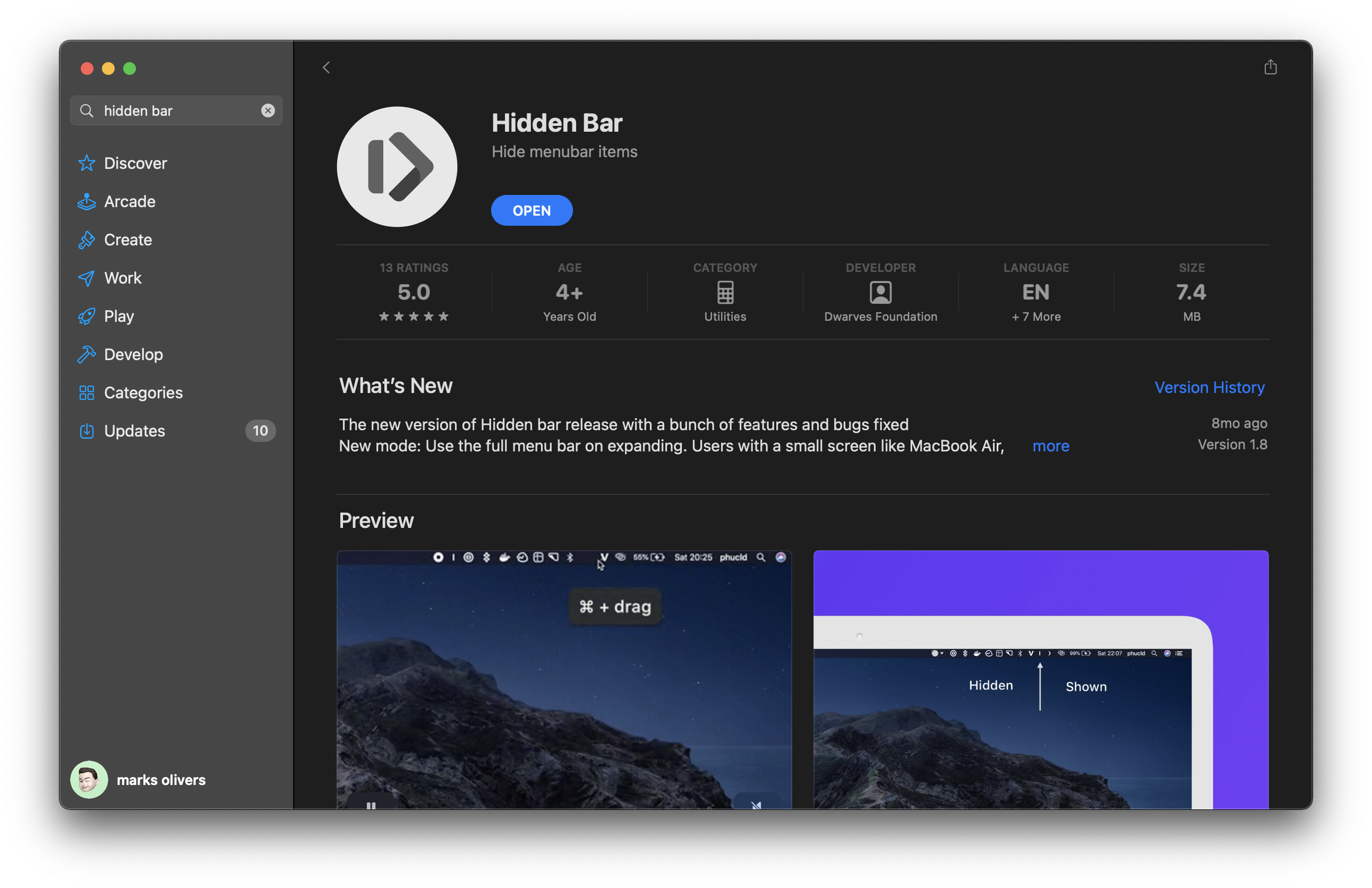
Der Quellcode ist vollständig auf Github verfügbar, am selben Ort, an dem Sie auch die neueste Version herunterladen können, wenn Sie sie selbst installieren möchten. Ansonsten können Sie die Anwendung kostenlos aus dem App Store herunterladen. Hidden Bar tut genau das, was man von ihm erwartet: Es versteckt die Symbole, die man haben möchte, nicht mehr und nicht weniger. Also, zugegeben, in Bezug auf die Funktionalität verblasst die App neben Bartender, aber man muss bedenken, dass sie 16€ weniger kostet.Cacher les icônes de la barre des menus macos Hidden Bar
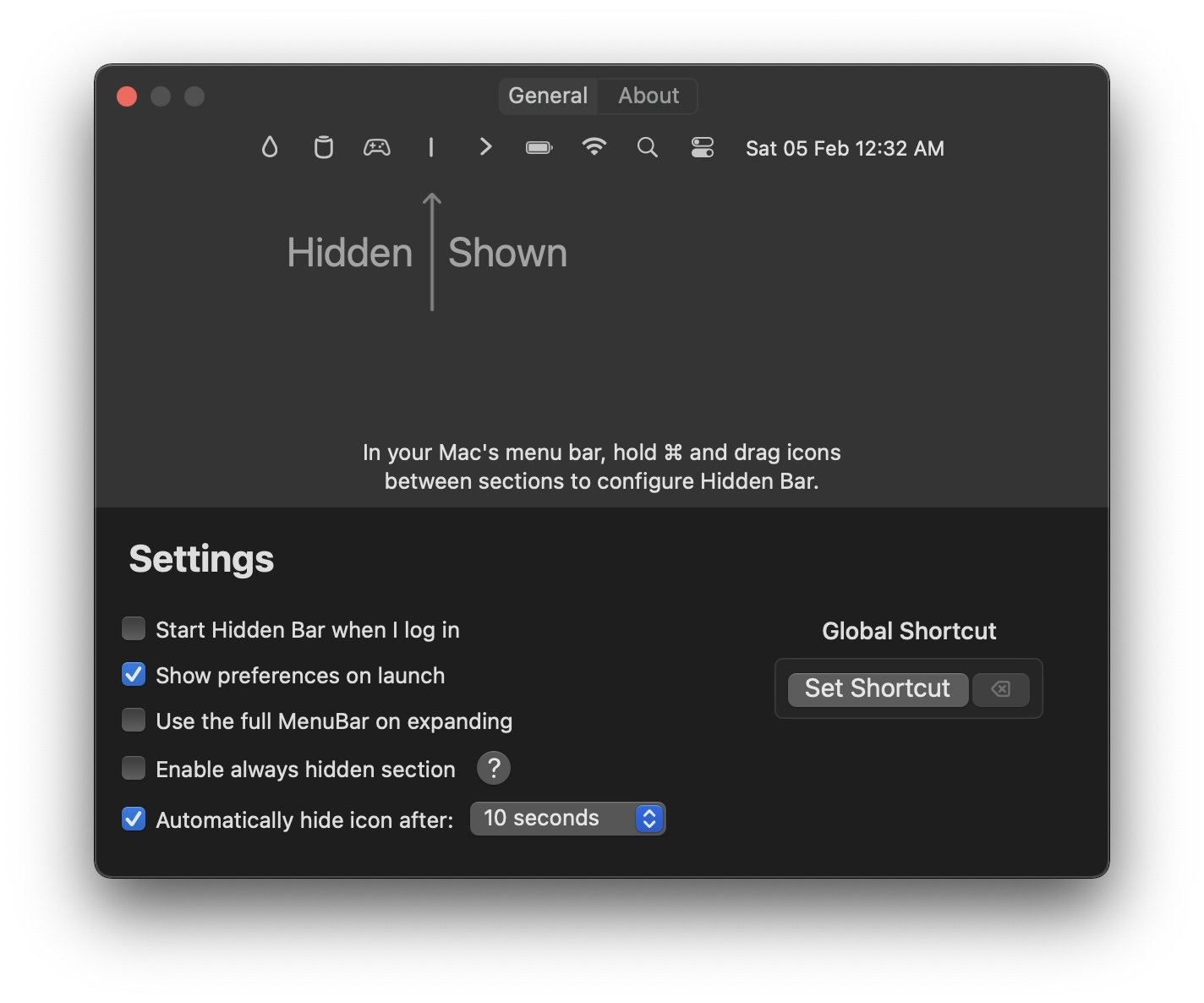
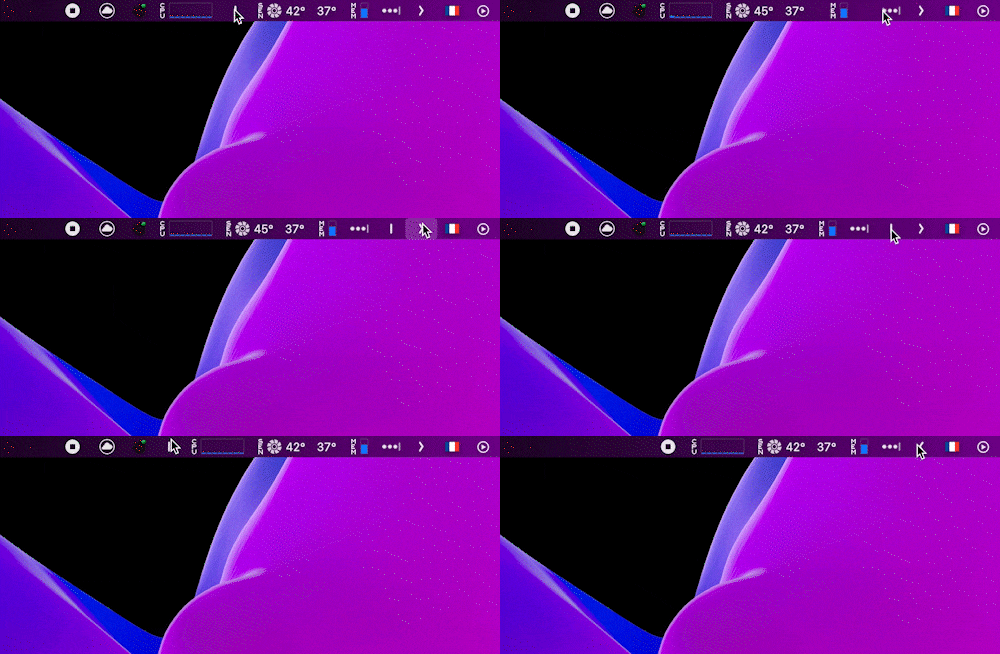
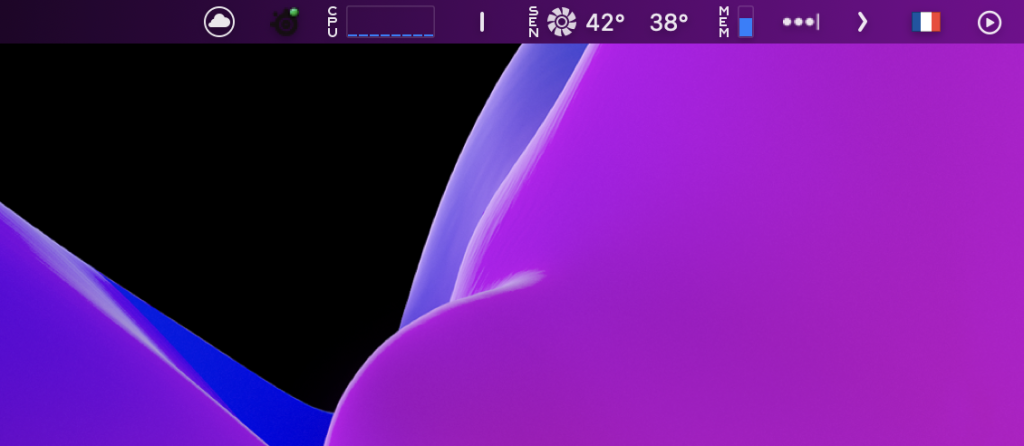
Wie die Anwendung beim ersten Start effektiv erklärt, werden Ihrer Menüleiste zwei Indikatoren hinzugefügt. Eine erste, ein vertikaler Balken ( | ), grenzt versteckte Symbole von den ständig angezeigten ab. Was links von der Leiste ist, wird ausgeblendet, was rechts davon ist, bleibt angezeigt.

Cacher les icônes de la barre des menus macos Hidden Bar
Sie können diese Leiste verschieben, indem Sie die Cmd-Taste ⌘ gedrückt halten, während Sie das Symbol mit der Maus bewegen. Der Pfeil hingegen wird es ermöglichen, die Icons ein- oder auszublenden. Ein Rechtsklick auf diesen blendet die Begrenzungsleiste ein bzw. aus.Cacher les icônes de la barre des menus macos Hidden Bar

Für 0€ hält Hidden Bar, was es verspricht, und ermöglicht es Ihnen, Ihre Menüleiste kostenlos aufzuräumen.

Partager cet article
Facebook Email Copy Link Imprimer
ByCharles Gouin-Peyrot
Suivre
Depuis plus de 10 ans, je suis passionné des innovations technologiques et de ce qu'elles apportent. Comme une fiche technique ne dit jamais tout, rien ne vaut un vrai test, par un expert qui a déjà vu passer entre ses mains des centaines de produits en tout genre. Geek, passionné d'informatique qui monte des ordinateurs le week-end et teste un nouveau robot tondeuse le soir, je suis aussi photographe amateur.
Laisser une note

Laisser une note Annuler la réponse

Votre adresse e-mail ne sera pas publiée. Les champs obligatoires sont indiqués avec *

Sélectionnez une note

Notre partenaire

offre nordvpn

Réseaux sociaux

23KLike
38KSuivre
170Suivre
2.8KAbonnement
10.8KSuivre
1.1KSuivre
34Suivre

Vous aimerez aussi ...

test alienware aw3225qf avis (8)

Prova Alienware 32 pollici QD-OLED AW3225QF: il miglior schermo da gioco curvo

test philips 27e1n1600 avis (3)

Test Philips 27 E1N1600: uno schermo dall’aspetto sobrio e raffinato, che visualizza 1440p a 100 Hz

I migliori orologi connessi del 2024: per un monitoraggio della salute al top

19/03/2024
echo dot 4 test

Come ascoltare i Podcast di Apple su Amazon Echo

25/04/2026

A ne pas louper !

laifen wave acier
Prix sacrifié pour le Black Friday sur ces produits Laifen
Bons plans
laifen se lite
Black Friday : économisez 40% sur ces sèche-cheveux design de chez Laifen
Bons plans
laifen wave acier
Black Friday : ces brosses à dents connectées sont en promo exceptionnelle jusqu’à 40% de réduction dès aujourd’hui
Bons plans
  • Annoncer sur CharlesTech
  • Mentions légales
  • Contactez nous
  • À propos
  • Plan de site
© Charles Tech 2017 - 2025 - Toute reproduction (même partielle) interdite sous peine de poursuites.
Re !

Connectez-vous

Username or Email Address
Password

Vous avez perdu votre mot de passe ?