Charles TechCharles Tech
  • Tests High-Tech
    • Smartphones
      • iPhone
      • Asus
      • Huawei
      • Poco
      • Samsung
      • Xiaomi
    • Ordinateurs
      • PC fixe / gamer
      • PC portables
    • Composants PC
      • Cartes Graphiques
      • Processeurs
      • SSD
    • Eléctromenager
      • Aspirateurs robots
    • Périphériques
      • Claviers
      • Souris
  • Actu Tech
  • Bons plans
  • Dossiers
  • Guides d’achat
  • Tutos
  • Italiano
    • English
    • Deutsch
    • Español
    • Français
    • 日本語
    • Polski
Vous lisez Come si cerca un file sul Mac?
Font ResizerAa
Charles TechCharles Tech
Font ResizerAa
Rechercher ...
  • Tests High-Tech
    • Smartphones
    • Ordinateurs
    • Composants PC
    • Eléctromenager
    • Périphériques
  • Actu Tech
  • Bons plans
  • Dossiers
  • Guides d’achat
  • Tutos
  • Italiano
    • English
    • Deutsch
    • Español
    • Français
    • 日本語
    • Polski
Suivez-nous
Charles Tech > Tutti i nostri suggerimenti e tutorial high-tech > Come si cerca un file sul Mac?

Come si cerca un file sul Mac?

Charles Gouin-Peyrot
Published: 28/04/2024
Last updated: 28/04/2024
Ce site utilise des liens affiliés qui participent aux revenus du site. En les utilisant, ça ne vous coûte pas plus cher, mais un pourcentage nous est reversé pour continuer à vous informer et à proposer des tests toujours plus complets.
Partager
Résumer avec :
ChatGPT ChatGPT
Grok Grok
Perplexity Perplexity
Claude Claude

La ricerca di file su macOS a volte può sembrare complicata, soprattutto quando non si sa esattamente cosa si sta cercando. Fortunatamente, macOS offre diversi metodi per trovare i file, da opzioni semplici e veloci a tecniche più avanzate e complete. Se questi metodi non sono sufficienti, sono disponibili anche strumenti di terze parti.

Facile e veloce: Spotlight

Spotlight è il metodo più diretto per trovare un file su macOS. Per utilizzarlo, attivatelo con Cmd + Spazio o fate clic sull’icona della lente di ingrandimento nella barra dei menu.
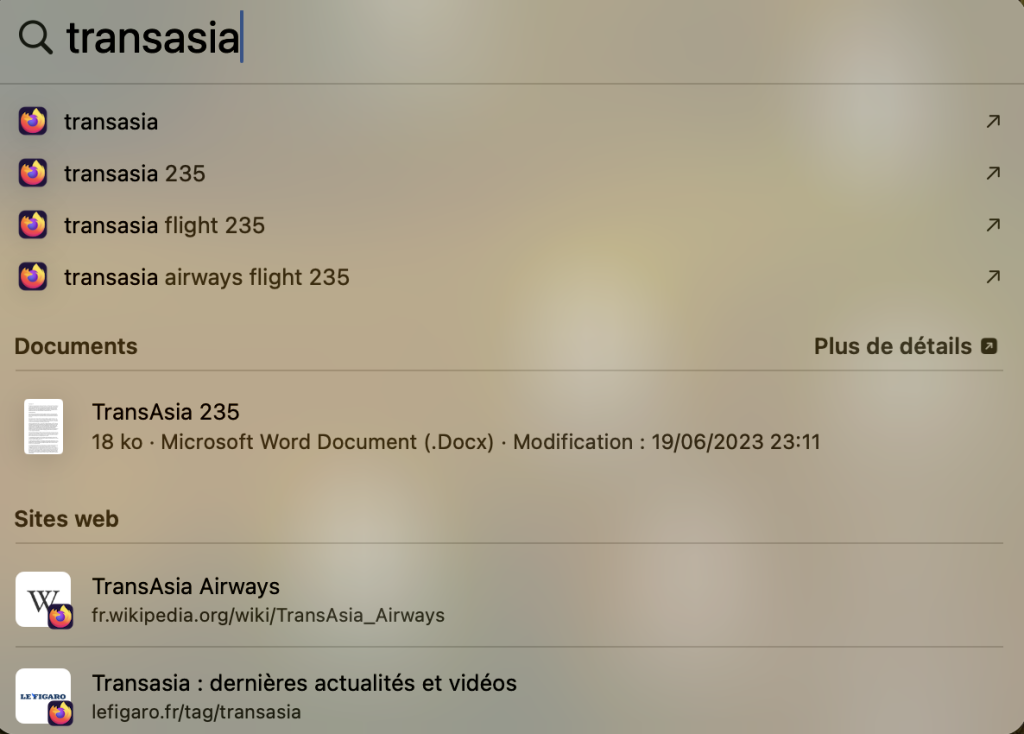
comment rechercher document sur mac2

Quindi digitate il nome del file che state cercando. Per impostazione predefinita, Spotlight cerca nelle cartelle principali dell’utente e può anche cercare il testo all’interno di file come PDF o documenti Word. Per affinare le ricerche, è possibile accedere alle impostazioni di Spotlight tramite il menu Apple > Preferenze di sistema > Siri e Spotlight.

D'autres articles intéressants

Come si svuota il Cestino in Windows 10 e Windows 11?
Come posso cambiare la voce di Siri sui miei dispositivi Apple?
15 suggerimenti e trucchi che non conoscevate su WhatsApp
Come si elimina la cronologia di Google Chrome?
Come ascoltare i Podcast di Apple su Amazon Echo

Metodo avanzato: Finder

Per ricerche più avanzate, utilizzate il Finder. Aprirlo e fare clic sull’icona della lente d’ingrandimento per avviare la ricerca. Il Finder consente di passare dai risultati che corrispondono ai nomi dei file ai contenuti.
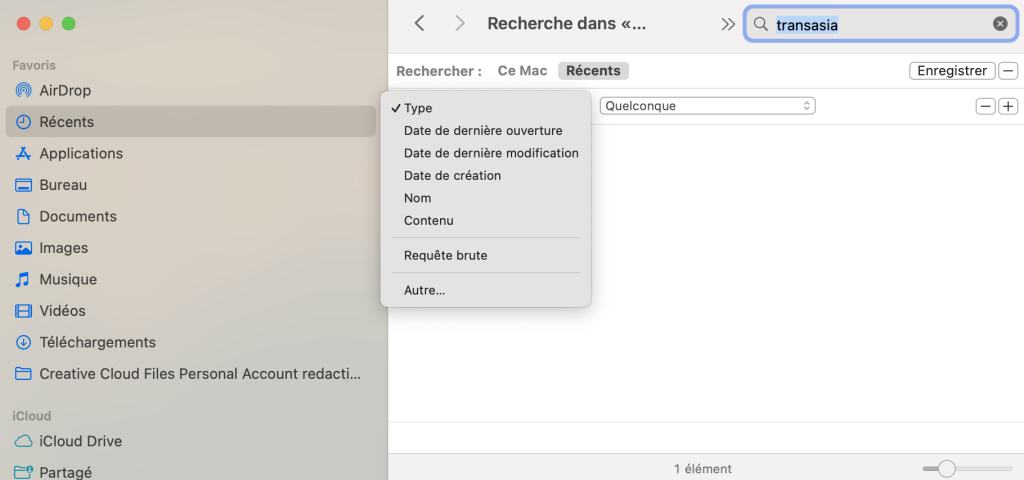
comment rechercher document sur mac1

È anche possibile filtrare per tipo di file. Per affinare ulteriormente la ricerca, utilizzare i filtri disponibili, come il tipo di file, la data di ultima apertura, la data di modifica, ecc.

Doit-on utiliser un logiciel pour rechercher sur macOS ?

Non è necessario utilizzare alcun software. I comandi di un Mac sono già ultra-completi e consentono di cercare i documenti con grande precisione.

Une recherche sur Mac est-elle rapide ?

Le unità SSD utilizzate sui Mac consentono ricerche più veloci rispetto ai PC Windows.

Partager cet article
Facebook Email Copy Link Imprimer
Laisser une note

Laisser une note Annulla risposta

Il tuo indirizzo email non sarà pubblicato. I campi obbligatori sono contrassegnati *

Sélectionnez une note

Notre partenaire

offre nordvpn

Réseaux sociaux

23KLike
38KSuivre
170Suivre
2.8KAbonnement
10.8KSuivre
1.1KSuivre
34Suivre

Vous aimerez aussi ...

windows 11

Come si personalizza la schermata di blocco in Windows 11?

28/04/2024
windows 11

Come aggiungere o eliminare utenti in Windows 11

28/04/2024

Come posso nascondere la barra delle applicazioni in Windows 11?

28/04/2024

Come posso convertire rapidamente un’immagine da un formato all’altro?

28/04/2024

A ne pas louper !

laifen wave acier
Prix sacrifié pour le Black Friday sur ces produits Laifen
Bons plans
laifen se lite
Black Friday : économisez 40% sur ces sèche-cheveux design de chez Laifen
Bons plans
laifen wave acier
Black Friday : ces brosses à dents connectées sont en promo exceptionnelle jusqu’à 40% de réduction dès aujourd’hui
Bons plans
  • Annoncer sur CharlesTech
  • Mentions légales
  • Contactez nous
  • À propos
  • Plan de site
© Charles Tech 2017 - 2025 - Toute reproduction (même partielle) interdite sous peine de poursuites.
Re !

Connectez-vous

Username or Email Address
Password

Vous avez perdu votre mot de passe ?