Charles TechCharles Tech
  • Tests High-Tech
    • Smartphones
      • iPhone
      • Asus
      • Huawei
      • Poco
      • Samsung
      • Xiaomi
    • Ordinateurs
      • PC fixe / gamer
      • PC portables
    • Composants PC
      • Cartes Graphiques
      • Processeurs
      • SSD
    • Eléctromenager
      • Aspirateurs robots
    • Périphériques
      • Claviers
      • Souris
  • Actu Tech
  • Bons plans
  • Dossiers
  • Guides d’achat
  • Tutos
  • Français
    • English
    • Deutsch
    • Español
    • Italiano
    • 日本語
    • Polski
Vous lisez Comment rechercher un fichier sur Mac ?
Font ResizerAa
Charles TechCharles Tech
Font ResizerAa
Rechercher ...
  • Tests High-Tech
    • Smartphones
    • Ordinateurs
    • Composants PC
    • Eléctromenager
    • Périphériques
  • Actu Tech
  • Bons plans
  • Dossiers
  • Guides d’achat
  • Tutos
  • Français
    • English
    • Deutsch
    • Español
    • Italiano
    • 日本語
    • Polski
Suivez-nous
Charles Tech > Astuces et tutoriels High-Tech > Comment rechercher un fichier sur Mac ?

Comment rechercher un fichier sur Mac ?

Charles Gouin-Peyrot
Published: 10/04/2024
Last updated: 10/04/2024
Ce site utilise des liens affiliés qui participent aux revenus du site. En les utilisant, ça ne vous coûte pas plus cher, mais un pourcentage nous est reversé pour continuer à vous informer et à proposer des tests toujours plus complets.
Partager
Résumer avec :
ChatGPT ChatGPT
Grok Grok
Perplexity Perplexity
Claude Claude

La recherche de fichiers sur macOS peut parfois sembler compliquée, surtout quand on ne sait pas exactement ce que l’on cherche. Heureusement, macOS offre plusieurs méthodes pour retrouver vos fichiers, allant d’options simples et rapides à des techniques plus avancées et complètes. Si ces méthodes ne suffisent pas, des outils tiers sont également à votre disposition.

Méthode rapide et facile : Spotlight

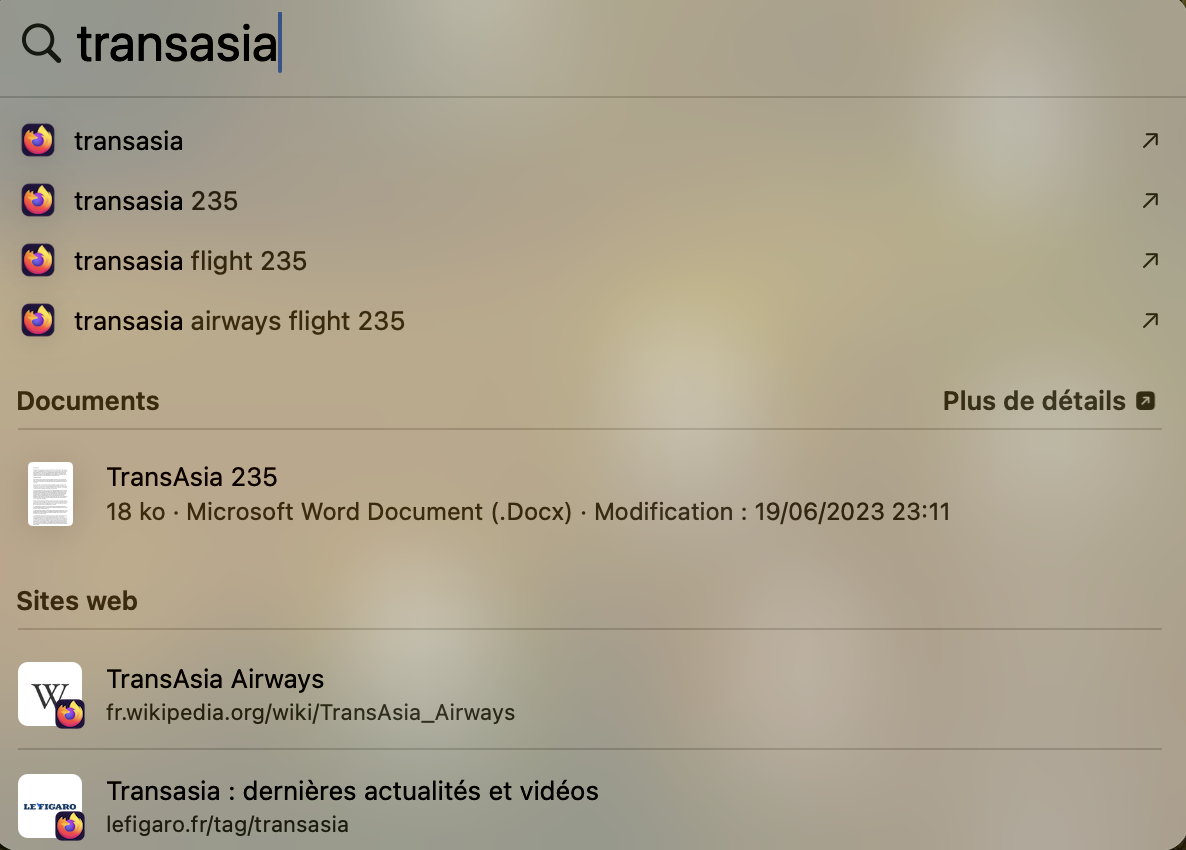
Spotlight est le moyen le plus direct de trouver un fichier sur macOS. Pour l’utiliser, activez-le avec Cmd + Espace ou cliquez sur l’icône de loupe dans la barre de menu.

comment rechercher document sur mac2

Tapez ensuite le nom du fichier recherché. Spotlight, par défaut, fouille dans les dossiers principaux de l’utilisateur et peut même rechercher du texte à l’intérieur des fichiers comme les PDFs ou les documents Word. Pour affiner vos recherches, vous pouvez accéder aux réglages de Spotlight via le menu Apple > Préférences Système > Siri & Spotlight.

D'autres articles intéressants

Comment supprimer l’historique sur Edge ? Guide complet
Comment déplacer un jeu Steam vers un autre disque dur ou SSD
Comment scanner un QR Code avec son iPhone
Comment activer la fonctionnalité « Dis Siri » sur iPhone ?
Comment utiliser iMessage sur les Chromebooks ?

Méthode avancée : Finder

Pour des recherches plus poussées, utilisez Finder. Ouvrez-le et cliquez sur l’icône de loupe pour commencer votre recherche. Finder vous permet de basculer entre les résultats correspondant aux noms de fichiers ou à leur contenu.
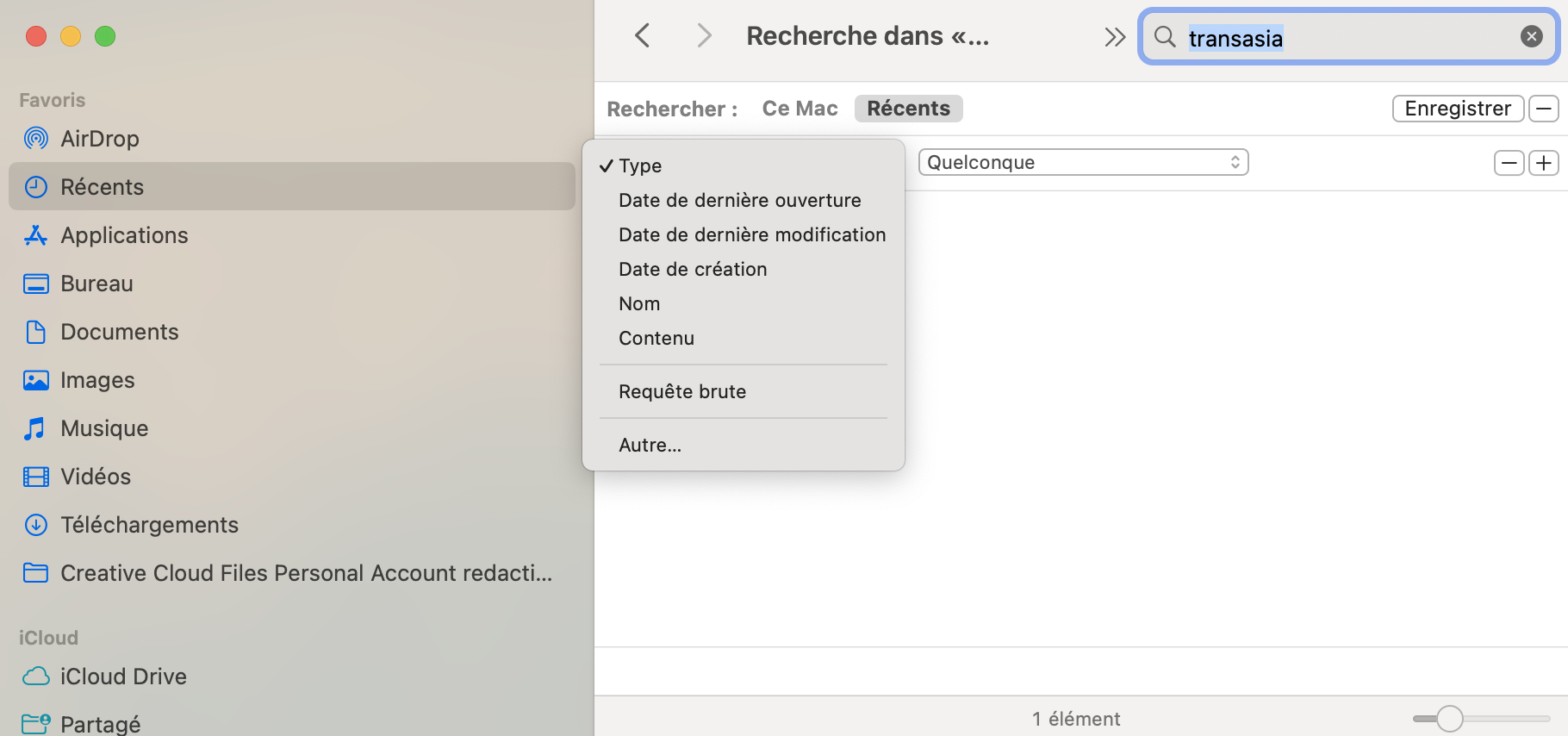
comment rechercher document sur mac1

Vous pouvez aussi filtrer par type de fichier. Pour affiner encore plus votre recherche, utilisez les filtres disponibles comme le type de fichier, la date de dernière ouverture, la date de modification, etc.

Doit-on utiliser un logiciel pour rechercher sur macOS ?

Pas forcément, il n’est pas nécessaire d’utiliser un logiciel. Les commandes d’un Mac sont déjà ultra-complètes et permettent de rechercher des documents avec une grande précision.

Une recherche sur Mac est-elle rapide ?

Oui, les SSD utilisés sur Mac permettent des recherches plus rapides que sur les PC utilisant Windows.

Partager cet article
Facebook Email Copy Link Imprimer
ByCharles Gouin-Peyrot
Suivre
Le Geek, passionné d'informatique et de tech depuis des années, rédige des tests et des actus sur son sujet de prédilection !
Laisser une note

Laisser une note Annuler la réponse

Votre adresse e-mail ne sera pas publiée. Les champs obligatoires sont indiqués avec *

Sélectionnez une note

Notre partenaire

offre nordvpn

Réseaux sociaux

23KLike
38KSuivre
170Suivre
2.8KAbonnement
10.8KSuivre
1.1KSuivre
34Suivre

Vous aimerez aussi ...

Comment libérer de l’espace disque sur votre mac ?

02/11/2021
comment choisir un antivirus

Comment choisir un bon antivirus ?

14/04/2023

Top 4 des outils de communication digitale les plus utilisés par les entreprises

02/11/2021
drive

Comment activer le mode sombre sur Google Drive ?

23/05/2023

A ne pas louper !

laifen wave acier
Prix sacrifié pour le Black Friday sur ces produits Laifen
Bons plans
laifen se lite
Black Friday : économisez 40% sur ces sèche-cheveux design de chez Laifen
Bons plans
laifen wave acier
Black Friday : ces brosses à dents connectées sont en promo exceptionnelle jusqu’à 40% de réduction dès aujourd’hui
Bons plans
  • Annoncer sur CharlesTech
  • Mentions légales
  • Contactez nous
  • À propos
  • Plan de site
© Charles Tech 2017 - 2025 - Toute reproduction (même partielle) interdite sous peine de poursuites.
Re !

Connectez-vous

Username or Email Address
Password

Vous avez perdu votre mot de passe ?