Charles TechCharles Tech
  • Tests High-Tech
    • Smartphones
      • iPhone
      • Asus
      • Huawei
      • Poco
      • Samsung
      • Xiaomi
    • Ordinateurs
      • PC fixe / gamer
      • PC portables
    • Composants PC
      • Cartes Graphiques
      • Processeurs
      • SSD
    • Eléctromenager
      • Aspirateurs robots
    • Périphériques
      • Claviers
      • Souris
  • Actu Tech
  • Bons plans
  • Dossiers
  • Guides d’achat
  • Tutos
  • Deutsch
    • English
    • Español
    • Italiano
    • Français
    • 日本語
    • Polski
Vous lisez Wie lösche ich den Verlauf in Opera?
Font ResizerAa
Charles TechCharles Tech
Font ResizerAa
Rechercher ...
  • Tests High-Tech
    • Smartphones
    • Ordinateurs
    • Composants PC
    • Eléctromenager
    • Périphériques
  • Actu Tech
  • Bons plans
  • Dossiers
  • Guides d’achat
  • Tutos
  • Deutsch
    • English
    • Español
    • Italiano
    • Français
    • 日本語
    • Polski
Suivez-nous
Charles Tech > Alle unsere Hightech-Tipps und Tutorials > Wie lösche ich den Verlauf in Opera?

Wie lösche ich den Verlauf in Opera?

Le Geek
Le Geek
Published: 28/04/2024
Last updated: 28/04/2024
Ce site utilise des liens affiliés qui participent aux revenus du site. En les utilisant, ça ne vous coûte pas plus cher, mais un pourcentage nous est reversé pour continuer à vous informer et à proposer des tests toujours plus complets.
Partager
Résumer avec :
ChatGPT ChatGPT
Grok Grok
Perplexity Perplexity
Claude Claude
Sommaire
  • Wie lösche ich den Verlauf von Opera auf dem Computer (Mac und Windows)?
  • Wie lösche ich den Verlauf von Opera auf Android?
  • Wie lösche ich den Verlauf von Opera auf dem iPhone oder iPad?

Das Löschen ist eine sehr einfache Manipulation, die Sie vor lustigen Situationen bewahren kann. In diesem Tutorial erfahren Sie, wie Sie Ihren Verlauf auf Ihrem Computer, iPhone und Android-Smartphone löschen können.

Wie lösche ich den Verlauf von Opera auf dem Computer (Mac und Windows)?

Hier sind die verschiedenen Schritte, die Sie durchführen müssen:

  • Öffnen Sie Ihren Verlauf, indem Sie die Befehle STRG+H (für einen Windows-Computer) oder ⌘+Y (für einen Mac) kombinieren.
  • Klicken Sie auf „Browserdaten löschen“.
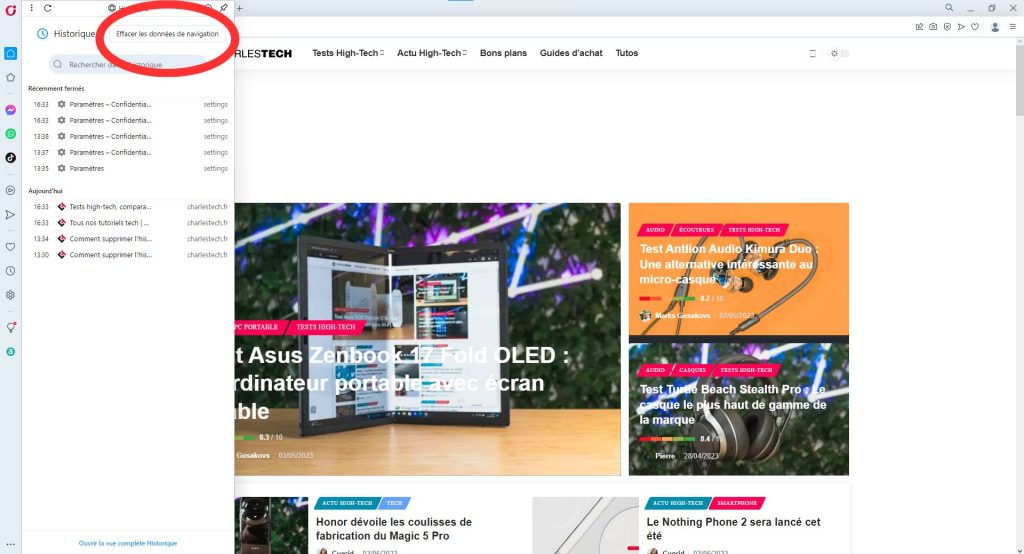
comment effacer son historique sur ordinateur
Klicken Sie auf „Browserdaten löschen“
Oder.

D'autres articles intéressants

Wie erstellt man eine WhatsApp-Gruppe auf iOS und Android?
Wie mache ich eine Verbindungsfreigabe mit einem Android?
Wie generiere ich einen Kontakt-QR-Code in WhatsApp?
Wie kann ich die IPv6-Adresse unter Windows 11 deaktivieren?
Wie können Sie die Akkulaufzeit Ihrer AirPods optimieren?
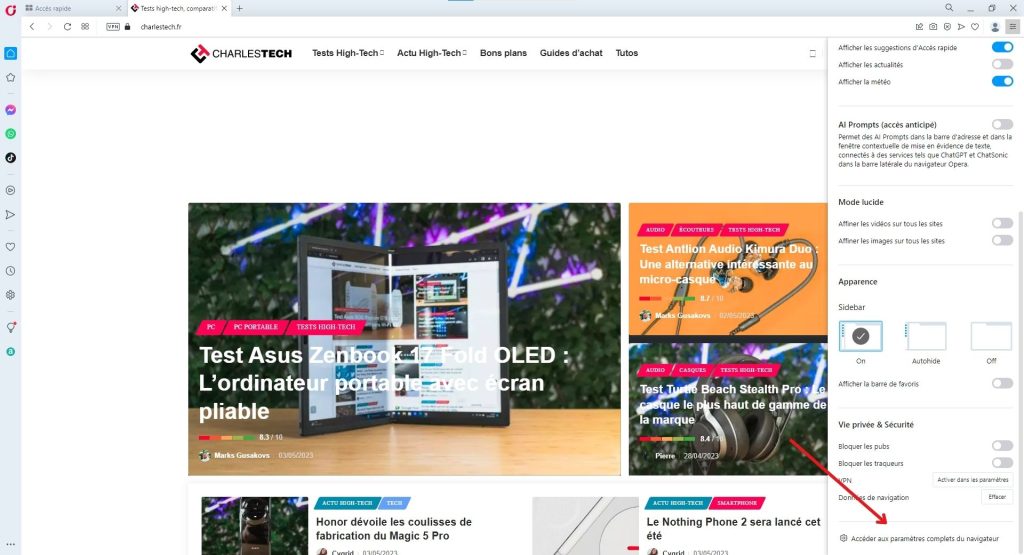
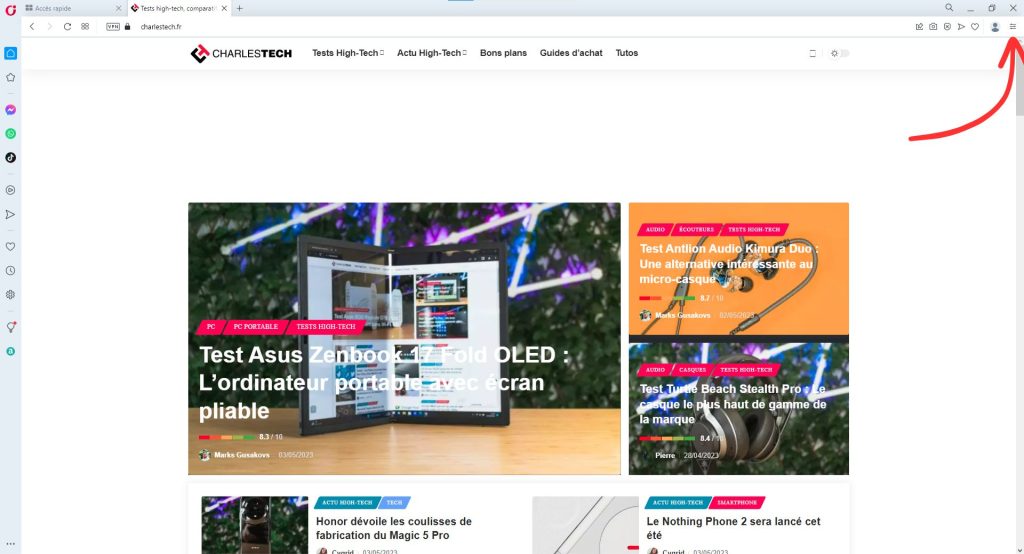
  • Drücken Sie auf das Menü oben rechts, scrollen Sie, bis Sie „Auf vollständige Browsereinstellungen zugreifen“ erreichen, und klicken Sie darauf.
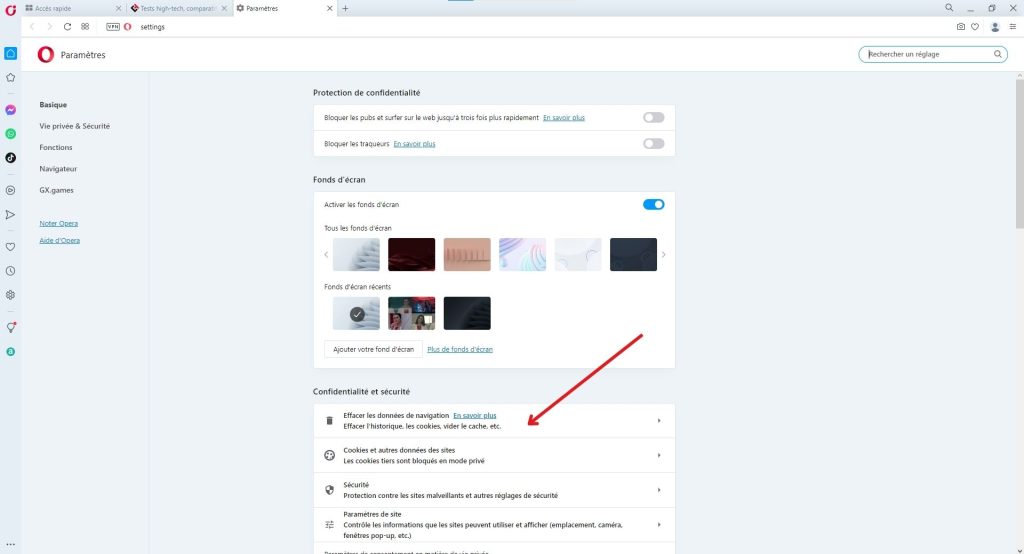
  • Gehen Sie zu „Datenschutz und Sicherheit“ und wählen Sie „Browserdaten löschen“.
comment supprimer l'historique de opera sur windows
Appuyez sur le menu en haut à droite
comment supprimer l'historique de opera sur ordinateur
Cliquez sur „Accéder aux paramètres complets du navigateur“
effacer son historique sur windows et opera
Sélectionnez „Effacer les données de navigation“
Sobald dies geschehen ist :
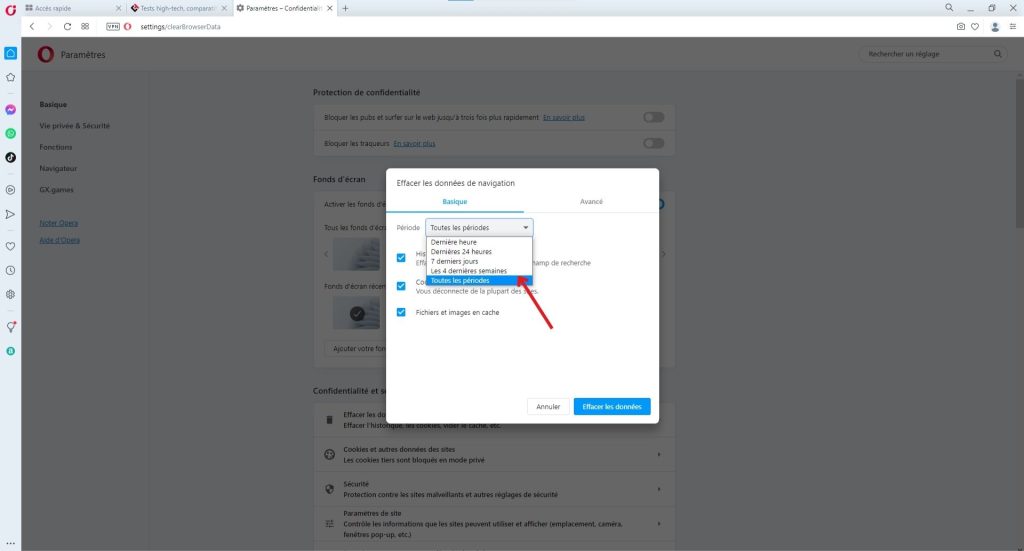
  • Wählen Sie den Zeitraum, den Sie löschen möchten; wenn Sie Ihren gesamten Verlauf löschen möchten, wählen Sie „Alle Zeiträume“.“
tutoriel pour effacer toutes les données de son historique opera sur Windows
Wählen Sie den Zeitraum aus, den Sie löschen möchten
Wenn Sie Ihren Download-Verlauf löschen möchten, klicken Sie einfach auf „Erweitert“ oben in dem kleinen Fenster rechts neben „Grundlegend“. Entfernen Sie dann die Häkchen bei den Optionen, die Sie nicht interessieren, wobei Sie darauf achten sollten, dass die Auswahl für „Browserverlauf“ und „Download-Verlauf“ erhalten bleibt.

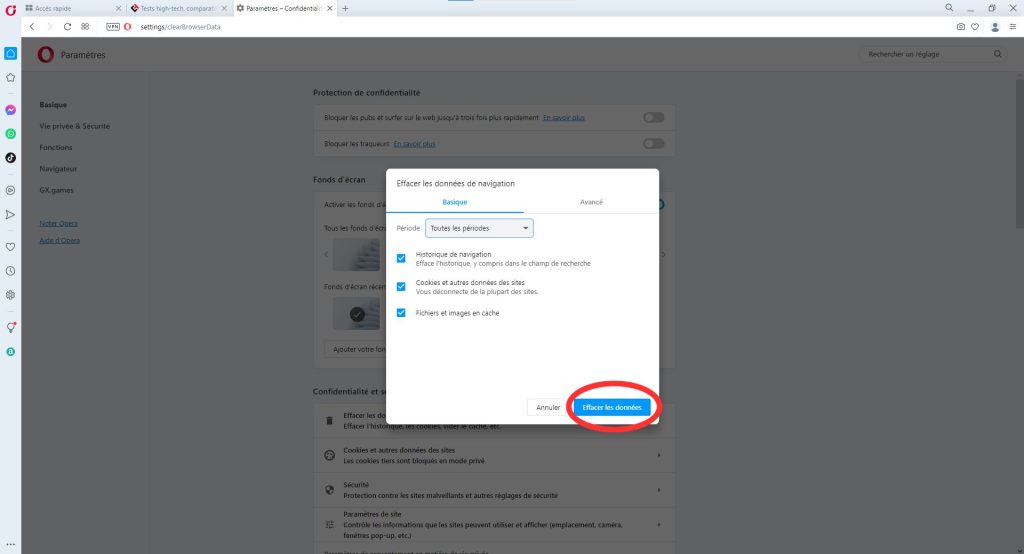
  • Klicken Sie schließlich auf „Daten löschen“.
tutoriel pour supprimer son historique sur windows sur opera
Klicken Sie auf „Daten löschen“
Der Verlauf Ihres Computers ist nun leer.

Wie lösche ich den Verlauf von Opera auf Android?

Diese Methode ist für Android-Smartphones gedacht, aber auch für Tablets ist dies möglich:

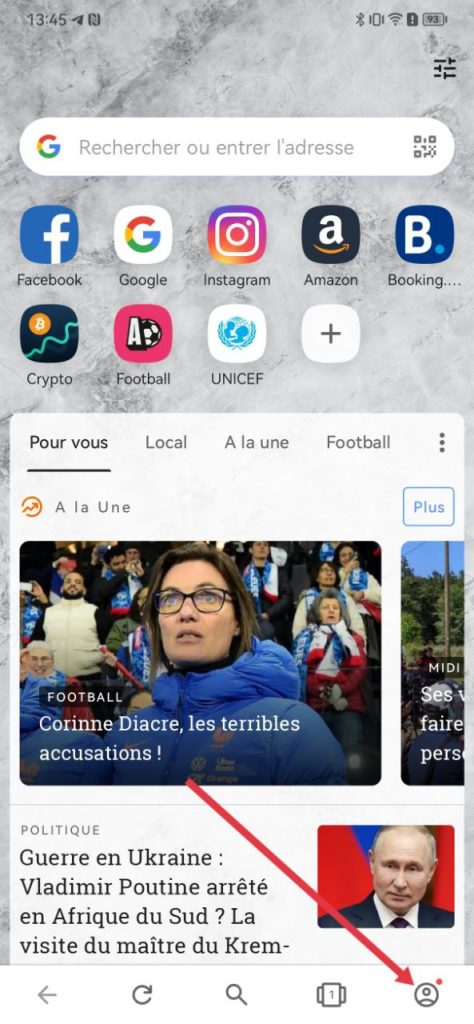
  • Öffnen Sie die Opera-App und tippen Sie auf Ihr Profilbild in der unteren rechten Ecke Ihres Bildschirms.
  • Wählen Sie „Verlauf“ aus.
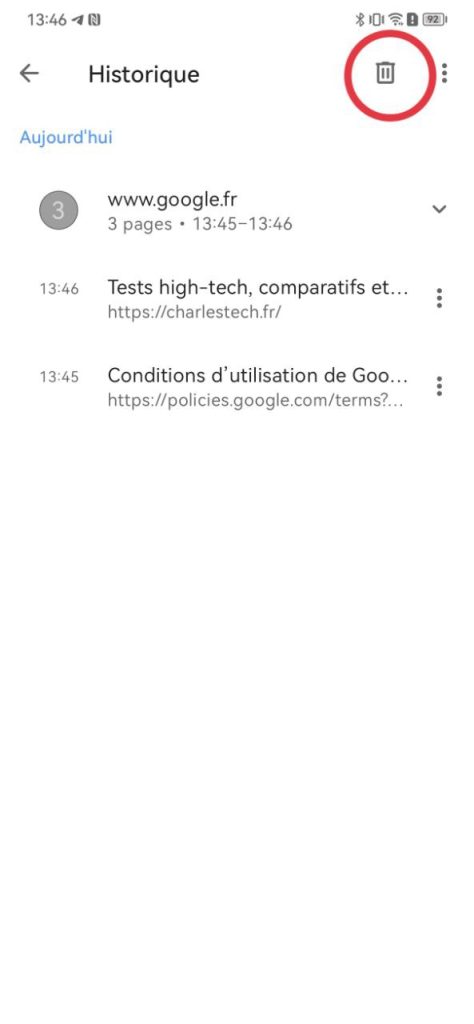
  • Klicken Sie auf das Mülleimer-Symbol in der oberen rechten Ecke des Bildschirms.
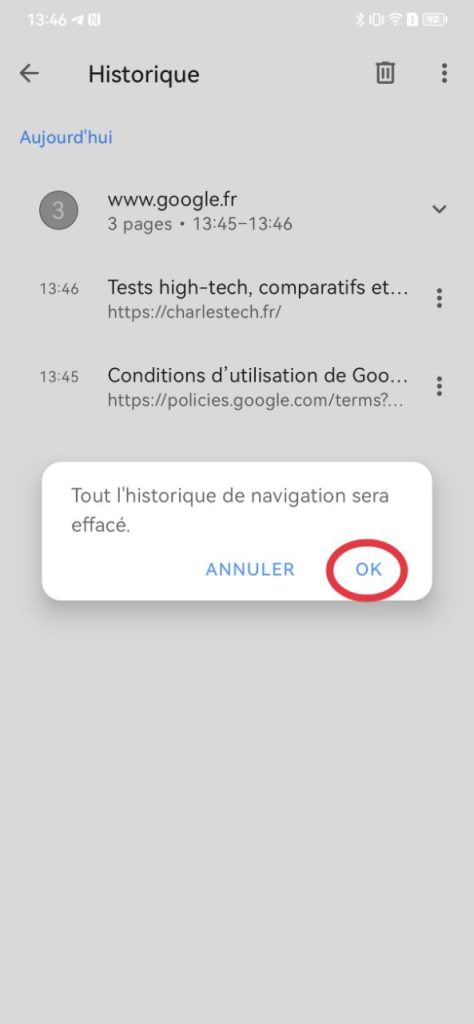
  • Es öffnet sich ein Fenster, in dem Ihnen erklärt wird, dass Ihr gesamter Browserverlauf gelöscht wird, Sie müssen nur noch auf „OK“ klicken.
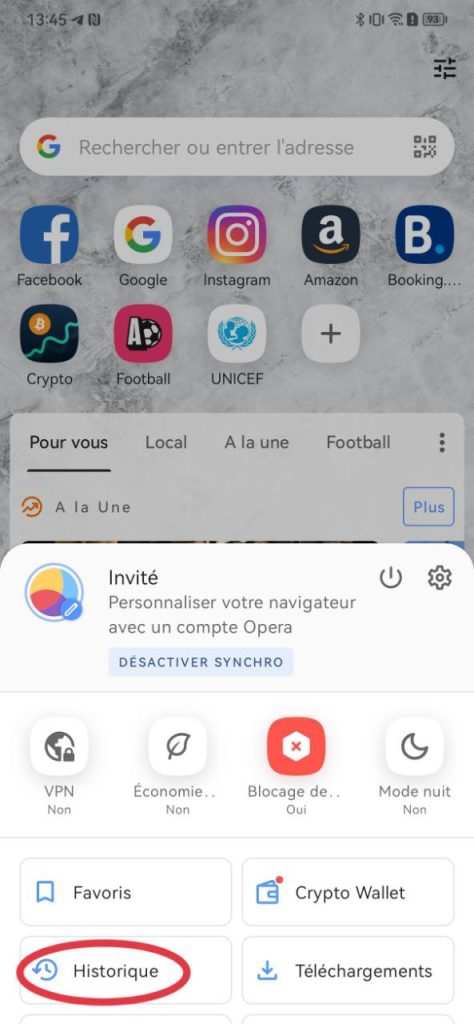
effacer son historique opera sur smartphone android
Étape 1 : Appuyez sur votre photo de profil
effacer son historique opera sur android
Étape 2 : Sélectionnez „Historique“
effacer l'historique opera sur smartphone android
Étape 3 : Cliquez sur l’icône poubelle
comment effacer son historique opera sur android
Étape 4 : Cliquez sur „OK“
Wenn Sie nicht Ihren gesamten Verlauf löschen möchten, haben Sie immer noch die Möglichkeit, die zu löschenden Daten auszuwählen. Tippen Sie dazu auf die drei kleinen Punkte in der oberen rechten Ecke Ihres Bildschirms, klicken Sie auf „Auswählen“ oder bleiben Sie lange auf einer der Seiten gedrückt. Jetzt müssen Sie nur noch die gewünschten Daten auswählen und auf das Mülleimer-Symbol klicken
comment supprimer son historique opera sur android
Cliquez sur les trois petits points en haut à droite de votre écran
supprimer son historique opera sur android
Appuyez sur „Sélectionner“
effacer des éléments de son historique opera sur android
Cliquez sur l’icône poubelle
Und voilà, Ihr Verlauf ist nun leer.

Wie lösche ich den Verlauf von Opera auf dem iPhone oder iPad?

Gehen Sie wie folgt vor:

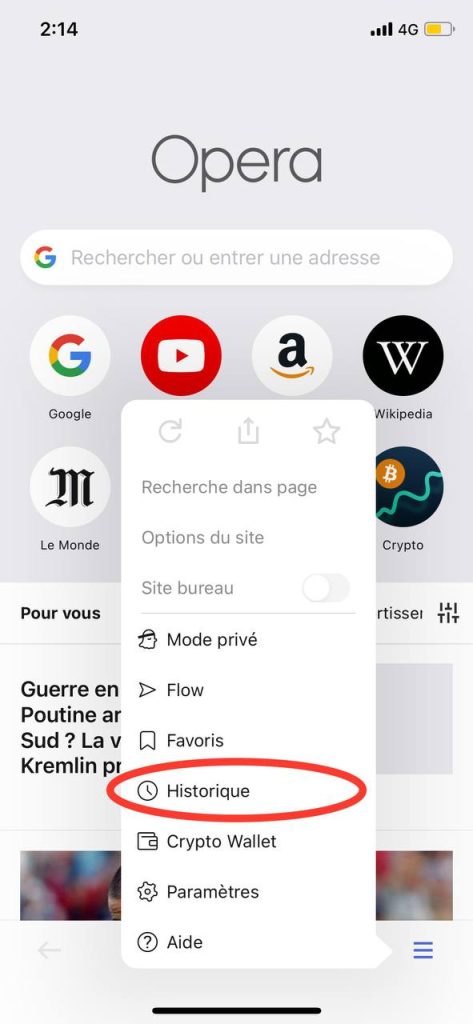
  • Öffnen Sie die Opera-App und klicken Sie auf das Menü in der unteren rechten Ecke Ihres Bildschirms.
  • Tippen Sie auf „Verlauf“.
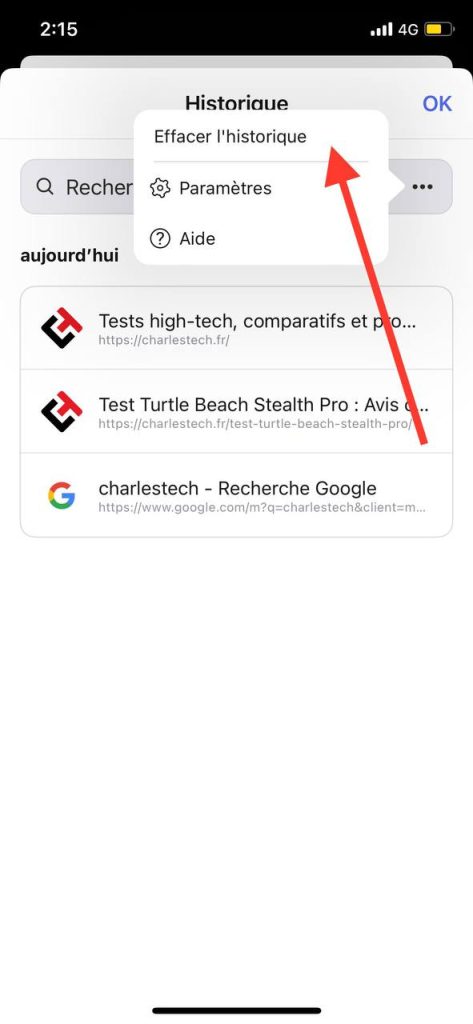
  • Klicken Sie auf die drei kleinen Punkte auf der Suchleiste und dann auf „Verlauf löschen“.
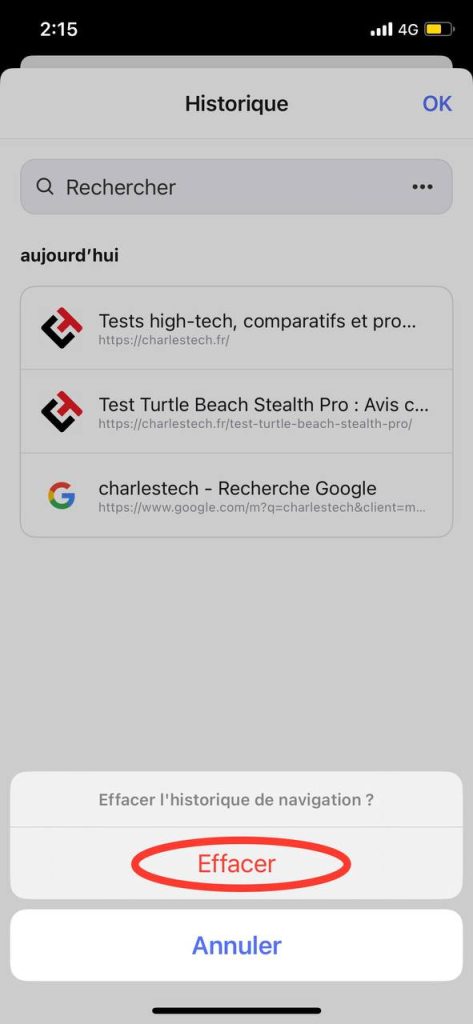
  • Klicken Sie schließlich auf „Löschen“.
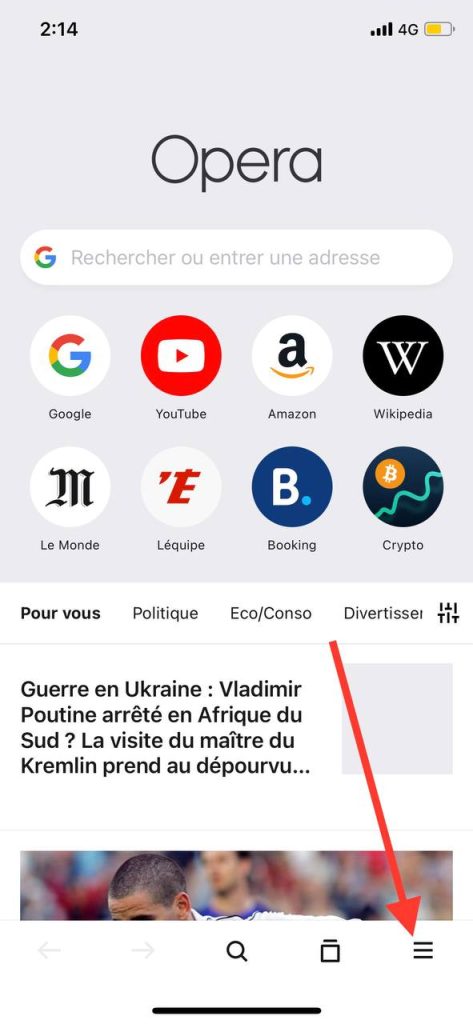
effacer son historique sur ios
Étape 1 :
comment effacer son historique sur opera
Étape 2 :
effacer son historique sur opera avec un iphone
Étape 3 :
tuto comment effacer son historique avec un appareil apple
Étape 4 :
Der Verlauf Ihres Geräts ist nun gelöscht. Wenn Sie hingegen nicht regelmäßig Ihren Verlauf löschen möchten, bleibt Ihnen die Möglichkeit, im Web mit dem privaten Surfen zu surfen. Dies ist sicherer und hinterlässt keine Spuren in Ihrem Verlauf.
Partager cet article
Facebook Email Copy Link Imprimer
Laisser une note

Laisser une note Antwort abbrechen

Deine E-Mail-Adresse wird nicht veröffentlicht. Erforderliche Felder sind mit * markiert

Sélectionnez une note

Notre partenaire

offre nordvpn

Réseaux sociaux

23kLike
38kSuivre
170Suivre
2.8kAbonnement
10.8kSuivre
1.1kSuivre
34Suivre

Vous aimerez aussi ...

windows 11

Wie repariert man eine Anwendung unter Windows 11 oder setzt sie zurück?

28/04/2024
MacOS Ventura

Wie kann ich die Bildschirmauflösung in MacOS ändern?

28/04/2024
bing chat

Wie generiere ich Bilder mit dem Bing Image Creator?

28/04/2024

Wie rufe ich mit einem iPhone mit unterdrückter Nummer an?

28/04/2024

A ne pas louper !

laifen wave acier
Prix sacrifié pour le Black Friday sur ces produits Laifen
Bons plans
laifen se lite
Black Friday : économisez 40% sur ces sèche-cheveux design de chez Laifen
Bons plans
laifen wave acier
Black Friday : ces brosses à dents connectées sont en promo exceptionnelle jusqu’à 40% de réduction dès aujourd’hui
Bons plans
  • Annoncer sur CharlesTech
  • Mentions légales
  • Contactez nous
  • À propos
  • Plan de site
© Charles Tech 2017 - 2025 - Toute reproduction (même partielle) interdite sous peine de poursuites.
Re !

Connectez-vous

Username or Email Address
Password

Vous avez perdu votre mot de passe ?