Charles TechCharles Tech
  • Tests High-Tech
    • Smartphones
      • iPhone
      • Asus
      • Huawei
      • Poco
      • Samsung
      • Xiaomi
    • Ordinateurs
      • PC fixe / gamer
      • PC portables
    • Composants PC
      • Cartes Graphiques
      • Processeurs
      • SSD
    • Eléctromenager
      • Aspirateurs robots
    • Périphériques
      • Claviers
      • Souris
  • Actu Tech
  • Bons plans
  • Dossiers
  • Guides d’achat
  • Tutos
  • Langues
Vous lisez Come faccio a cancellare la mia cronologia su Opera?
Font ResizerAa
Charles TechCharles Tech
Font ResizerAa
Rechercher ...
  • Tests High-Tech
    • Smartphones
    • Ordinateurs
    • Composants PC
    • Eléctromenager
    • Périphériques
  • Actu Tech
  • Bons plans
  • Dossiers
  • Guides d’achat
  • Tutos
  • Langues
Suivez-nous
Charles Tech > A DECOCHER!! > Come faccio a cancellare la mia cronologia su Opera?

Come faccio a cancellare la mia cronologia su Opera?

Charles Gouin-Peyrot
Published: 25/04/2026
Last updated: 25/04/2026
Ce site utilise des liens affiliés qui participent aux revenus du site. En les utilisant, ça ne vous coûte pas plus cher, mais un pourcentage nous est reversé pour continuer à vous informer et à proposer des tests toujours plus complets.
Partager
Résumer avec :
ChatGPT ChatGPT
Grok Grok
Perplexity Perplexity
Claude Claude
Sommaire
  • Come si cancella la cronologia di Opera su un computer (Mac e Windows)?
  • Come si cancella la cronologia di Opera su Android?
  • Come si cancella la cronologia di Opera su iPhone o iPad?

L’eliminazione è una cosa molto semplice da fare e potrebbe evitarvi di trovarvi in situazioni divertenti. In questa guida vi illustreremo i diversi modi per cancellare la cronologia su computer, iPhone e smartphone Android.

Come si cancella la cronologia di Opera su un computer (Mac e Windows)?

Ecco i passaggi da seguire:

  • Aprite la cronologia combinando i comandi CTRL+H (per un computer Windows) o ⌘+Y (per un Mac).
  • Cliccate su « Cancella dati di navigazione ».
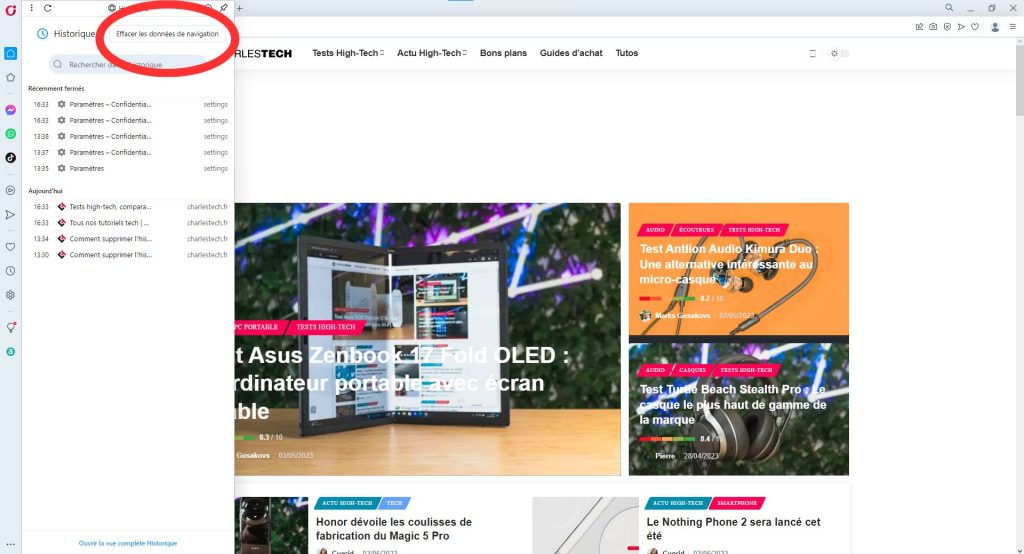
comment effacer son historique sur ordinateur
Cliccate su « Cancella dati di navigazione »
Oppure

D'autres articles intéressants

Come si resetta uno smartphone Realme?
Come si salvano i messaggi della segreteria telefonica sull’iPhone?
Come si disattiva la modalità vibrazione su un iPhone?
Come convertire un PDF in Word in modo semplice e gratuito
iPhone 16 e 16 Plus: ecco tutte le caratteristiche tecniche
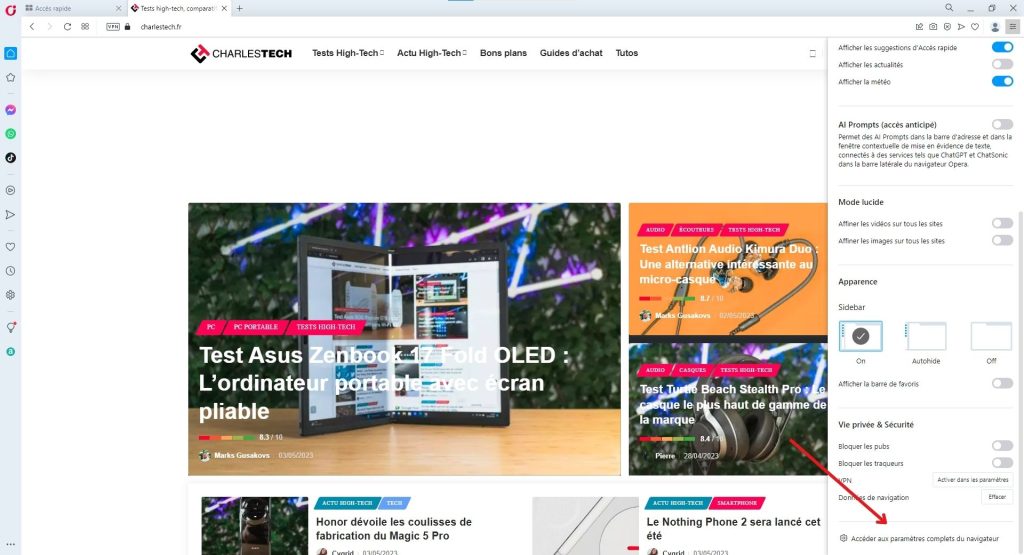
  • Premete il menu in alto a destra, scorrete fino a « Accedi alle impostazioni complete del browser » e cliccateci sopra
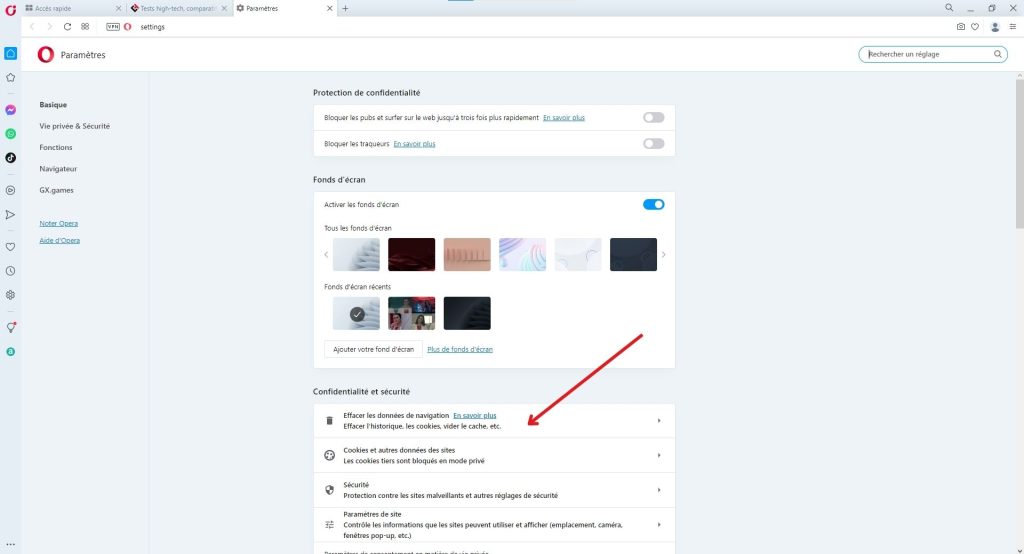
  • Andate su « Privacy e sicurezza » e selezionate « Cancella dati di navigazione ».
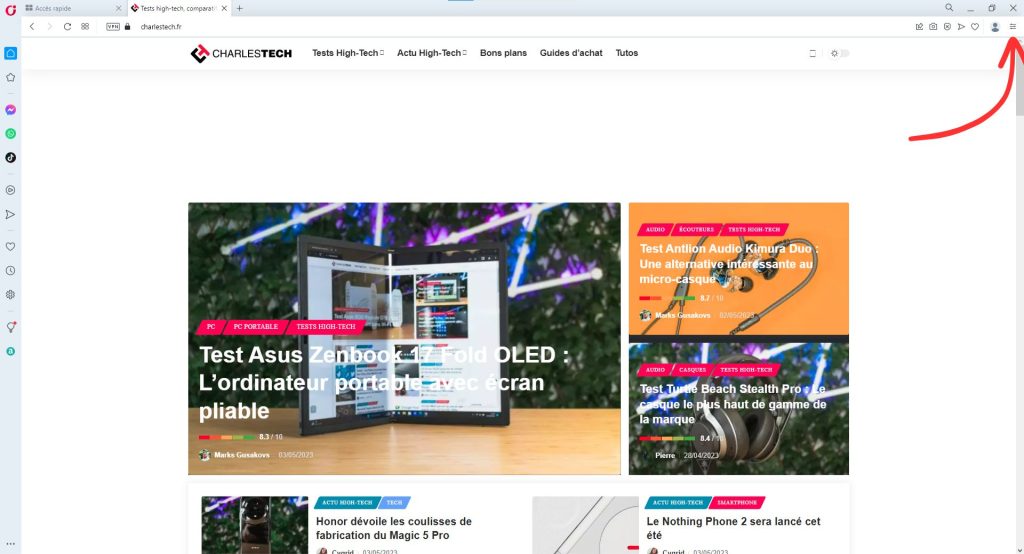
comment supprimer l'historique de opera sur windows
Appuyez sur le menu en haut à droite
comment supprimer l'historique de opera sur ordinateur
Cliquez sur « Accéder aux paramètres complets du navigateur »
effacer son historique sur windows et opera
Sélectionnez « Effacer les données de navigation »
Una volta fatto questo:
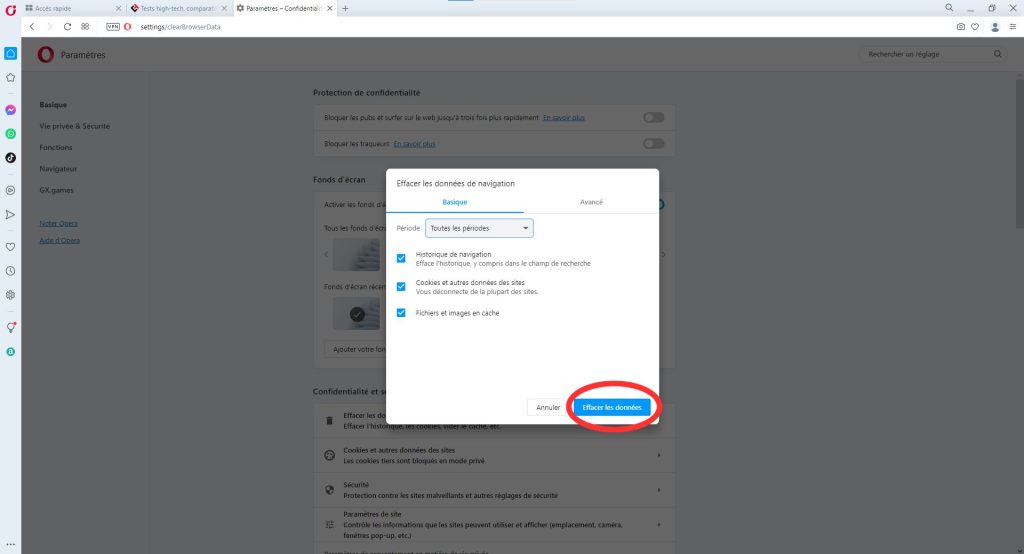
  • Selezionare il periodo che si desidera cancellare; se si desidera cancellare l’intera cronologia, selezionare « Tutti i periodi ».
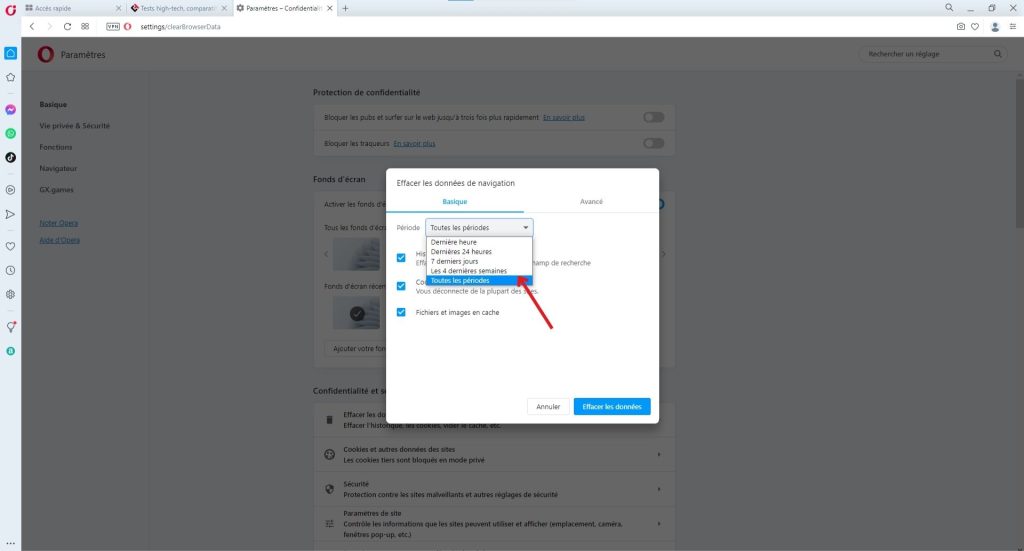
tutoriel pour effacer toutes les données de son historique opera sur Windows
Selezionare il periodo che si desidera eliminare
Se si desidera eliminare la cronologia dei download, è sufficiente fare clic su « Avanzate » nella parte superiore della piccola finestra a destra di « Base ». Quindi, deselezionate le opzioni che non vi interessano, assicurandovi di mantenere la selezione per « Cronologia di navigazione » e « Cronologia dei download ».

  • Infine, cliccate su « Elimina dati ».

tutoriel pour supprimer son historique sur windows sur opera
Cliccate su « Cancella dati »
La cronologia del vostro computer è ora vuota.

Come si cancella la cronologia di Opera su Android?

Questo metodo è per gli smartphone Android, ma è possibile anche per i tablet:

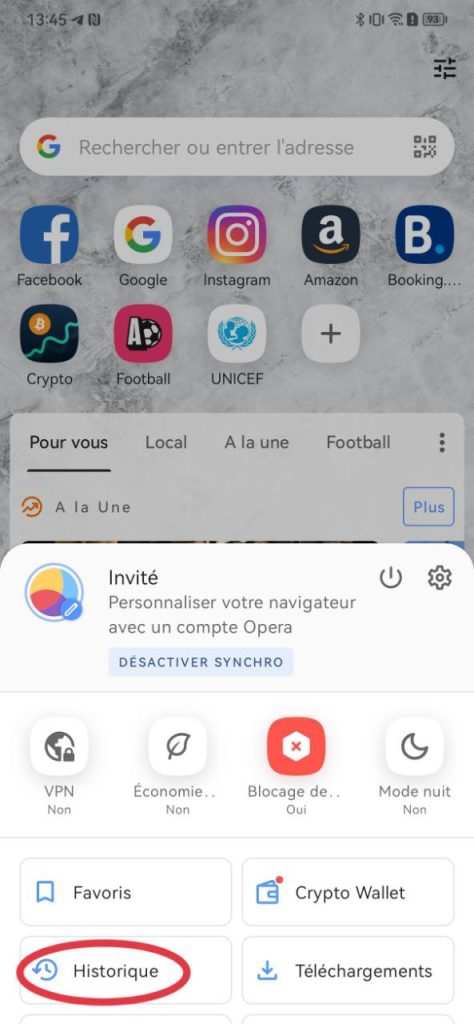
  • Aprite l’applicazione Opera, quindi toccate la foto del vostro profilo in basso a destra sullo schermo.
  • Selezionare « Cronologia ».
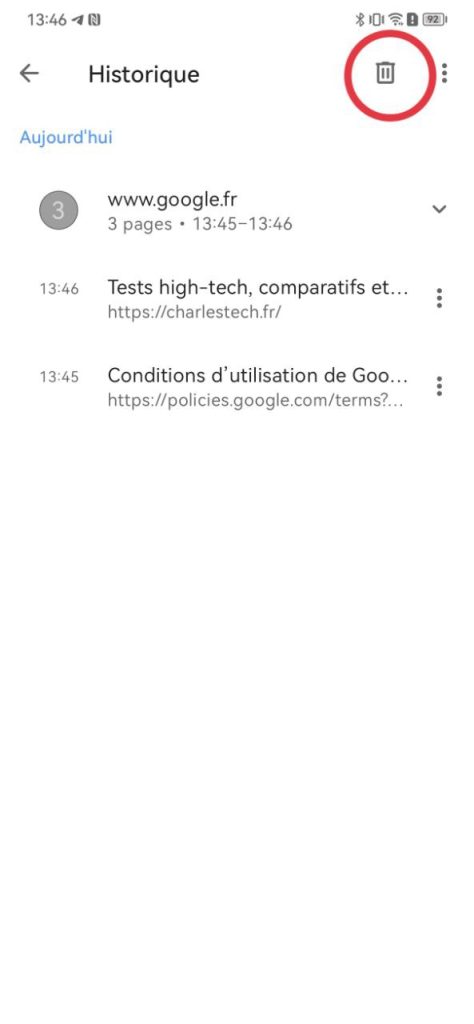
  • Fare clic sull’icona del cestino in alto a destra dello schermo.
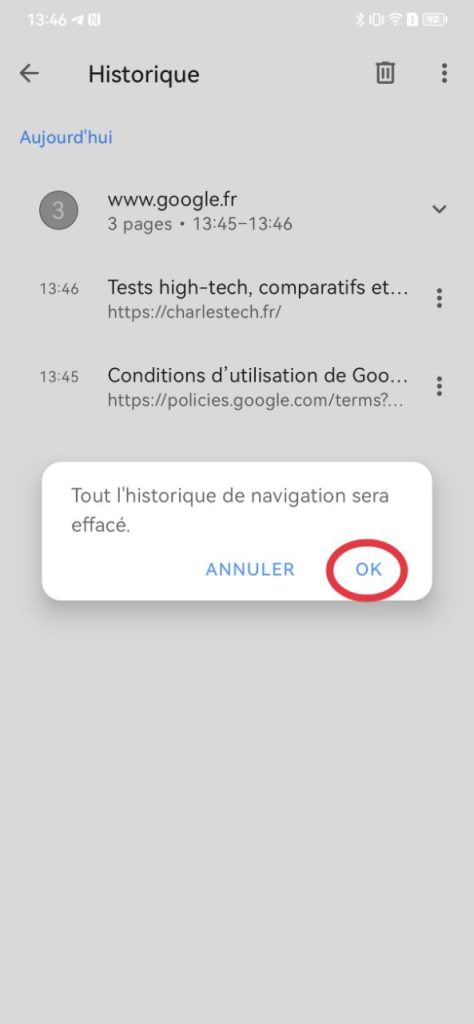
  • Si aprirà un pannello che vi dirà che tutta la cronologia di navigazione sarà cancellata. A questo punto non vi resta che cliccare su « OK ».
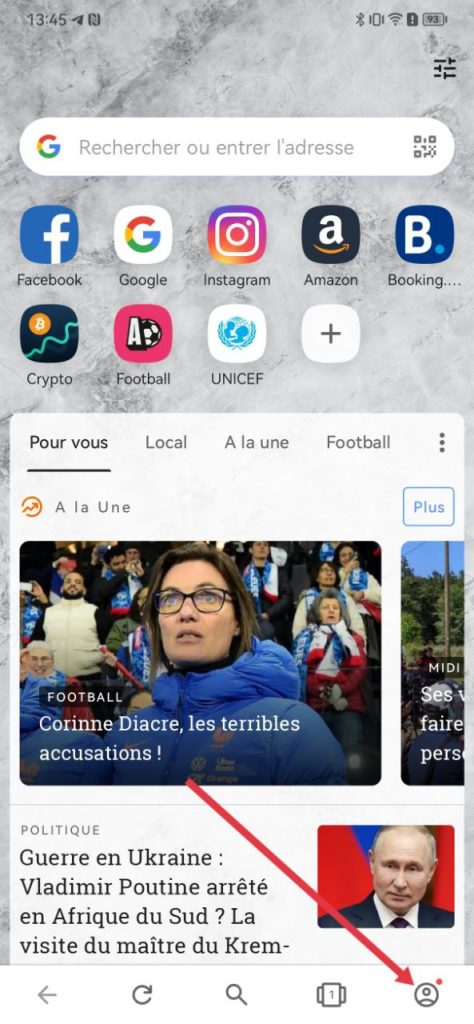
effacer son historique opera sur smartphone android
Étape 1 : Appuyez sur votre photo de profil
effacer son historique opera sur android
Étape 2 : Sélectionnez « Historique »
effacer l'historique opera sur smartphone android
Étape 3 : Cliquez sur l’icône poubelle
comment effacer son historique opera sur android
Étape 4 : Cliquez sur « OK »
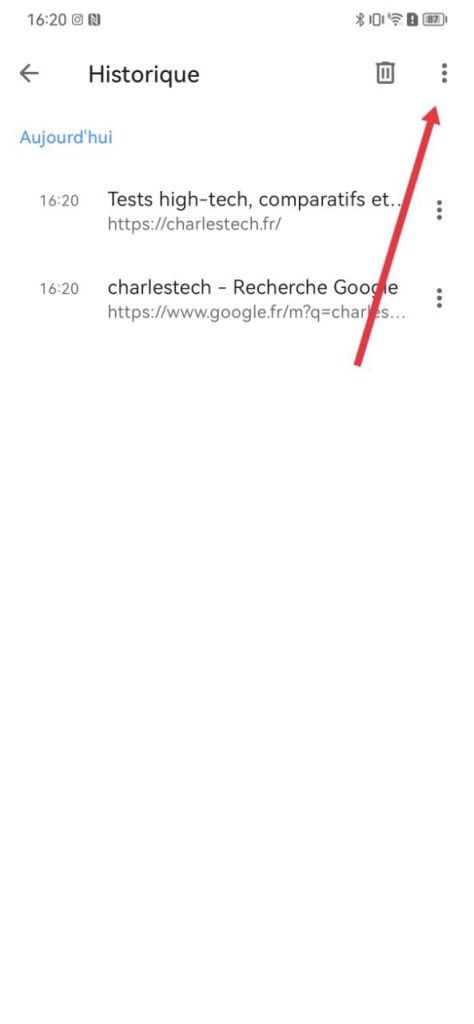
Se non volete cancellare tutta la cronologia di navigazione, potete sempre scegliere quali dati eliminare. Per farlo, premete i tre puntini in alto a destra sullo schermo, fate clic su « Seleziona » o tenete premuta una delle pagine. Non resta che sceglierle e cliccare sull’icona del cestino
comment supprimer son historique opera sur android
Cliquez sur les trois petits points en haut à droite de votre écran
supprimer son historique opera sur android
Appuyez sur « Sélectionner »
effacer des éléments de son historique opera sur android
Cliquez sur l’icône poubelle
Ed ecco fatto, la cronologia è ora vuota.

Come si cancella la cronologia di Opera su iPhone o iPad?

Ecco come fare:

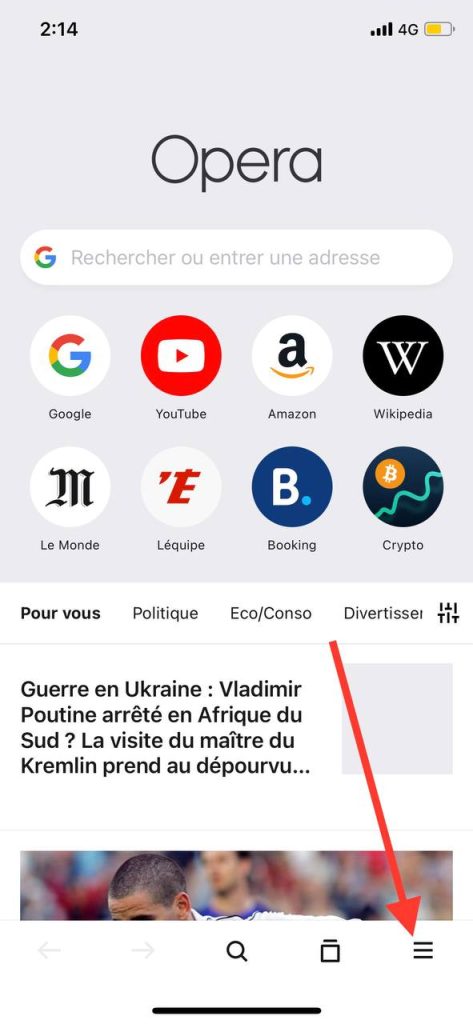
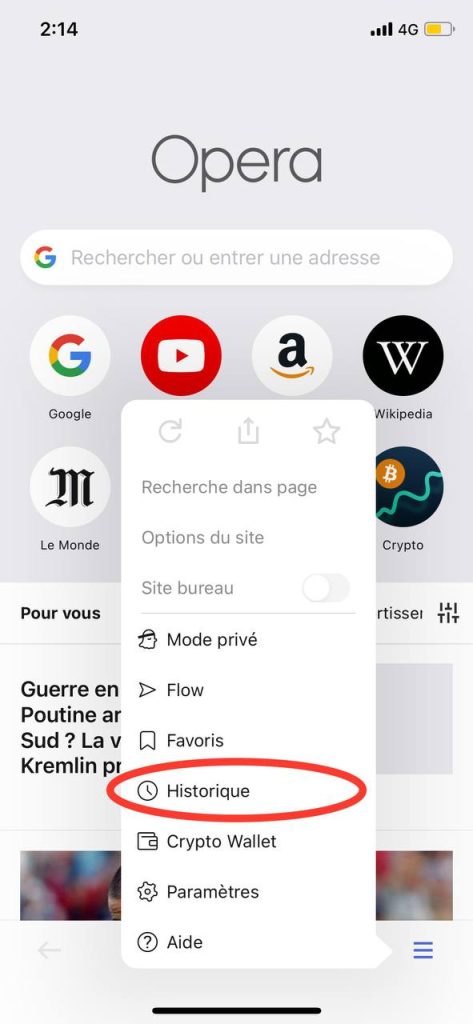
  • Aprite l’applicazione Opera e fate clic sul menu in basso a destra dello schermo.
  • Premete « Cronologia ».
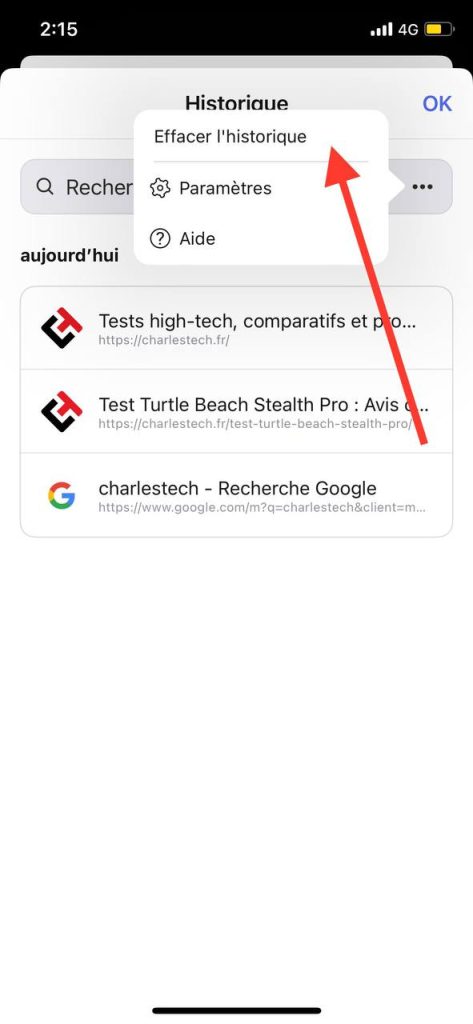
  • Cliccate sui tre puntini nella barra di ricerca, quindi su « Cancella cronologia ».
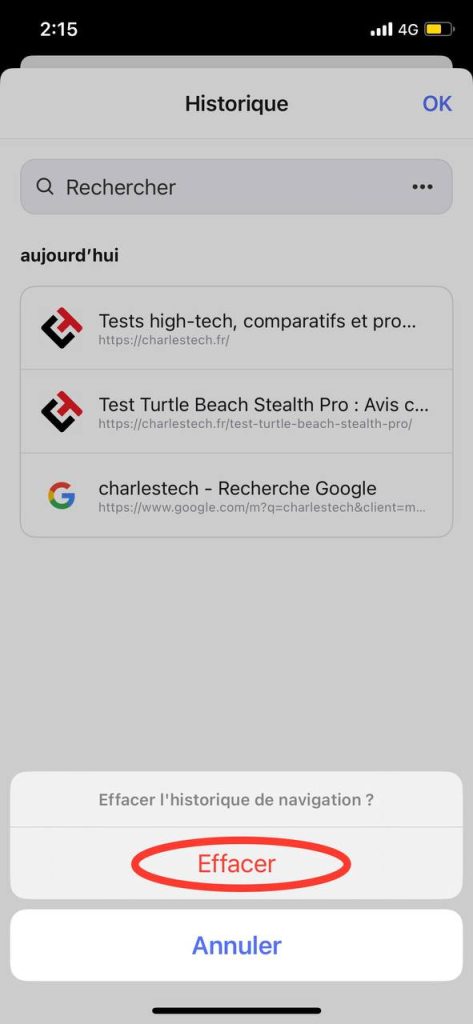
  • Infine, cliccate su « Elimina ».
effacer son historique sur ios
Étape 1 :
comment effacer son historique sur opera
Étape 2 :
effacer son historique sur opera avec un iphone
Étape 3 :
tuto comment effacer son historique avec un appareil apple
Étape 4 :
La cronologia del vostro dispositivo è stata cancellata. Tuttavia, se non volete cancellare regolarmente la cronologia, avete ancora la possibilità di navigare sul web in modalità di navigazione privata. Questa modalità è più sicura e non lascia traccia della cronologia.
Partager cet article
Facebook Email Copy Link Imprimer
ByCharles Gouin-Peyrot
Suivre
Depuis plus de 10 ans, je suis passionné des innovations technologiques et de ce qu'elles apportent. Comme une fiche technique ne dit jamais tout, rien ne vaut un vrai test, par un expert qui a déjà vu passer entre ses mains des centaines de produits en tout genre. Geek, passionné d'informatique qui monte des ordinateurs le week-end et teste un nouveau robot tondeuse le soir, je suis aussi photographe amateur.
Laisser une note

Laisser une note Annuler la réponse

Votre adresse e-mail ne sera pas publiée. Les champs obligatoires sont indiqués avec *

Sélectionnez une note

Notre partenaire

offre nordvpn

Réseaux sociaux

23KLike
38KSuivre
170Suivre
2.8KAbonnement
10.8KSuivre
1.1KSuivre
34Suivre

Vous aimerez aussi ...

test razer viper v3 pro avis (10)

Test del Razer Viper V3 Pro: il mouse ultraleggero per videogiocatori si rifà il look

google maps iphone

Google Maps semplifica la sua interfaccia per iPhone per una maggiore chiarezza

25/04/2026
test realme gt7 pro avis (10)

Test di Realme GT 7 Pro: ancora qualche miglioramento estetico da apportare

test nzxt h7 elite

Opinioni su NZXT: tutto quello che c’è da sapere sul marchio

25/04/2026

A ne pas louper !

laifen wave acier
Prix sacrifié pour le Black Friday sur ces produits Laifen
Bons plans
laifen se lite
Black Friday : économisez 40% sur ces sèche-cheveux design de chez Laifen
Bons plans
laifen wave acier
Black Friday : ces brosses à dents connectées sont en promo exceptionnelle jusqu’à 40% de réduction dès aujourd’hui
Bons plans
  • Annoncer sur CharlesTech
  • Mentions légales
  • Contactez nous
  • À propos
  • Plan de site
© Charles Tech 2017 - 2025 - Toute reproduction (même partielle) interdite sous peine de poursuites.
Re !

Connectez-vous

Username or Email Address
Password

Vous avez perdu votre mot de passe ?