
Comment modifier le dossier d'enregistrement des captures d'écran sur Mac ?

Charles Gouin-Peyrot
Publié le 08 septembre 2023 · 2 min de lecture
Suivre
Google News
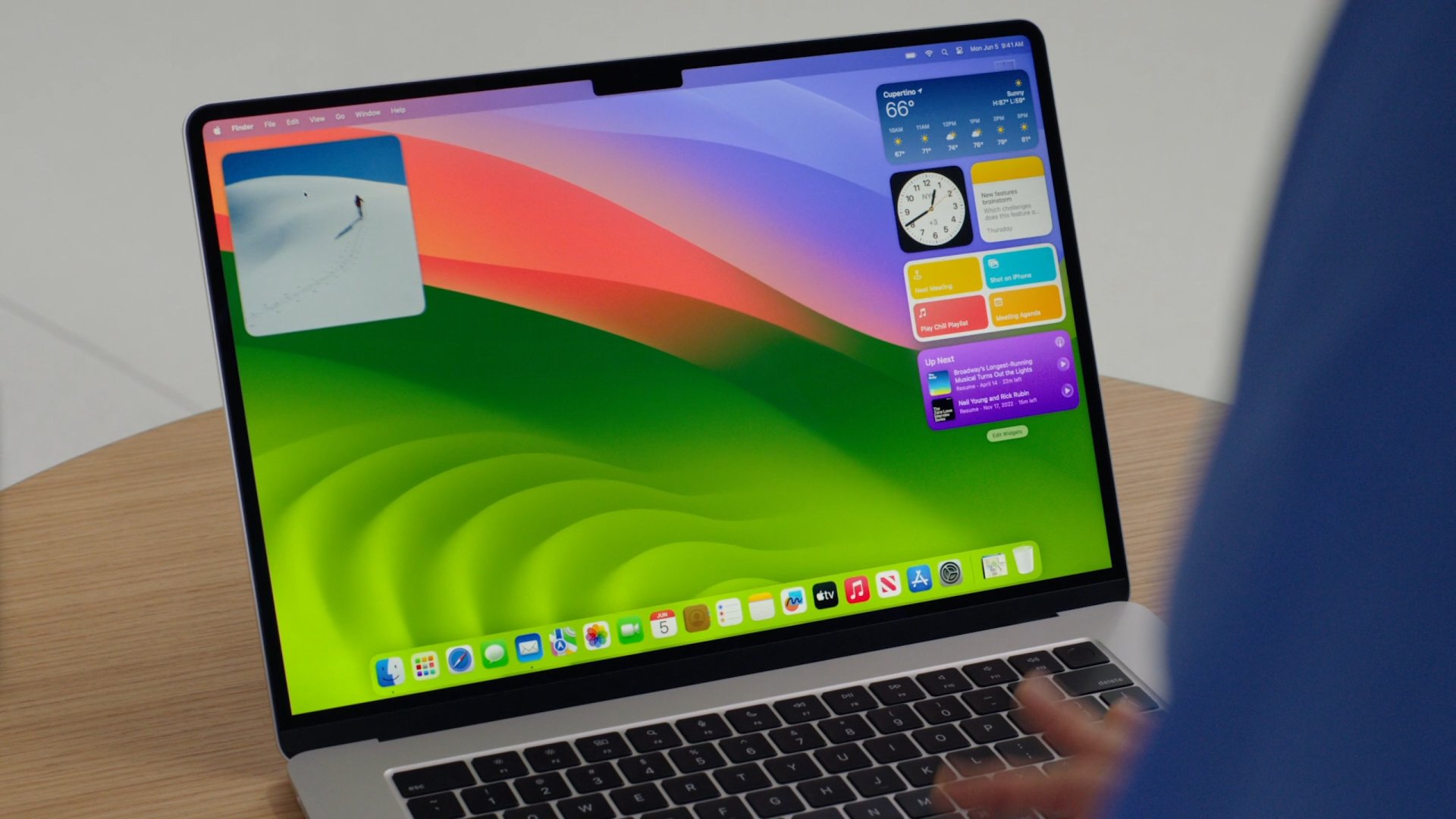
Ce court tutoriel va vous guider étape par étape pour modifier le dossier d’enregistrement de vos captures d’écran sur Mac. Il s’agit d’un paramètre très facile à changer et qui peut faire gagner beaucoup de temps.
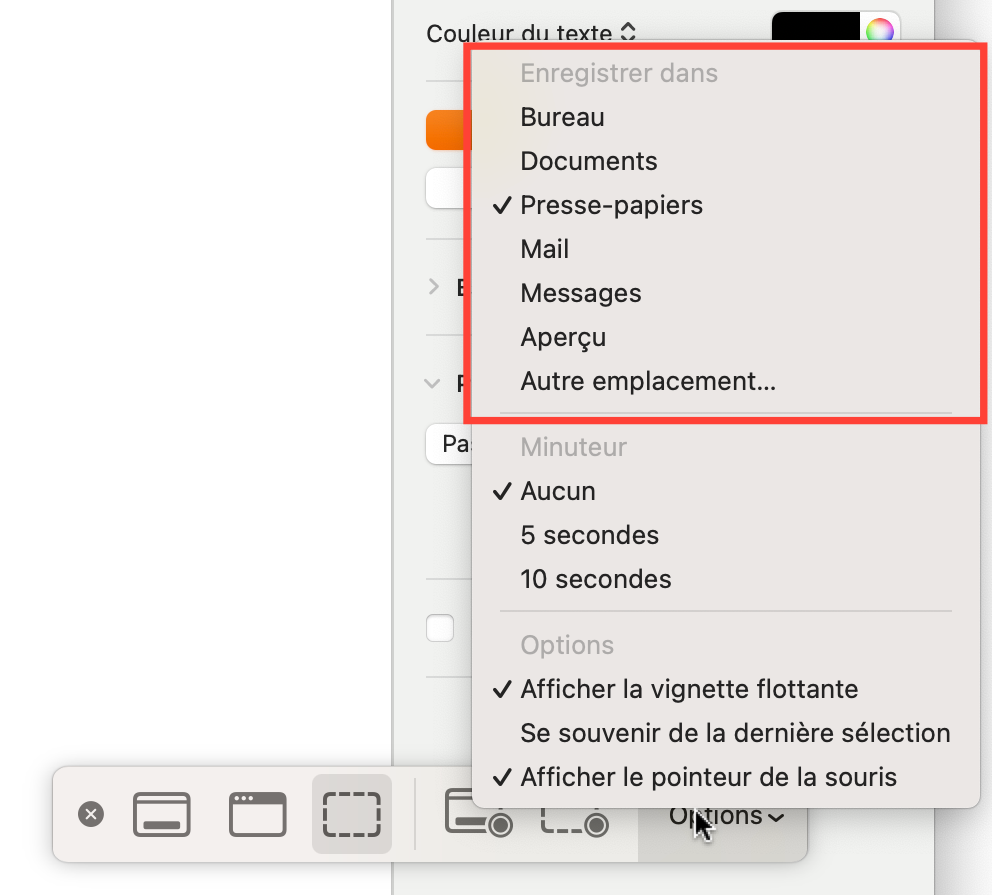 En cliquant sur "Options" vous pourrez changer tous les paramètres de vos captures d'écran[/caption]
Astuce : En choisissant le presse-papiers comme méthode d’enregistrement, vous pourrez coller vos captures n’importe où sur votre Mac (en faisant Command + V) mais également sur tous vos appareils Apple. Grâce au presse-papiers universel, vous pourrez coller votre capture d’écran sur un autre Mac, un iPhone, un iPad, une Apple TV …
Vous savez maintenant tout pour modifier vos paramètres de captures d'écran et configurer leur dossier de destination sur Mac.
En cliquant sur "Options" vous pourrez changer tous les paramètres de vos captures d'écran[/caption]
Astuce : En choisissant le presse-papiers comme méthode d’enregistrement, vous pourrez coller vos captures n’importe où sur votre Mac (en faisant Command + V) mais également sur tous vos appareils Apple. Grâce au presse-papiers universel, vous pourrez coller votre capture d’écran sur un autre Mac, un iPhone, un iPad, une Apple TV …
Vous savez maintenant tout pour modifier vos paramètres de captures d'écran et configurer leur dossier de destination sur Mac.
Comment prendre une capture d’écran sur Mac ?
Avant de changer le dossier de destination de vos captures d’écran, il est important de connaître les différentes façons de les prendre. La méthode est la même sur tous les Mac (Macbook Air, Pro, Mini, iMac…).Avec les raccourcis clavier :
- Pour prendre une capture de tout l’écran : Shift + Command + 3
- Pour prendre une capture d’une partie de l’écran : Shift + Command + 4 et sélectionnez la partie de l’écran qui vous intéresse.
- Pour prendre une capture d’une fenêtre ou d’une partie définie : Shift + Command + 4 + Espace.
Avec le trackpad ou la souris :
Ouvrez l’application « Capture d’Écran » sur le Launchpad ou via la recherche Spotlight (le bouton F4 ou la loupe en haut de l’écran). Un fois sur la barre d’application, vous pourrez prendre une capture d’écran selon les modalités que vous souhaitez. Il est également possible de prendre une capture d’écran grâce à la Touch Bar des Macbook Pro.Modifier le dossier d’enregistrement des captures d’écran.
Tout d’abord, sachez que les captures d’écran sur Mac sont enregistrées par défaut sur le Bureau. Pour changer le dossier de destination des captures d’écran, il faut nécessairement ouvrir l’application Captures d’Écran. [caption id="attachment_108052" align="alignnone" width="992"] En cliquant sur "Options" vous pourrez changer tous les paramètres de vos captures d'écran[/caption]
Astuce : En choisissant le presse-papiers comme méthode d’enregistrement, vous pourrez coller vos captures n’importe où sur votre Mac (en faisant Command + V) mais également sur tous vos appareils Apple. Grâce au presse-papiers universel, vous pourrez coller votre capture d’écran sur un autre Mac, un iPhone, un iPad, une Apple TV …
Vous savez maintenant tout pour modifier vos paramètres de captures d'écran et configurer leur dossier de destination sur Mac. L'auteur
Charles Gouin-Peyrot
Journaliste tech et testeur indépendant, je décrypte la tech grand public. Spécialisé dans le hardware, l'audio et la maison connectée, je mets ma rigueur technique et mon expérience de formateur au service de mes tests. Mon objectif est simple : dépasser les fiches techniques pour vous livrer des analyses transparentes, impartiales et ancrées dans un usage 100 % réel.


