Charles TechCharles Tech
  • Tests High-Tech
    • Smartphones
      • iPhone
      • Asus
      • Huawei
      • Poco
      • Samsung
      • Xiaomi
    • Ordinateurs
      • PC fixe / gamer
      • PC portables
    • Composants PC
      • Cartes Graphiques
      • Processeurs
      • SSD
    • Eléctromenager
      • Aspirateurs robots
    • Périphériques
      • Claviers
      • Souris
  • Actu Tech
  • Bons plans
  • Dossiers
  • Guides d’achat
  • Tutos
  • Français
    • English
    • Deutsch
    • Español
    • Italiano
    • 日本語
    • Polski
Vous lisez Comment convertir tous les fichiers en PDF avec Windows 11
Font ResizerAa
Charles TechCharles Tech
Font ResizerAa
Rechercher ...
  • Tests High-Tech
    • Smartphones
    • Ordinateurs
    • Composants PC
    • Eléctromenager
    • Périphériques
  • Actu Tech
  • Bons plans
  • Dossiers
  • Guides d’achat
  • Tutos
  • Français
    • English
    • Deutsch
    • Español
    • Italiano
    • 日本語
    • Polski
Suivez-nous
Charles Tech > Astuces et tutoriels High-Tech > Comment convertir tous les fichiers en PDF avec Windows 11

Comment convertir tous les fichiers en PDF avec Windows 11

Le Geek
Le Geek
Published: 21/01/2024
Last updated: 21/01/2024
Ce site utilise des liens affiliés qui participent aux revenus du site. En les utilisant, ça ne vous coûte pas plus cher, mais un pourcentage nous est reversé pour continuer à vous informer et à proposer des tests toujours plus complets.
Partager
Résumer avec :
ChatGPT ChatGPT
Grok Grok
Perplexity Perplexity
Claude Claude

Convertir un fichier en PDF peut s’avérer bien pratique. Cependant, ce n’est pas toujours évident, mais nous vous détaillons dans cet article, la démarche à suivre afin de convertir quasiment tous les fichiers en PDF avec Windows 11. Cette démarche peut servir pour les fichiers textes, les images ou autres fichiers simplement lisibles.

Il n’est en revanche pas utile ni possible de convertir des fichiers audio ou vidéo en PDF, car cela ne sert tout simplement à rien. Mais Windows est doté d’un outil puissant permettant de convertir un fichier en PDF en quelques clics, gratuitement et sans logiciel. Juste en utilisant votre ordinateur, voici la démarche  à suivre.

Convertir un fichier en PDF avec Windows 11

Que cela soit pour convertir une image PNG en PDF ou pour convertir d’autres types de fichiers, comme des documents textes, des scans JPEG, en PDF, nous allons utiliser un outil de Windows qui est l’imprimante virtuelle du système d’exploitation. Cette dernière permet d’éviter des sites parfois payants et qui peuvent potentiellement collecter des données ou se faire pirater leurs serveurs.

D'autres articles intéressants

Comment activer ou désactiver le rechargement optimisé de l’iPhone
Comment réinitialiser un iPhone ? Tuto complet avec et sans PC
Comment désactiver la localisation sur iPhone ?
Comment ajouter plusieurs arrêts dans Apple Maps sur iPhone
Comment activer le mode sombre sur un Mac ?

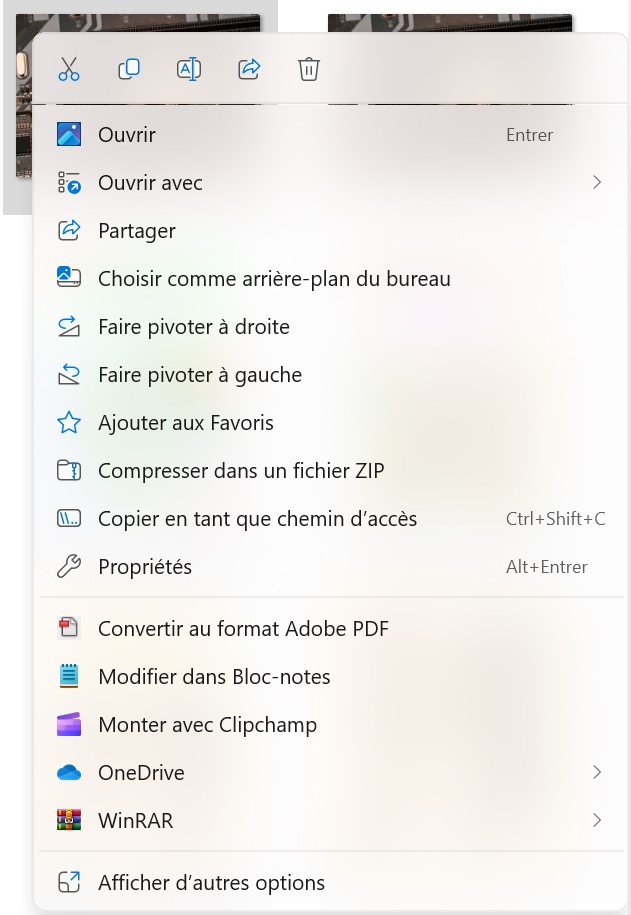
1. En premier lieu, ouvrez le dossier dans lequel votre fichier à convertir en PDF se trouve. Faites ensuite un clic droit avec votre souris sur ce dernier, puis sur Windows 11, sélectionnez « Afficher plus d’options ».
convertir fichiers en pdf windows 11

2. Dans le menu contextuel complet, sélectionnez l’option Imprimer.

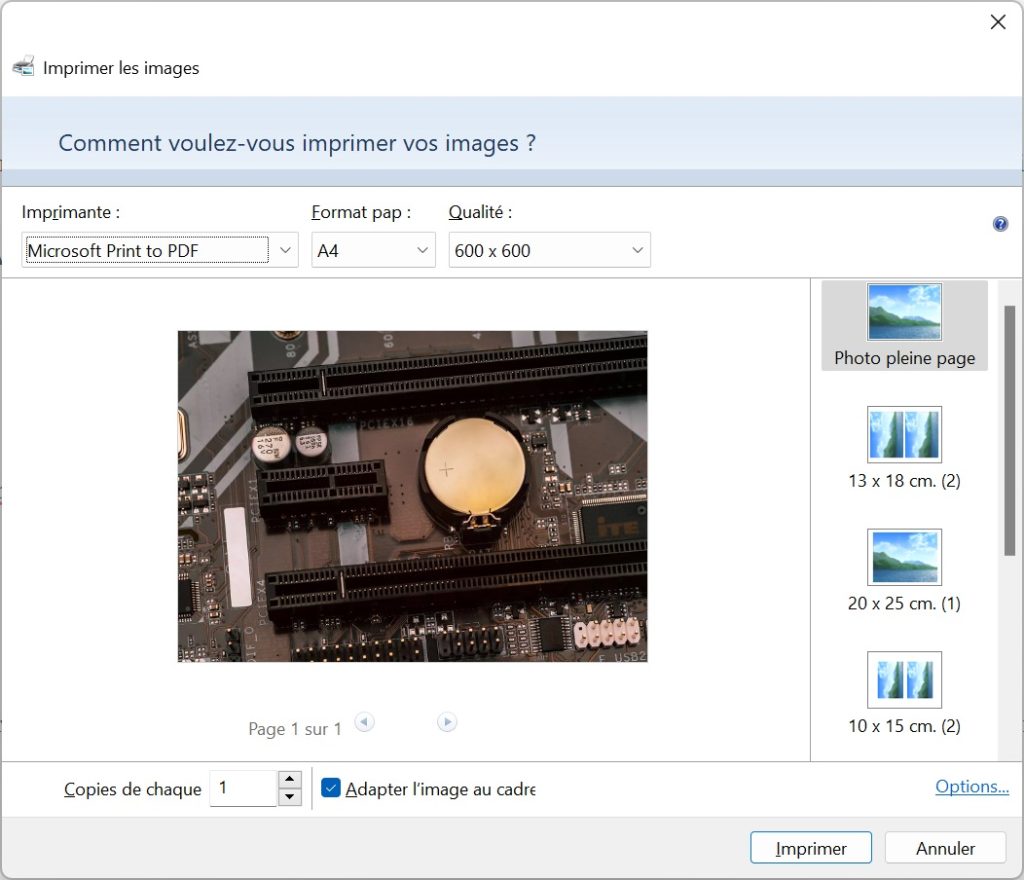
3. Une fois ceci fait, une fenêtre d’impression apparaît, il vous faut donc cliquer sur le menu déroulant de l’imprimante pour sélectionner celle qui va nous servir ici, nommée « Microsoft Print to PDF ».
convertir fichiers en pdf windows 11 facilement

4. Faites tous les réglages dont vous avez besoin, y compris sur la taille du papier et la résolutions souhaitée, qui marquera la qualité de la page. Plus la qualité sera basse, plus le fichier sera léger. Une fois que ceci est fait, vous pouvez cliquer sur le bouton Imprimer. Pas de panique, rien ne va sortir de l’imprimante cependant, le fichier sera enregistré en PDF dans votre ordinateur.
convertir fichiers en pdf windows 11 gratuitement

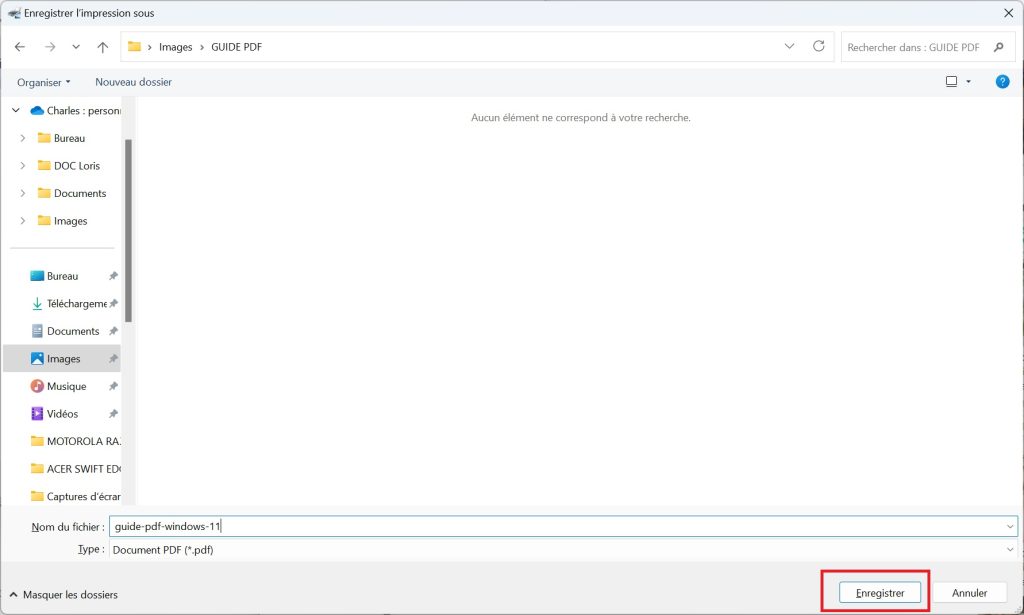
5. Ensuite, sélectionnez le dossier dans lequel vous souhaitez enregistrer le fichier PDF. Une fois que vous avez terminé, cliquez sur le bouton Enregistrer.

Voilà, vous avez converti votre fichier en PDF. Ouvrez maintenant le dossier de destination, et vous trouverez le fichier PDF, qui s’ajoute à votre fichier initial mais ne l’écrase pas.

Partager cet article
Facebook Email Copy Link Imprimer
ByLe Geek
Suivre
Le Geek, passionné d'informatique et de tech depuis des années, rédige des tests et des actus sur son sujet de prédilection !
1 note
  • Olivier says:

    Sur mon ordi, ne fonctionne pas avec un fichier .odt (Libre Office).
    Y a-t-il une autre méthode ?

    Répondre

Laisser une note Annuler la réponse

Votre adresse e-mail ne sera pas publiée. Les champs obligatoires sont indiqués avec *

Sélectionnez une note

Notre partenaire

offre nordvpn

Réseaux sociaux

23kLike
38kSuivre
170Suivre
2.8kAbonnement
10.8kSuivre
1.1kSuivre
34Suivre

Vous aimerez aussi ...

test crucial p310 avis (2)

Comment changer le disque dur de son ordinateur par un SSD

06/04/2025
steps pedometer hero

Comment suivre vos pas avec votre téléphone Android ?

10/05/2024
Apple iOS macOS watchOS mise à jours

Comment configurer la fonction « Continuité » entre iPhone et Mac ?

09/09/2023

Comment changer la langue de votre smartphone Android ?

01/06/2023

A ne pas louper !

test dreame x40 ultra complete avis (16)
Le prix de cet aspirateur robot Dreame chute drastiquement sur Amazon
Bons plans
awol VisionMaster Pro 2
Prime Day : Grosse promo sur ces vidéoprojecteurs 4K haut de gamme
Bons plans
Le streaming TV : la nouvelle ère du divertissement à portée de clic avec Mondial TV
Bons plans
  • Annoncer sur CharlesTech
  • Mentions légales
  • Contactez nous
  • À propos
  • Plan de site
© Charles Tech 2017 - 2025 - Toute reproduction (même partielle) interdite sous peine de poursuites.
Re !

Connectez-vous

Username or Email Address
Password

Vous avez perdu votre mot de passe ?