
Comment utiliser l'appel d'urgence sur iPhone ?

Charles Gouin-Peyrot
Publié le 22 mai 2023 · 2 min de lecture
Suivre
Google News

Lorsque vous utilisez la fonctionnalité d'appel urgence sur votre iPhone, celui-ci contacte automatiquement le numéro d'urgence local et transmet vos informations de localisation aux services de secours. Il est d'ailleurs possible d'ajouter des contacts d'urgence à votre iPhone, comme les personnes de votre familles ou des amis. Une fois l'appel d'urgence terminé, votre iPhone envoie automatiquement un SMS à vos contacts d'urgence, à moins que vous ne choisissiez d'annuler cette action.
Le message SMS leur indiquera votre position actuelle et les tiendra informés de tout déplacement pendant une période définie après l'activation du mode appel d'urgence. Mais alors, comment activer cette fonctionnalité qui pourrait vous sauver la vie,? Puisqu'en effet, cette fonctionnalité à déjà sauvé deux personnes coincées dans un canyon, par exemple.
 Étape 1 : Maintenez le bouton "Power" et un des boutons de volume sans relâcher[/caption]
[caption id="attachment_103174" align="aligncenter" width="503"]
Étape 1 : Maintenez le bouton "Power" et un des boutons de volume sans relâcher[/caption]
[caption id="attachment_103174" align="aligncenter" width="503"]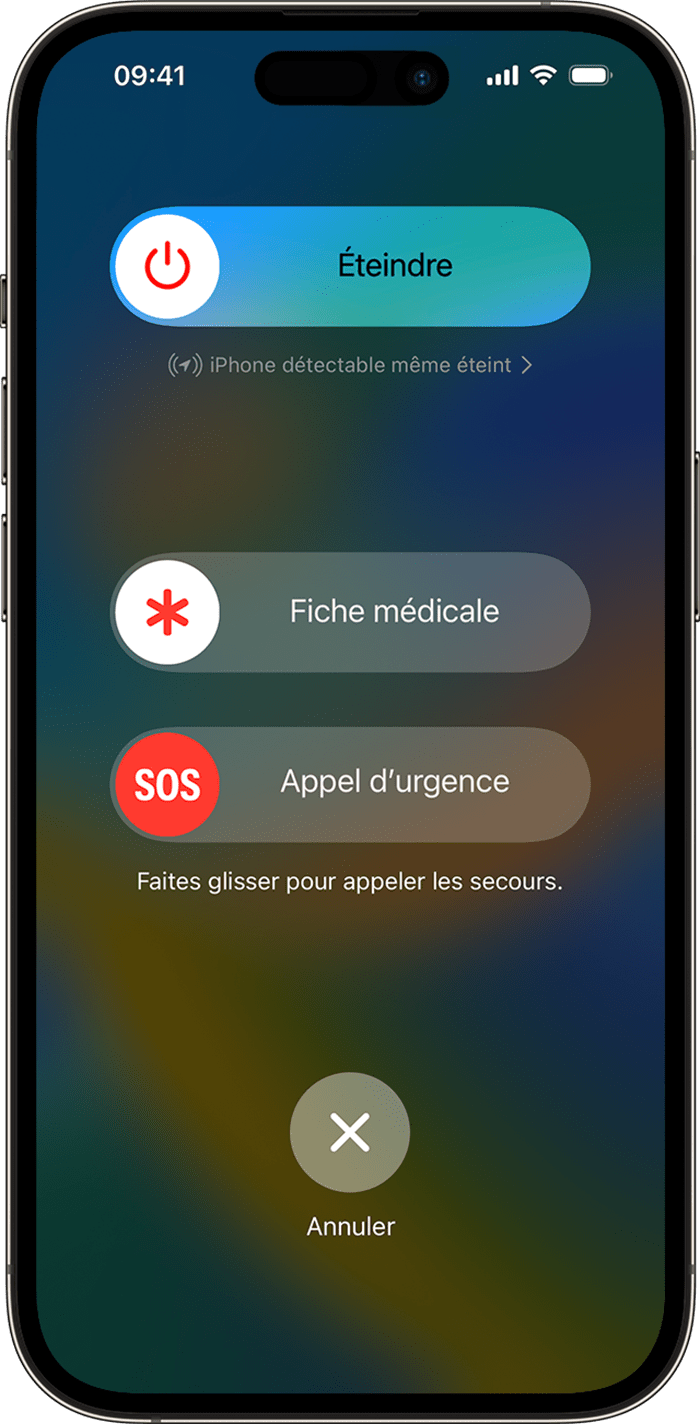 Étape 2 : Faites glisser le curseur "Appel d'urgence" vers la droite pour appeler les secours[/caption]
Ce fut un tutoriel très court, mais très utile si jamais vous vous retrouvez dans une situation critique.
Étape 2 : Faites glisser le curseur "Appel d'urgence" vers la droite pour appeler les secours[/caption]
Ce fut un tutoriel très court, mais très utile si jamais vous vous retrouvez dans une situation critique.
Comment utiliser la fonctionnalité appel d'urgence sur iPhone ?
Pour utiliser la fonction "Appel d'urgence" correctement, vous allez devoir suivre avec attention les indications qui vont suivre. Afin de réaliser l'opération, reproduisez les étapes suivantes dans l'ordre :- Maintenez le bouton latéral "Power" et l'un des boutons de volume enfoncés jusqu'à ce que le curseur "Appel d'urgence" apparaisse.
- Faites glisser ce curseur vers la droite pour contacter les urgences locales
Étape 1 : Maintenez le bouton "Power" et un des boutons de volume sans relâcher[/caption]
[caption id="attachment_103174" align="aligncenter" width="503"] Étape 2 : Faites glisser le curseur "Appel d'urgence" vers la droite pour appeler les secours[/caption]
Ce fut un tutoriel très court, mais très utile si jamais vous vous retrouvez dans une situation critique. L'auteur
Charles Gouin-Peyrot
Journaliste tech et testeur indépendant, je décrypte la tech grand public. Spécialisé dans le hardware, l'audio et la maison connectée, je mets ma rigueur technique et mon expérience de formateur au service de mes tests. Mon objectif est simple : dépasser les fiches techniques pour vous livrer des analyses transparentes, impartiales et ancrées dans un usage 100 % réel.


