
Comment convertir un PNG en PDF avec Windows 11

Charles Gouin-Peyrot
Publié le 31 août 2022 · 3 min de lecture
Suivre
Google News
Convertir un fichier PNG en PDF présente quelques avantages indéniables. Il est en effet plus facile d'envoyer un PDF par courrier, ce dernier ne sera pas compressé par le serveur mail. De plus, dans un PDF, on peut fusionner plusieurs images PNG en un seul et unique fichier. Mais ça n'est pas la seule situation, voici un guide pour convertir un fichier PNG en PDF avec Windows 11.
Avec Windows 11, il est possible d'installer des applications tierces pour convertir une image PNG en fichier PDF, cependant, ces logiciels sont parfois coûteux et assez chers, rares sont ceux qui sont gratuits et performants. On a également certaines limitations sur certains logiciels. Cependant, sur Windows, inutile d'avoir des logiciels, quand le système d'exploitation peut lui-même convertir un PNG en PDF.
 2. Dans le menu contextuel complet, sélectionnez l'option Imprimer.
 3. Maintenant, dans la fenêtre d'impression des images, cliquez sur le menu déroulant de l'imprimante et sélectionnez "Microsoft Print to PDF".
 4. Effectuez tous les autres réglages tels que la taille de la page, la qualité, etc. Une fois que vous avez terminé, cliquez sur l'option Imprimer.
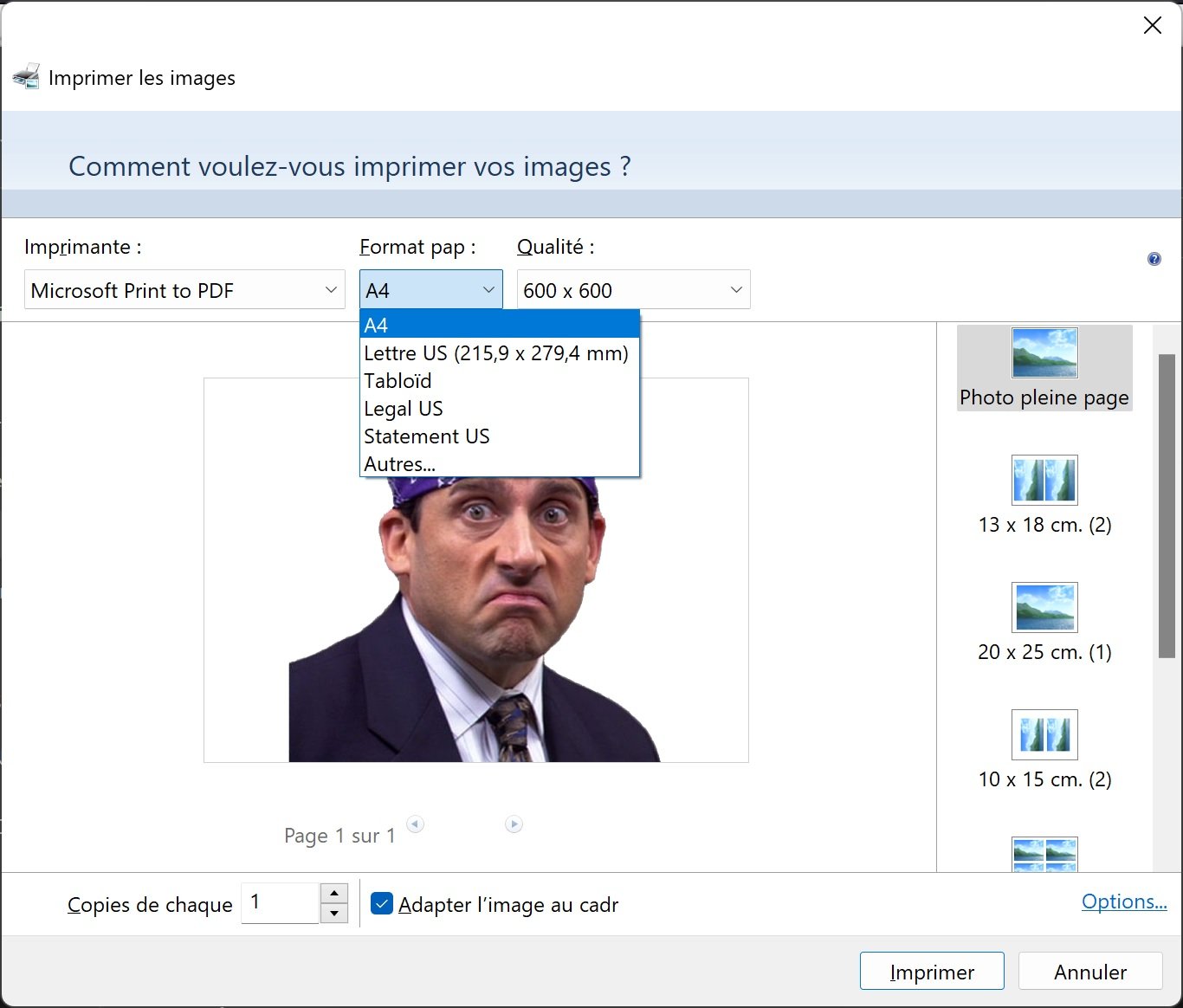 5. Sélectionnez l'emplacement où vous souhaitez enregistrer le fichier PDF. Une fois que vous avez terminé, cliquez sur le bouton Enregistrer.
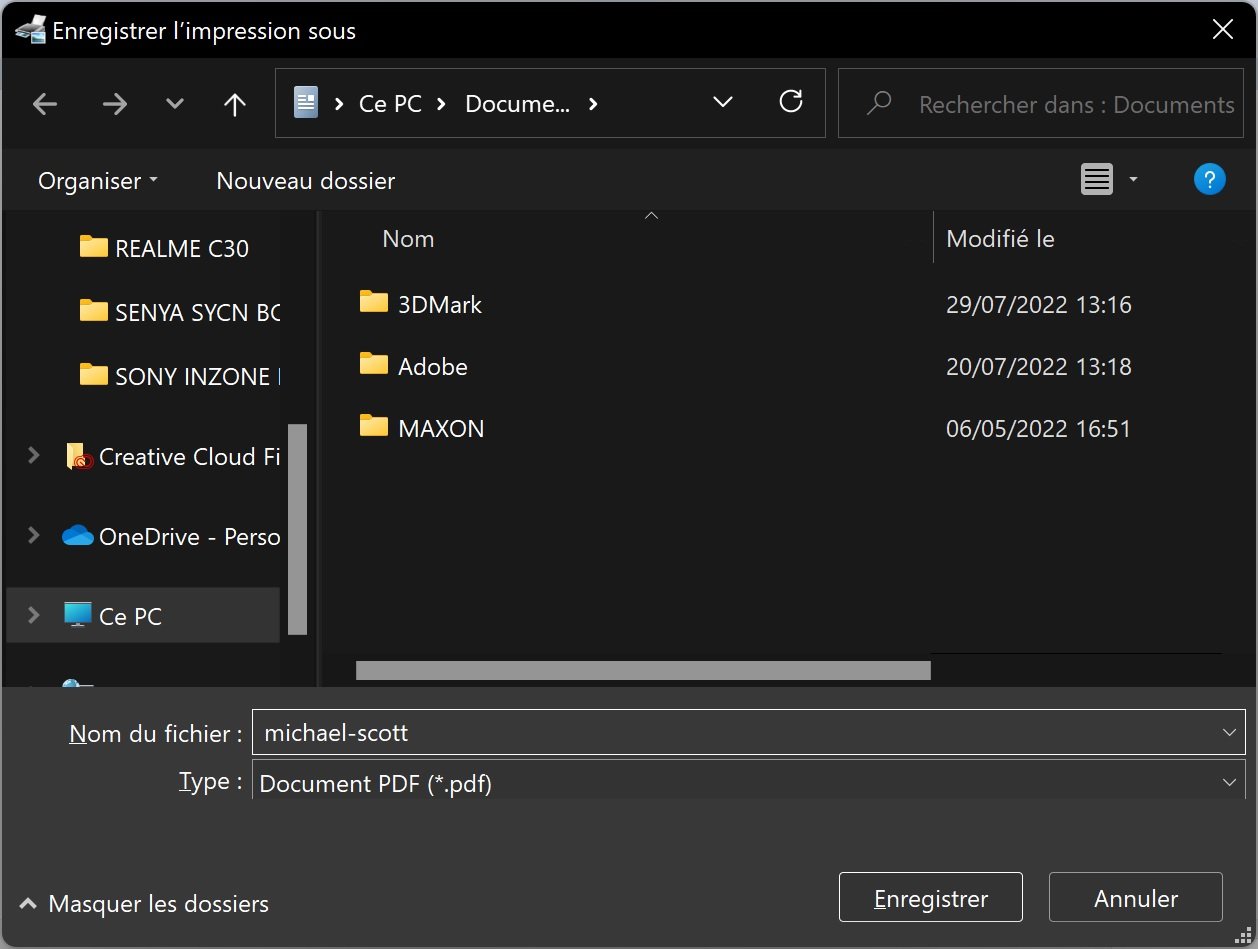 Voilà, c'est fait ! Ouvrez maintenant le dossier de destination, et vous trouverez le fichier PDF.
Convertir des images PNG en PDF avec Windows 11
Windows 10 tout comme Windows 11 dispose d'une imprimante virtuelle, qui permet de convertir tous les fichiers en PDF facilement. Pour cela, il faut faire comme si l'on souhaitait imprimer le fichier en question. Voici deux manières simples de convertir une image PNG en fichier PDF avec Windows.1. Convertir des PNG en PDF avec Windows
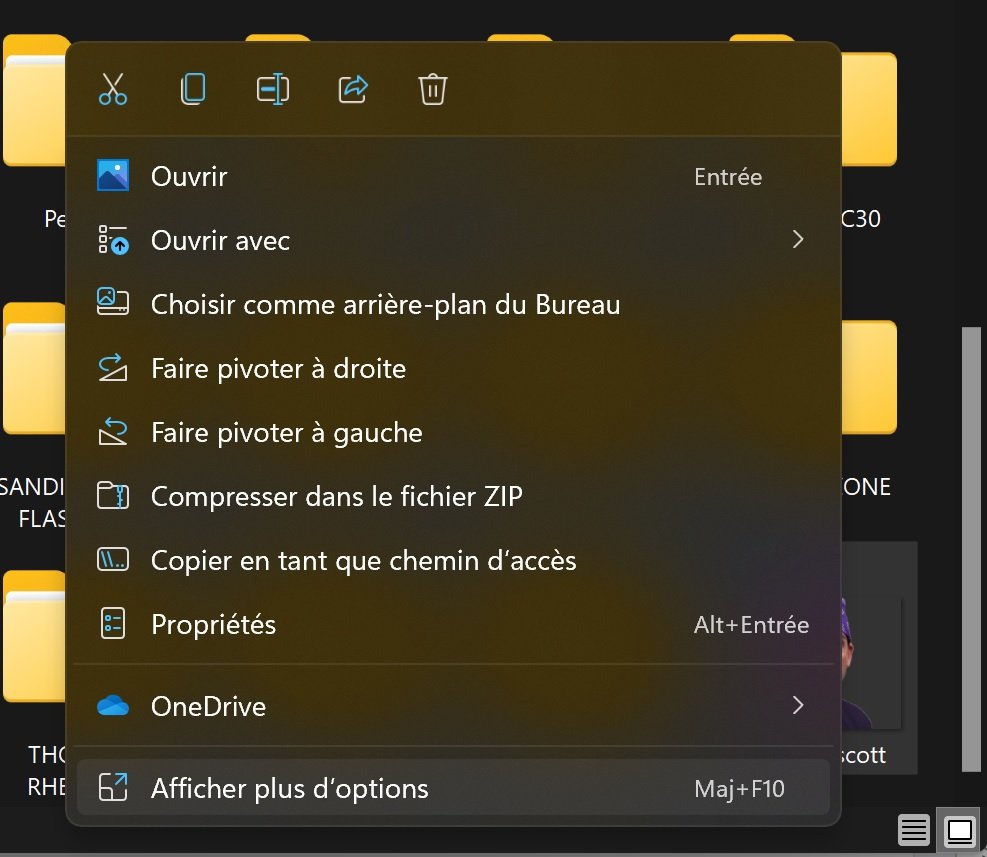
Tout ce que nous vous présentons ici se fait sous Windows 11. Cependant, l'ensemble des manipulations est très similaire sous Windows 10 et le résultat sera exactement le même. Sous Windows 11, voici la démarche à suivre. 1. Tout d'abord, ouvrez le dossier dans lequel vous avez stocké les fichiers PNG. Faites un clic droit avec votre souris sur le fichier PNG et sélectionnez "Afficher plus d'options".
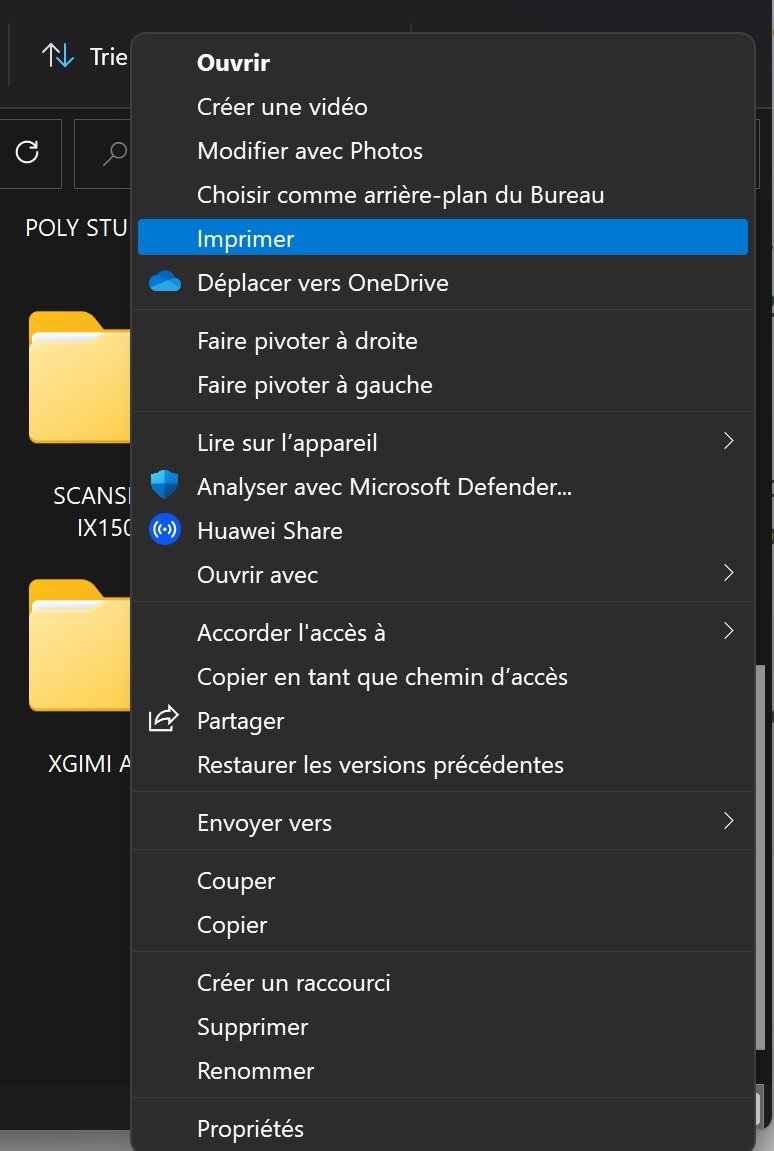
2. Dans le menu contextuel complet, sélectionnez l'option Imprimer.
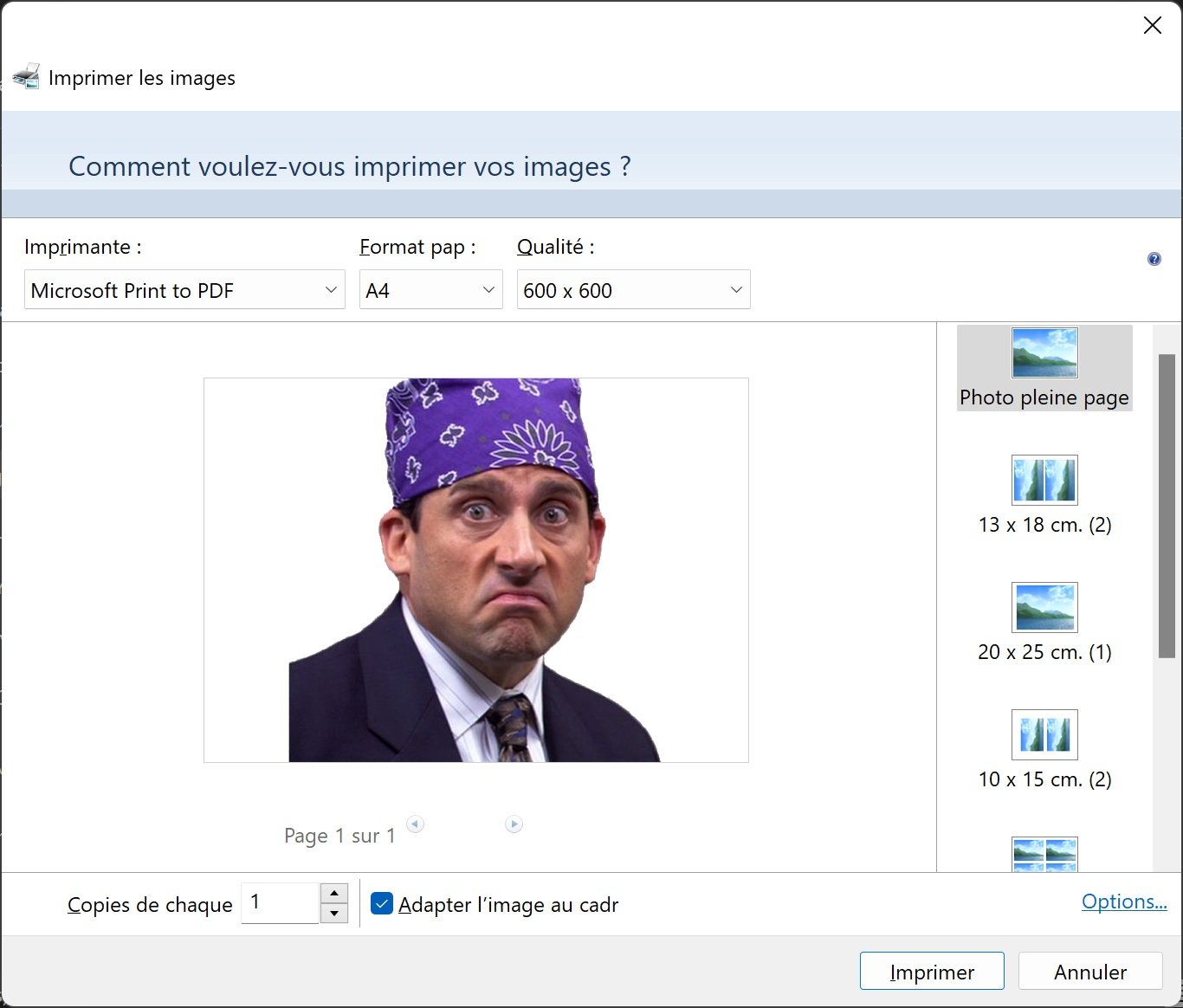
3. Maintenant, dans la fenêtre d'impression des images, cliquez sur le menu déroulant de l'imprimante et sélectionnez "Microsoft Print to PDF".
4. Effectuez tous les autres réglages tels que la taille de la page, la qualité, etc. Une fois que vous avez terminé, cliquez sur l'option Imprimer.
5. Sélectionnez l'emplacement où vous souhaitez enregistrer le fichier PDF. Une fois que vous avez terminé, cliquez sur le bouton Enregistrer.
Voilà, c'est fait ! Ouvrez maintenant le dossier de destination, et vous trouverez le fichier PDF.
2. Convertir un PNG en PDF avec un logiciel
Il existe de nombreux logiciels sur internet permettant de convertir des fichiers PNG en PDF facilement. Si ces derniers ne sont pas inclus dans Windows, ils permettent parfois de convertir les fichiers en de nombreux formats. Certains sont payants, d'autres gratuits avec des options payantes. On peut en trouver de nombreux comme ILovePDF, SmallPDF et bien d'autres. Ces logiciels sont parfois à télécharger sur votre ordinateur, ou bien à utiliser sur votre navigateur, sans avoir forcément besoin de les télécharger, si vous ne les utilisez pas souvent. Si vous souhaitez convertir des images dans divers formats, consultez notre guide dédié.L'auteur
Charles Gouin-Peyrot
Journaliste tech et testeur indépendant, je décrypte la tech grand public. Spécialisé dans le hardware, l'audio et la maison connectée, je mets ma rigueur technique et mon expérience de formateur au service de mes tests. Mon objectif est simple : dépasser les fiches techniques pour vous livrer des analyses transparentes, impartiales et ancrées dans un usage 100 % réel.


