Nascondere i contenuti consigliati nel menu Start

· · 2 min de lecture
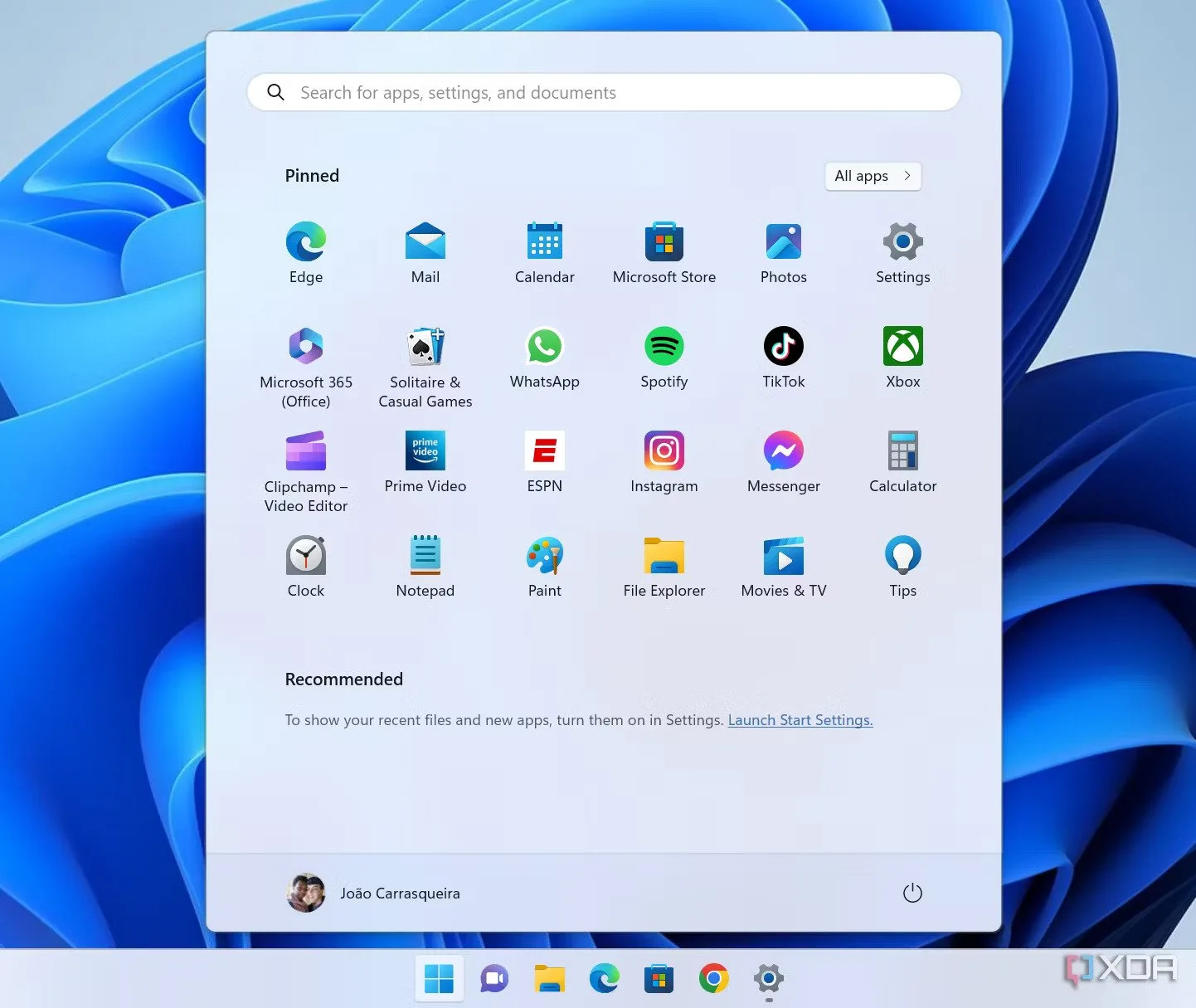
Il sistema operativo Windows 11 ha recentemente introdotto una serie di nuove funzionalità, con giudizi contrastanti da parte degli utenti. Uno dei cambiamenti più controversi è la modifica del menu Start, dove le piastrelle sono state sostituite da semplici icone e da una sezione "Consigliati" che ora occupa metà dello spazio.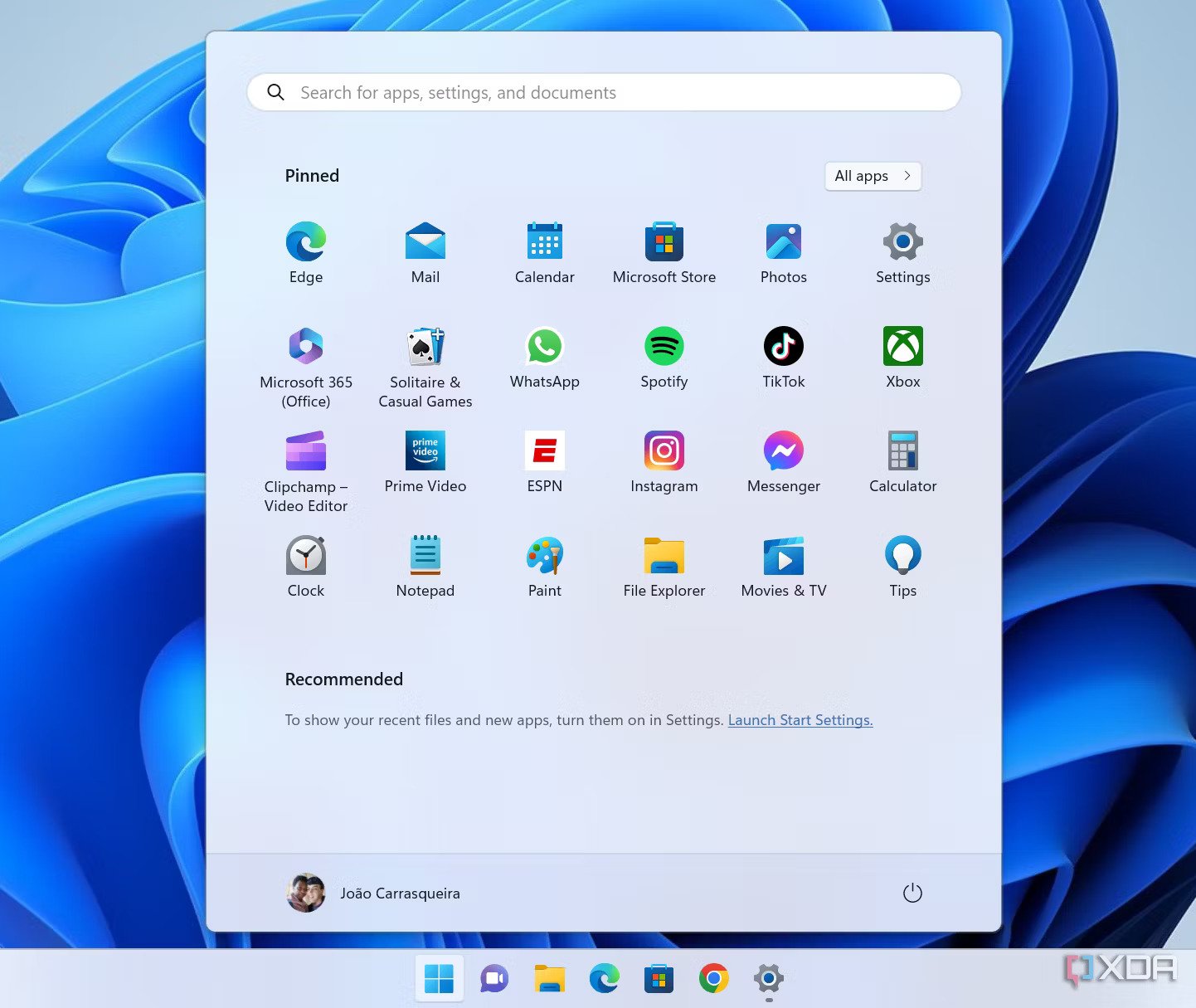 Questa sezione mostra principalmente i file creati o scaricati di recente e le applicazioni installate di recente. Lo scopo è quello di rendere più facile l'accesso ai contenuti rilevanti, ma può anche rendere più accessibili le informazioni sensibili. Se si desidera visualizzare un maggior numero di applicazioni scelte dall'utente piuttosto che una selezione casuale, è possibile nascondere il contenuto consigliato. Nel menu Start di Windows 11 è possibile nascondere i contenuti consigliati. Tuttavia, questa azione non libererà spazio nel menu Start. Come nascondere i contenuti consigliati nel menu Start :
 Questa funzione dovrebbe essere disponibile per tutti gli utenti nei prossimi mesi e sarà necessario disabilitarla.
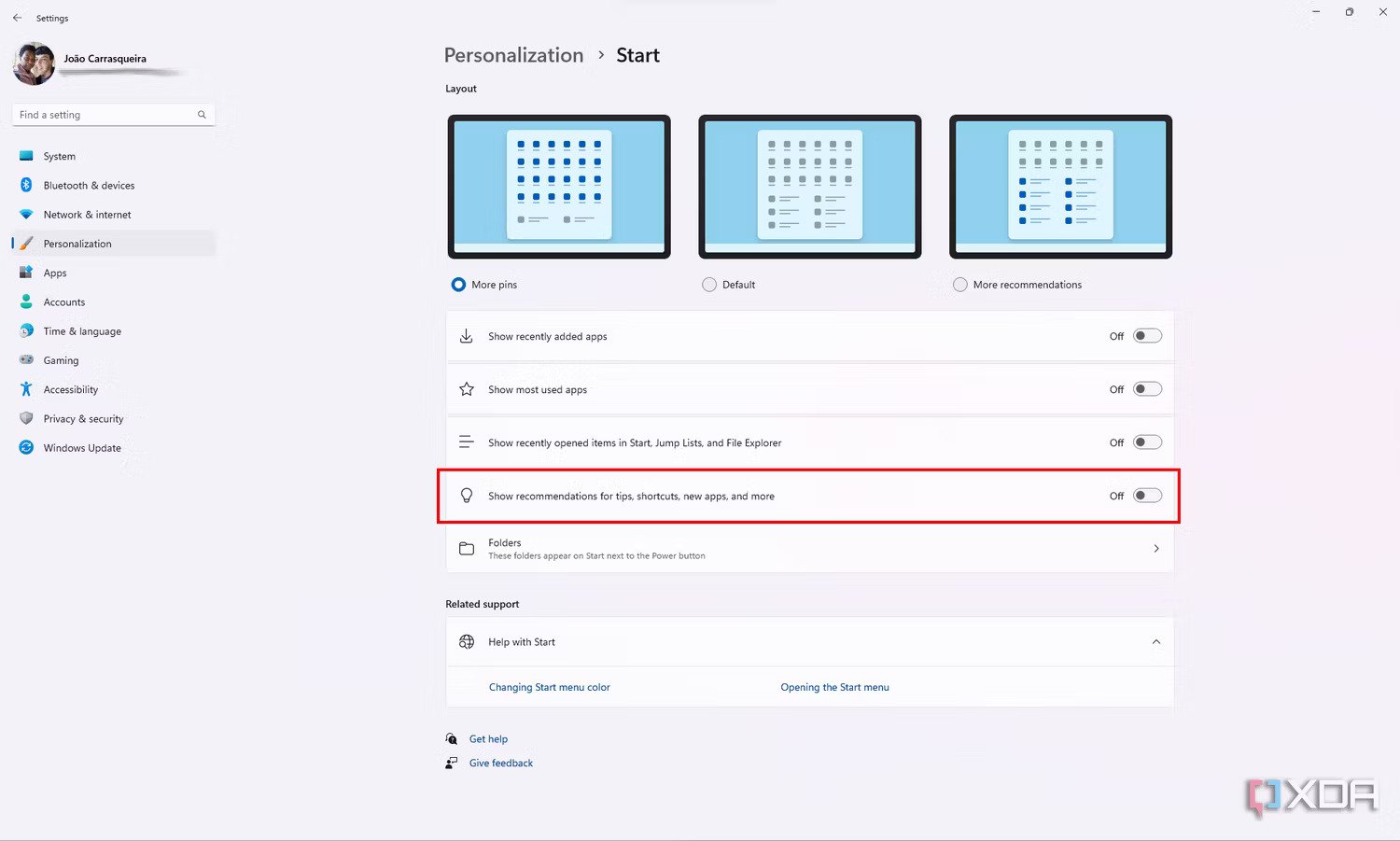
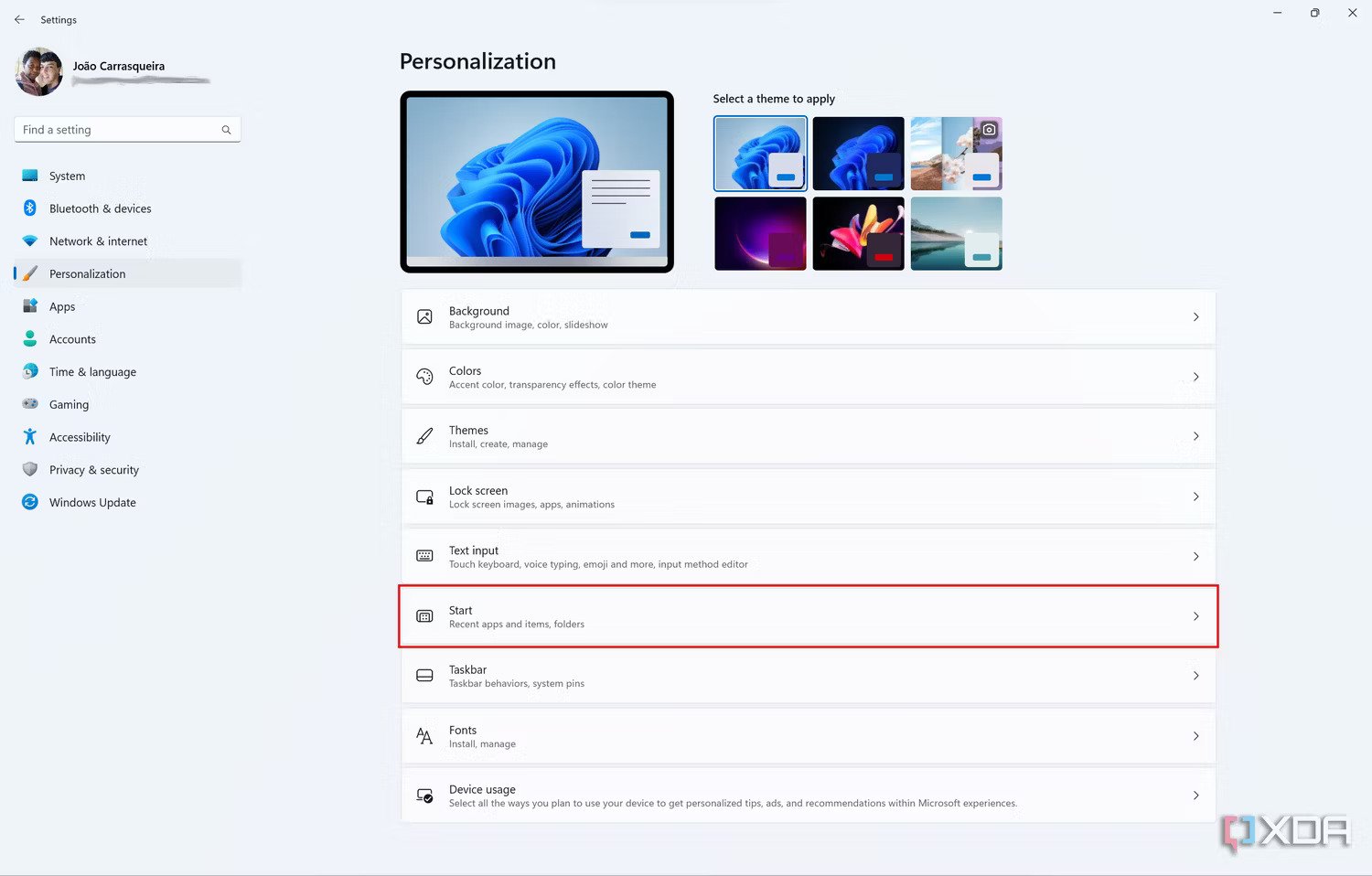
Questa sezione mostra principalmente i file creati o scaricati di recente e le applicazioni installate di recente. Lo scopo è quello di rendere più facile l'accesso ai contenuti rilevanti, ma può anche rendere più accessibili le informazioni sensibili. Se si desidera visualizzare un maggior numero di applicazioni scelte dall'utente piuttosto che una selezione casuale, è possibile nascondere il contenuto consigliato. Nel menu Start di Windows 11 è possibile nascondere i contenuti consigliati. Tuttavia, questa azione non libererà spazio nel menu Start. Come nascondere i contenuti consigliati nel menu Start :- Aprite l'applicazione Impostazioni e scegliete Personalizza dal menu di sinistra.
- Fare clic su Avvio.
- Qui sono presenti tre pulsanti, che devono essere impostati tutti su Disattivato se non si desidera visualizzare alcun contenuto consigliato.
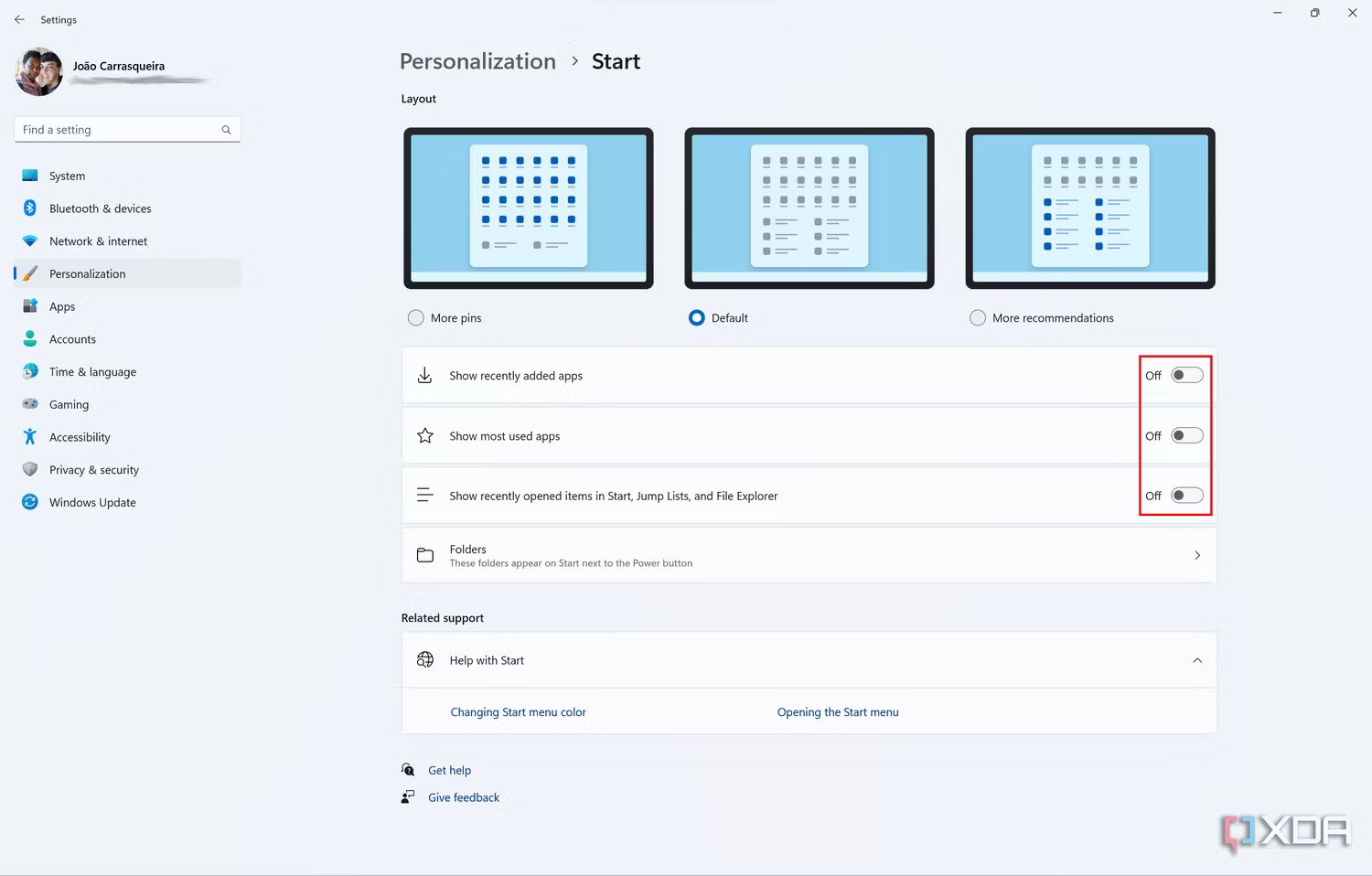
- Mostra applicazioni aggiunte di recente (abilitato per impostazione predefinita): Abilita o disabilita le raccomandazioni per le applicazioni installate di recente sul PC.
- Mostra le applicazioni utilizzate più di frequente (disattivato per impostazione predefinita): Abilita o disabilita le raccomandazioni per le applicazioni aperte più spesso.
- Mostra gli elementi aperti di recente in Start, negli elenchi dei collegamenti e in Esplora file (abilitato per impostazione predefinita): Abilita o disabilita i suggerimenti per i documenti e le immagini aperti o creati di recente. Disattivando questa opzione si rimuove anche la sezione Recenti dalla pagina iniziale di Esplora file.
- (Facoltativo) In Layout (nella parte superiore della pagina), scegliere Più pin per ridurre le dimensioni della sezione Raccomandati.
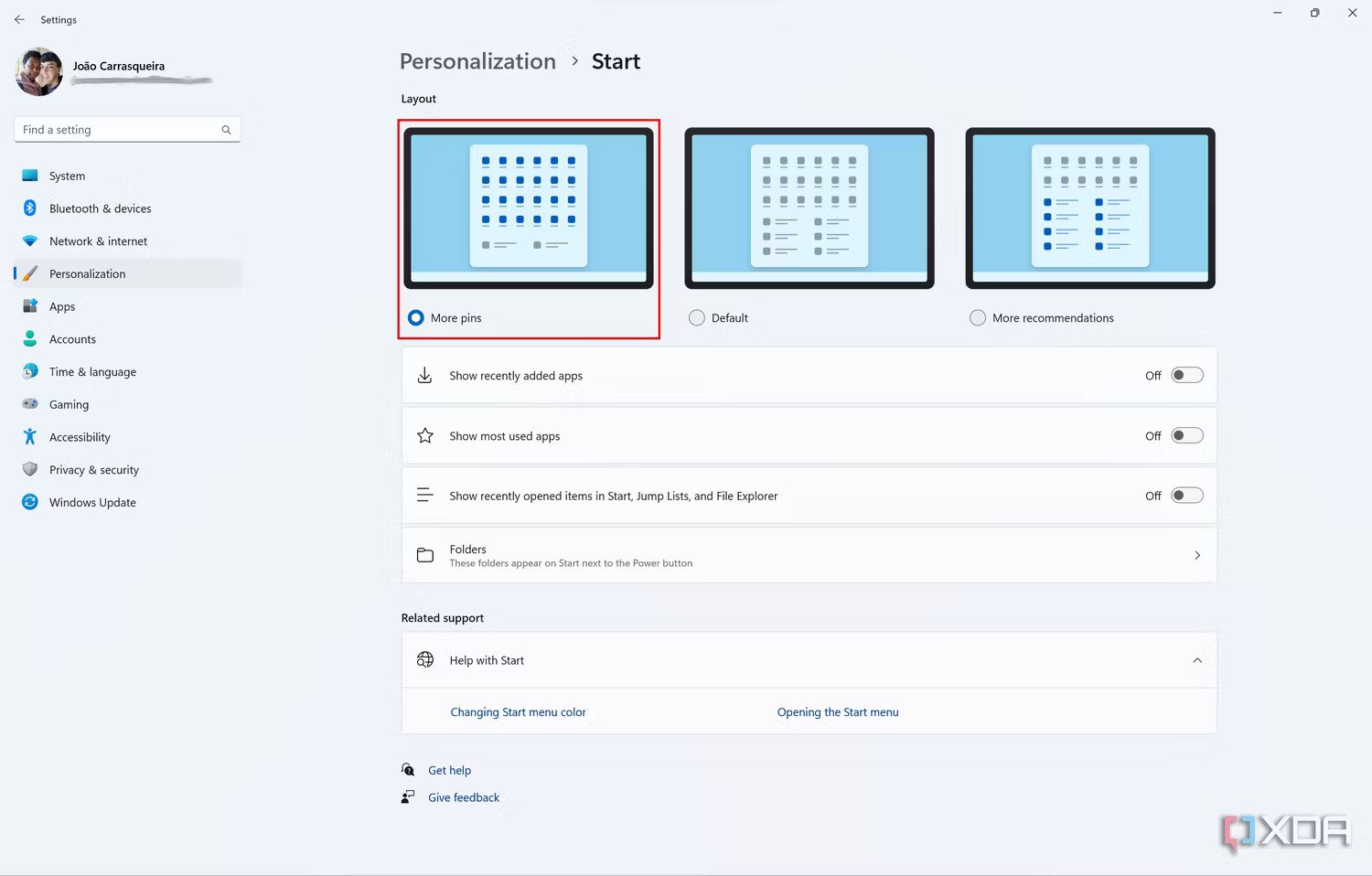
- Il menu Start non visualizzerà più alcun contenuto consigliato e ci sarà più spazio per gli elementi appuntati.
Questa funzione dovrebbe essere disponibile per tutti gli utenti nei prossimi mesi e sarà necessario disabilitarla. L'auteur
Charles Gouin-Peyrot
Journaliste tech et testeur indépendant, je décrypte la tech grand public. Spécialisé dans le hardware, l'audio et la maison connectée, je mets ma rigueur technique et mon expérience de formateur au service de mes tests. Mon objectif est simple : dépasser les fiches techniques pour vous livrer des analyses transparentes, impartiales et ancrées dans un usage 100 % réel.
Voir tous ses articles