Charles TechCharles Tech
  • Tests High-Tech
    • Smartphones
      • iPhone
      • Asus
      • Huawei
      • Poco
      • Samsung
      • Xiaomi
    • Ordinateurs
      • PC fixe / gamer
      • PC portables
    • Composants PC
      • Cartes Graphiques
      • Processeurs
      • SSD
    • Eléctromenager
      • Aspirateurs robots
    • Périphériques
      • Claviers
      • Souris
  • Actu Tech
  • Bons plans
  • Dossiers
  • Guides d’achat
  • Tutos
  • Español
    • English
    • Deutsch
    • Italiano
    • Français
    • 日本語
    • Polski
Vous lisez ¿Cómo desactivo el modo vibración en un iPhone?
Font ResizerAa
Charles TechCharles Tech
Font ResizerAa
Rechercher ...
  • Tests High-Tech
    • Smartphones
    • Ordinateurs
    • Composants PC
    • Eléctromenager
    • Périphériques
  • Actu Tech
  • Bons plans
  • Dossiers
  • Guides d’achat
  • Tutos
  • Español
    • English
    • Deutsch
    • Italiano
    • Français
    • 日本語
    • Polski
Suivez-nous
Charles Tech > Todos nuestros consejos y tutoriales de alta tecnología > ¿Cómo desactivo el modo vibración en un iPhone?

¿Cómo desactivo el modo vibración en un iPhone?

Charles Gouin-Peyrot
Published: 28/04/2024
Last updated: 28/04/2024
Ce site utilise des liens affiliés qui participent aux revenus du site. En les utilisant, ça ne vous coûte pas plus cher, mais un pourcentage nous est reversé pour continuer à vous informer et à proposer des tests toujours plus complets.
Partager
Résumer avec :
ChatGPT ChatGPT
Grok Grok
Perplexity Perplexity
Claude Claude

¿Te has preguntado alguna vez por qué tu iPhone no vibra cuando recibes un mensaje? Dependiendo de tus preferencias, o de tu situación, puedes activar el vibrador en modo silencioso, o desactivarlo. Aquí tienes una guía sobre qué hacer si el vibrador no funciona correctamente.

Cómo activar y desactivar la vibración en iPhone

En los ajustes, no es muy complicado desactivar la vibración del iPhone. A continuación te explicamos cómo hacerlo en unos sencillos pasos:

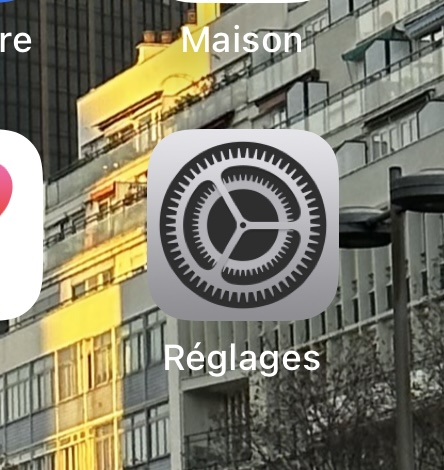
  1. En tu iPhone, abre la aplicación «Ajustes
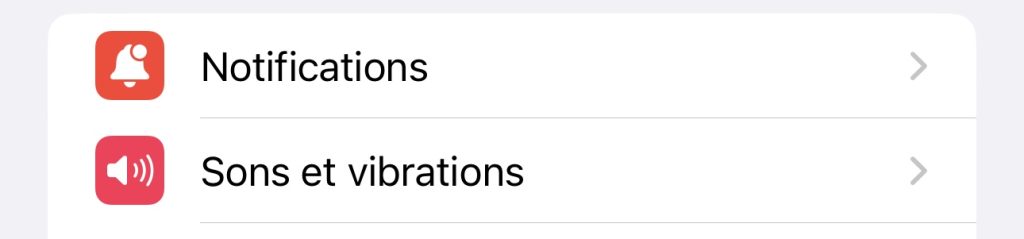
  2. Ve a «Sonidos y vibraciones».
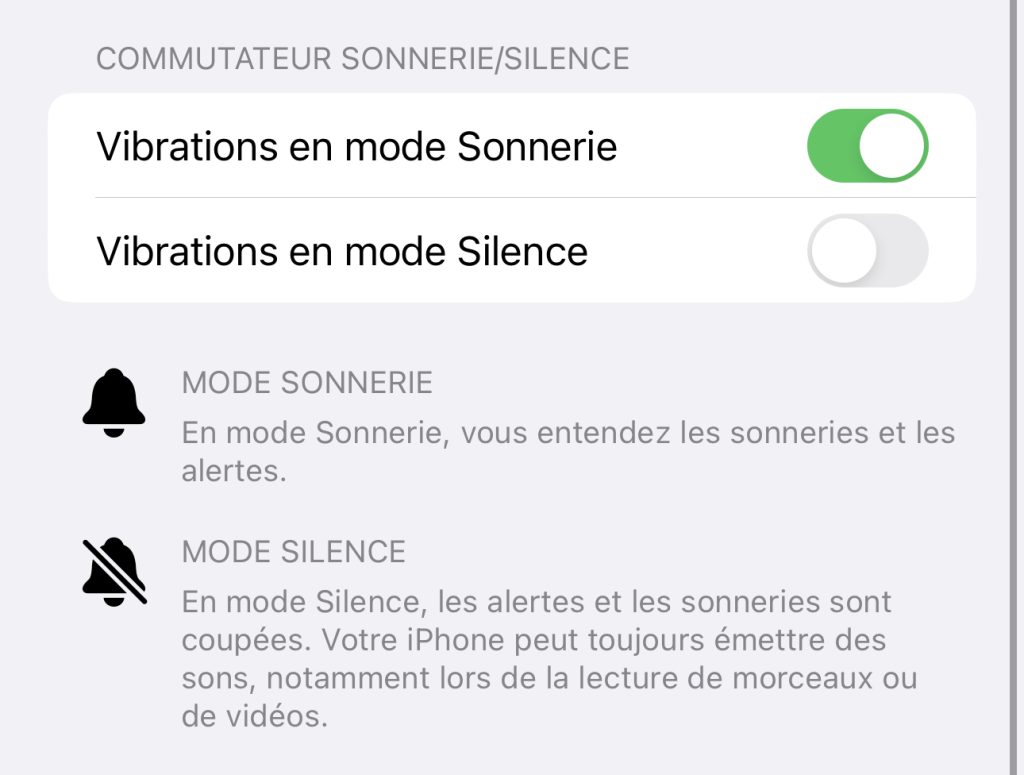
  3. Desplázate hacia abajo hasta que encuentres la pestaña «Tono/Silencio» y los botones para gestionar las vibraciones.

Para que tu iPhone vibre cuando el volumen del tono de llamada esté activado, activa la opción «Vibrar en modo tono de llamada». Esta opción es de color verde cuando está activada. Esto significa que su teléfono vibrará y reproducirá su tono de llamada.Para hacer que su iPhone vibre cuando el volumen del tono de llamada esté desactivado, active la opción «Vibraciones en modo silencio». Esto significa que tu teléfono vibrará aunque el volumen del tono de llamada esté desactivado. Si quieres desactivar todas las funciones de vibración de tu iPhone, desactiva estas dos opciones simultáneamente.
D'autres articles intéressants

¿Cómo desactivo Siri en un iPhone?
Cómo convertir un PDF en PNG de forma sencilla y gratuita
Elimina el fondo de una imagen rápidamente con remove.bg
Cómo mover un juego de Steam a otro disco duro o SSD
¿Cómo puedo cambiar el idioma de un smartphone Huawei?
Partager cet article
Facebook Email Copy Link Imprimer
Laisser une note

Laisser une note Cancelar la respuesta

Tu dirección de correo electrónico no será publicada. Los campos obligatorios están marcados con *

Sélectionnez une note

Notre partenaire

offre nordvpn

Réseaux sociaux

23KLike
38KSuivre
170Suivre
2.8KAbonnement
10.8KSuivre
1.1KSuivre
34Suivre

Vous aimerez aussi ...

¿Cómo elimino una cuenta de Snapchat?

28/04/2024

¿Cómo se utiliza iMessage en los Chromebooks?

28/04/2024
tuto appel masqué android

¿Cómo hago llamadas ocultas con Android?

28/04/2024
apple plans logo

Cómo añadir varias paradas en Apple Maps en el iPhone

28/04/2024

A ne pas louper !

laifen wave acier
Prix sacrifié pour le Black Friday sur ces produits Laifen
Bons plans
laifen se lite
Black Friday : économisez 40% sur ces sèche-cheveux design de chez Laifen
Bons plans
laifen wave acier
Black Friday : ces brosses à dents connectées sont en promo exceptionnelle jusqu’à 40% de réduction dès aujourd’hui
Bons plans
  • Annoncer sur CharlesTech
  • Mentions légales
  • Contactez nous
  • À propos
  • Plan de site
© Charles Tech 2017 - 2025 - Toute reproduction (même partielle) interdite sous peine de poursuites.
Re !

Connectez-vous

Username or Email Address
Password

Vous avez perdu votre mot de passe ?