Charles TechCharles Tech
  • Tests High-Tech
    • Smartphones
      • iPhone
      • Asus
      • Huawei
      • Poco
      • Samsung
      • Xiaomi
    • Ordinateurs
      • PC fixe / gamer
      • PC portables
    • Composants PC
      • Cartes Graphiques
      • Processeurs
      • SSD
    • Eléctromenager
      • Aspirateurs robots
    • Périphériques
      • Claviers
      • Souris
  • Actu Tech
  • Bons plans
  • Dossiers
  • Guides d’achat
  • Tutos
  • Italiano
    • English
    • Deutsch
    • Español
    • Français
    • 日本語
    • Polski
Vous lisez Come si disattiva la modalità vibrazione su un iPhone?
Font ResizerAa
Charles TechCharles Tech
Font ResizerAa
Rechercher ...
  • Tests High-Tech
    • Smartphones
    • Ordinateurs
    • Composants PC
    • Eléctromenager
    • Périphériques
  • Actu Tech
  • Bons plans
  • Dossiers
  • Guides d’achat
  • Tutos
  • Italiano
    • English
    • Deutsch
    • Español
    • Français
    • 日本語
    • Polski
Suivez-nous
Charles Tech > Tutti i nostri suggerimenti e tutorial high-tech > Come si disattiva la modalità vibrazione su un iPhone?

Come si disattiva la modalità vibrazione su un iPhone?

Le Geek
Le Geek
Published: 28/04/2024
Last updated: 28/04/2024
Ce site utilise des liens affiliés qui participent aux revenus du site. En les utilisant, ça ne vous coûte pas plus cher, mais un pourcentage nous est reversé pour continuer à vous informer et à proposer des tests toujours plus complets.
Partager
Résumer avec :
ChatGPT ChatGPT
Grok Grok
Perplexity Perplexity
Claude Claude

Vi siete mai chiesti perché il vostro iPhone non vibra quando ricevete un messaggio? A seconda delle vostre preferenze o della situazione, potete attivare la vibrazione in modalità silenziosa o disattivarla. Ecco una guida su cosa fare se la vibrazione non funziona correttamente.

Come attivare e disattivare la vibrazione su iPhone

Nelle impostazioni non è molto complicato disattivare la vibrazione dell’iPhone. Ecco come farlo in pochi semplici passi:

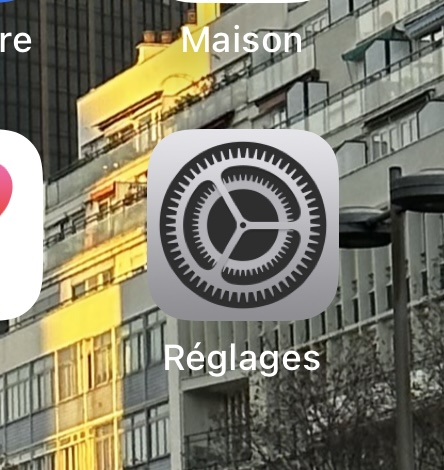
  1. Sul vostro iPhone, aprite l’applicazione “Impostazioni”.
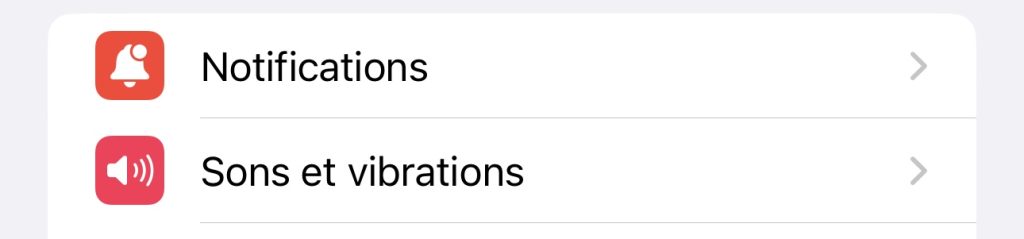
  2. Andate su “Suoni e vibrazioni”.
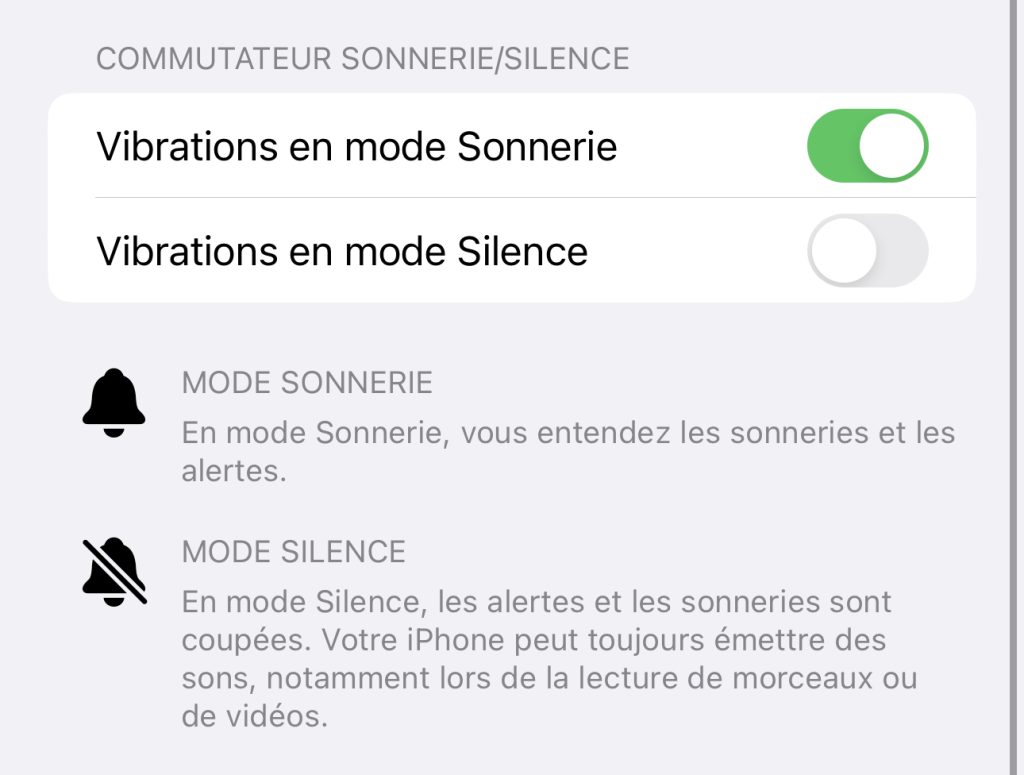
  3. Scorrete verso il basso fino a trovare la scheda “Suoneria/Silenzio” e i pulsanti per la gestione delle vibrazioni.

Per far vibrare l’iPhone quando si attiva il volume della suoneria, attivare l’opzione “Vibrazione in modalità suoneria”. Questa opzione è verde quando è attivata. Ciò significa che il telefono vibra e riproduce la suoneria.Per far vibrare l’iPhone quando il volume della suoneria è disattivato, attivare l’opzione “Vibrazioni in modalità silenzio”. Ciò significa che il telefono vibra anche se il volume della suoneria è disattivato. Se si desidera disattivare tutte le funzioni di vibrazione dell’iPhone, disattivare queste due funzioni contemporaneamente.
D'autres articles intéressants

iOS 16: ecco 16 funzioni nascoste da trovare!
Come posso visualizzare le password salvate su un iPhone?
5 consigli per i vostri AirPods che non conoscevate
Come posso forzare il riavvio del mio iPhone X / 11 / 12 / 13 / 14?
Come convertire un JPG in un PNG in modo semplice e gratuito
Partager cet article
Facebook Email Copy Link Imprimer
Laisser une note

Laisser une note Annulla risposta

Il tuo indirizzo email non sarà pubblicato. I campi obbligatori sono contrassegnati *

Sélectionnez une note

Notre partenaire

offre nordvpn

Réseaux sociaux

23kLike
38kSuivre
170Suivre
2.8kAbonnement
10.8kSuivre
1.1kSuivre
34Suivre

Vous aimerez aussi ...

Come ingrandire un’immagine in modo semplice e gratuito

28/04/2024

Come faccio a sbloccare un utente su Instagram?

28/04/2024

Come si collegano gli AirPods al PC Windows 11?

28/04/2024
image-mise-en-avant-partage-connexio

Come si fa a condividere una connessione con un Android?

28/04/2024

A ne pas louper !

test dreame x40 ultra complete avis (16)
Le prix de cet aspirateur robot Dreame chute drastiquement sur Amazon
Bons plans
awol VisionMaster Pro 2
Prime Day : Grosse promo sur ces vidéoprojecteurs 4K haut de gamme
Bons plans
Le streaming TV : la nouvelle ère du divertissement à portée de clic avec Mondial TV
Bons plans
  • Annoncer sur CharlesTech
  • Mentions légales
  • Contactez nous
  • À propos
  • Plan de site
© Charles Tech 2017 - 2025 - Toute reproduction (même partielle) interdite sous peine de poursuites.
Re !

Connectez-vous

Username or Email Address
Password

Vous avez perdu votre mot de passe ?