Charles TechCharles Tech
  • Tests High-Tech
    • Smartphones
      • iPhone
      • Asus
      • Huawei
      • Poco
      • Samsung
      • Xiaomi
    • Ordinateurs
      • PC fixe / gamer
      • PC portables
    • Composants PC
      • Cartes Graphiques
      • Processeurs
      • SSD
    • Eléctromenager
      • Aspirateurs robots
    • Périphériques
      • Claviers
      • Souris
  • Actu Tech
  • Bons plans
  • Dossiers
  • Guides d’achat
  • Tutos
  • Español
    • English
    • Deutsch
    • Italiano
    • Français
    • 日本語
    • Polski
Vous lisez Cómo desactivar el inicio automático de programas en Windows 11
Font ResizerAa
Charles TechCharles Tech
Font ResizerAa
Rechercher ...
  • Tests High-Tech
    • Smartphones
    • Ordinateurs
    • Composants PC
    • Eléctromenager
    • Périphériques
  • Actu Tech
  • Bons plans
  • Dossiers
  • Guides d’achat
  • Tutos
  • Español
    • English
    • Deutsch
    • Italiano
    • Français
    • 日本語
    • Polski
Suivez-nous
Charles Tech > Todos nuestros consejos y tutoriales de alta tecnología > Cómo desactivar el inicio automático de programas en Windows 11

Cómo desactivar el inicio automático de programas en Windows 11

Charles Gouin-Peyrot
Published: 28/04/2024
Last updated: 28/04/2024
Ce site utilise des liens affiliés qui participent aux revenus du site. En les utilisant, ça ne vous coûte pas plus cher, mais un pourcentage nous est reversé pour continuer à vous informer et à proposer des tests toujours plus complets.
Partager
Résumer avec :
ChatGPT ChatGPT
Grok Grok
Perplexity Perplexity
Claude Claude
Sommaire
  • Desactivación a través de la configuración de Windows
  • Desactivación a través del Administrador de tareas

¿Cansado de ver cómo algunas de las aplicaciones que has instalado se inician automáticamente cada vez que arranca tu PC? Pues no eres el único: yo mismo me he visto en esta desagradable situación, viéndome obligado a cerrarlas una a una. Pero no te preocupes, hoy voy a ayudarte con algunas soluciones muy rápidas y eficaces. Todo lo que tienes que hacer es seguir mis instrucciones y estarás listo en un abrir y cerrar de ojos.

Desactivación a través de la configuración de Windows

La primera de mis soluciones es, sin duda, la más rápida de poner en práctica. Para ello, estos son los pasos a seguir:

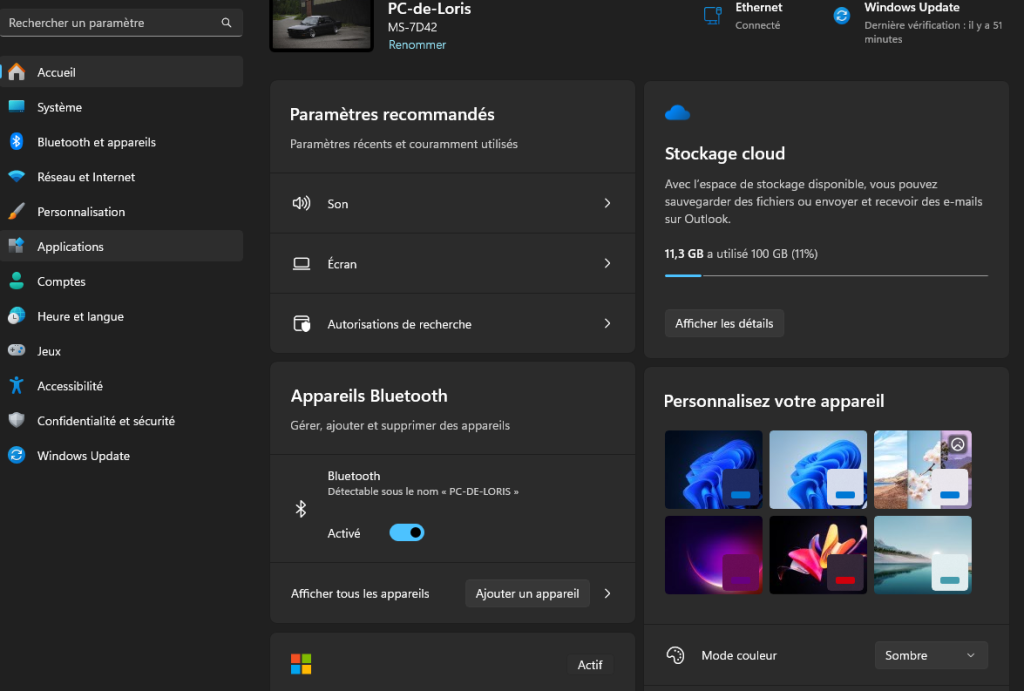
  • En primer lugar, ve a la configuración de Windows 11.
D'autres articles intéressants

¿Cómo se cambia el idioma del smartphone Nokia?
¿Cómo personalizo la pantalla de inicio del iPhone?
¿Cómo puedo establecer un límite de tiempo en las aplicaciones del iPhone?
¿Cómo puedo averiguar mi dirección IP en Windows 11 y 10?
¿Cómo reinicio un smartphone Samsung?
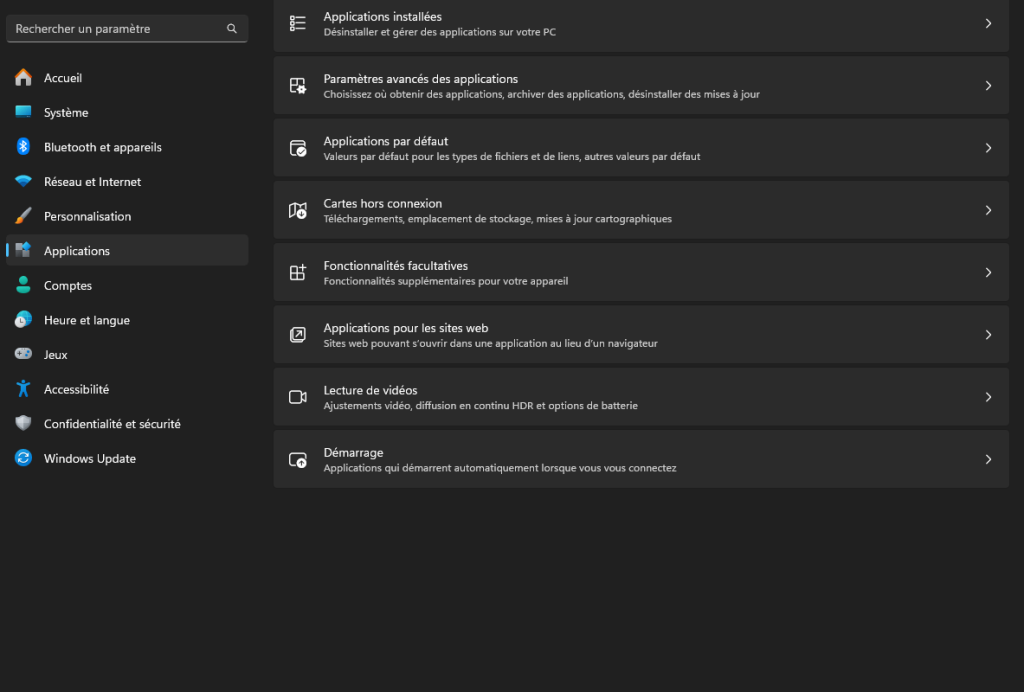
  • A continuación, selecciona Aplicaciones y ve a la sección Inicio.
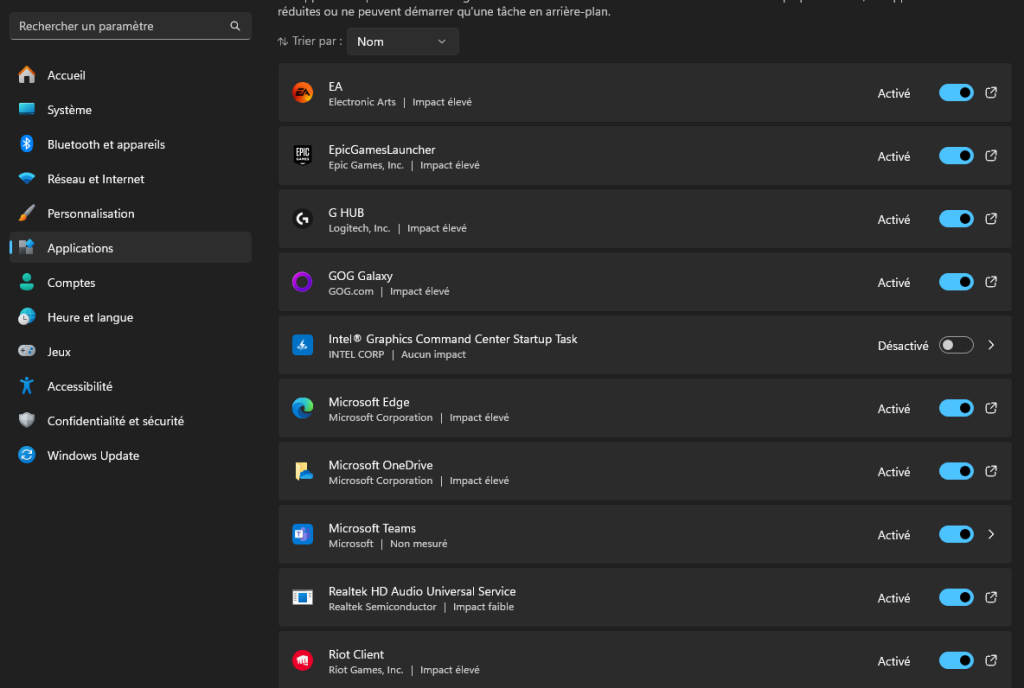
  • A continuación, desmarca todo el software que ya no quieras que aparezca cuando se inicie Windows 11.
Esa fue la primera solución al problema, y fue muy rápida, como ya he dicho.

Desactivación a través del Administrador de tareas

Esta operación es un poco más técnica que la primera, pero igual de efectiva. También es posible gestionar el inicio automático de cierto software a través del Administrador de Tareas de Windows 11. Estos son los pasos a seguir para hacerlo:

  • Pulsa Ctrl+Mayús+Escape para abrir el gestor.
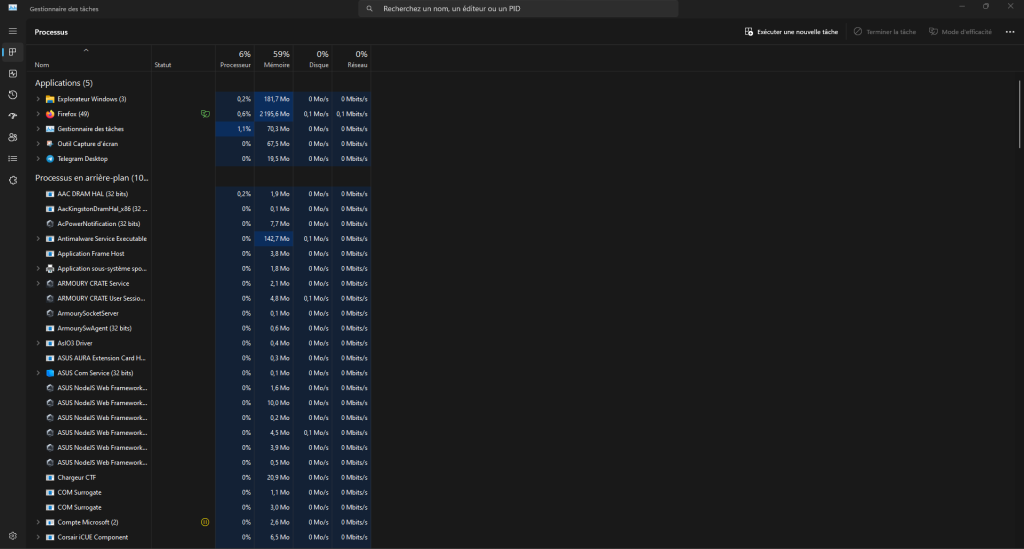
  • A continuación, ve a la pestaña Inicio del Panel de control.
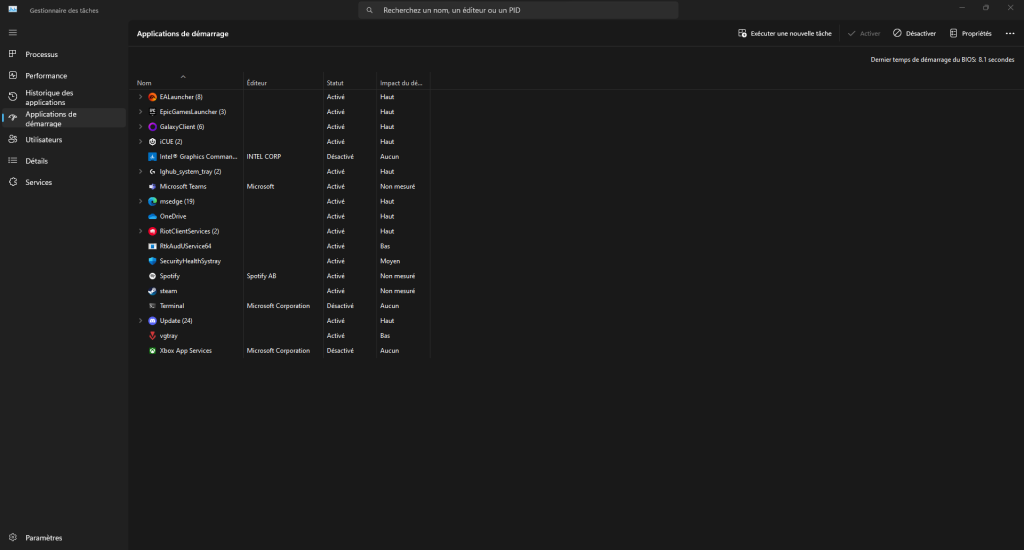
  • Para cada programa que quieras desactivar, selecciónalo, haz clic con el botón derecho del ratón y, a continuación, desactívalo.
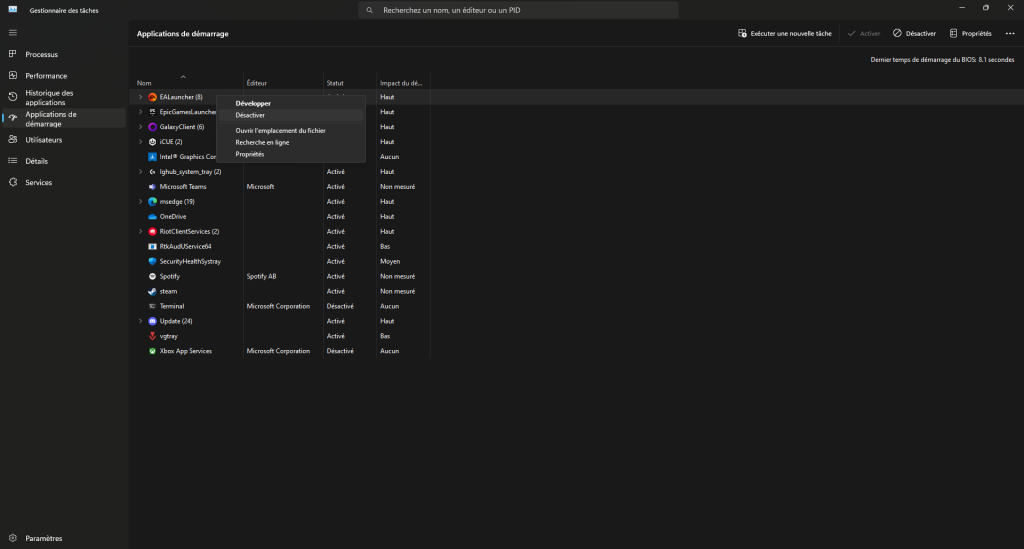
Repite la operación para cada programa o programa que desees desactivar al inicio.

Partager cet article
Facebook Email Copy Link Imprimer
Laisser une note

Laisser une note Cancelar la respuesta

Tu dirección de correo electrónico no será publicada. Los campos obligatorios están marcados con *

Sélectionnez une note

Notre partenaire

offre nordvpn

Réseaux sociaux

23KLike
38KSuivre
170Suivre
2.8KAbonnement
10.8KSuivre
1.1KSuivre
34Suivre

Vous aimerez aussi ...

Cómo eliminar una aplicación en Windows 11

28/04/2024
image-mise-en-avant-partage-connexio

¿Cómo comparto una conexión con un Android?

28/04/2024
alway and display iphone 14 pro max

iPhone 14 Pro: Pantalla siempre encendida como en Android

28/04/2024

¿Cómo puedo vaciar la papelera de reciclaje en Windows 10 y Windows 11?

28/04/2024

A ne pas louper !

laifen wave acier
Prix sacrifié pour le Black Friday sur ces produits Laifen
Bons plans
laifen se lite
Black Friday : économisez 40% sur ces sèche-cheveux design de chez Laifen
Bons plans
laifen wave acier
Black Friday : ces brosses à dents connectées sont en promo exceptionnelle jusqu’à 40% de réduction dès aujourd’hui
Bons plans
  • Annoncer sur CharlesTech
  • Mentions légales
  • Contactez nous
  • À propos
  • Plan de site
© Charles Tech 2017 - 2025 - Toute reproduction (même partielle) interdite sous peine de poursuites.
Re !

Connectez-vous

Username or Email Address
Password

Vous avez perdu votre mot de passe ?