
Comment désactiver le démarrage automatique des programmes sur Windows 11

Charles Gouin-Peyrot
Publié le 30 novembre 2023 · 2 min de lecture
Suivre
Google News

Vous êtes las de voir certaines des applications que vous avez installées se démarrer automatiquement à chaque démarrage de votre PC ? Eh bien vous n'êtes pas les seuls, j'ai déjà moi-même été dans cette situation désagréable, étant forcer de les fermer une par une.
Mais ne vous en faites pas car aujourd'hui, je compte bien vous aider avec quelques solutions très rapides et efficaces. Les opérations sont très simples, il vous suffira simplement de suivre mes instructions pour y parvenir rapidement.
 Voila pour la première solution au problème, elle était très rapide, comme je vous le disais.

 Il vous suffira de réitérer l'opération pour chaque programmes ou logiciels que vous souhaitez désactiver au démarrage.
Désactivation via les paramètres Windows
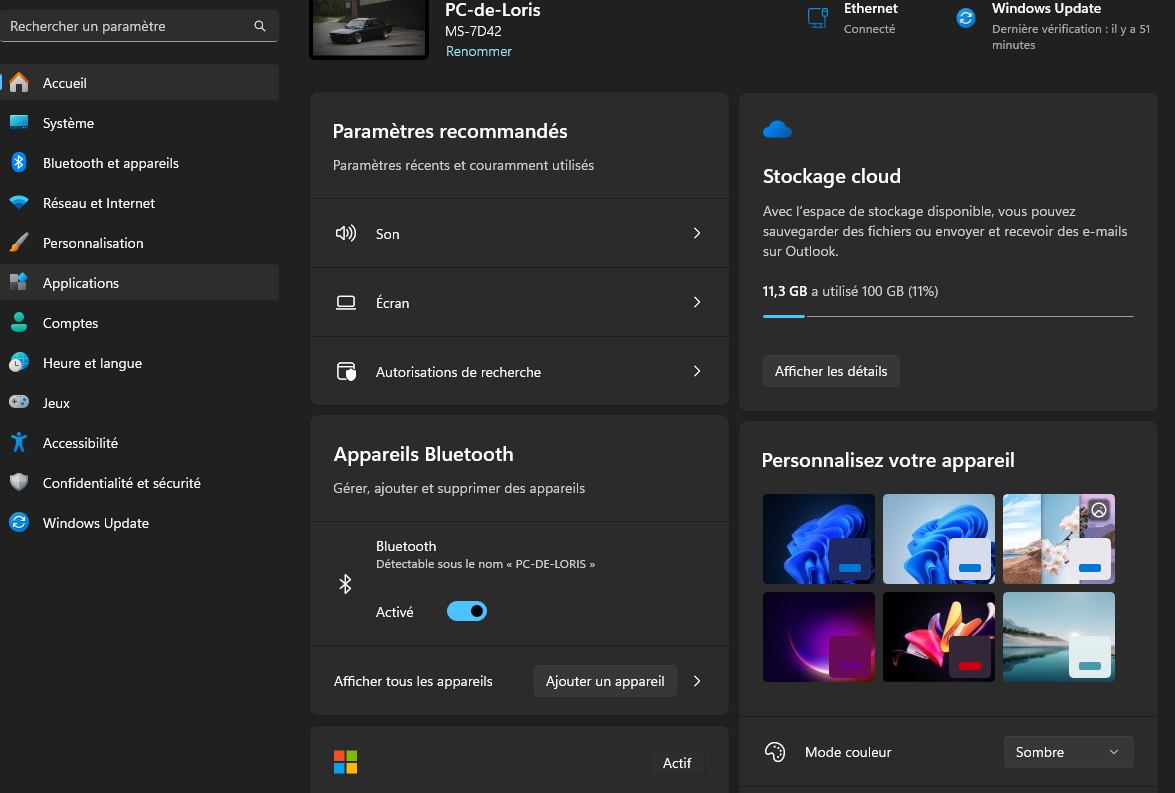
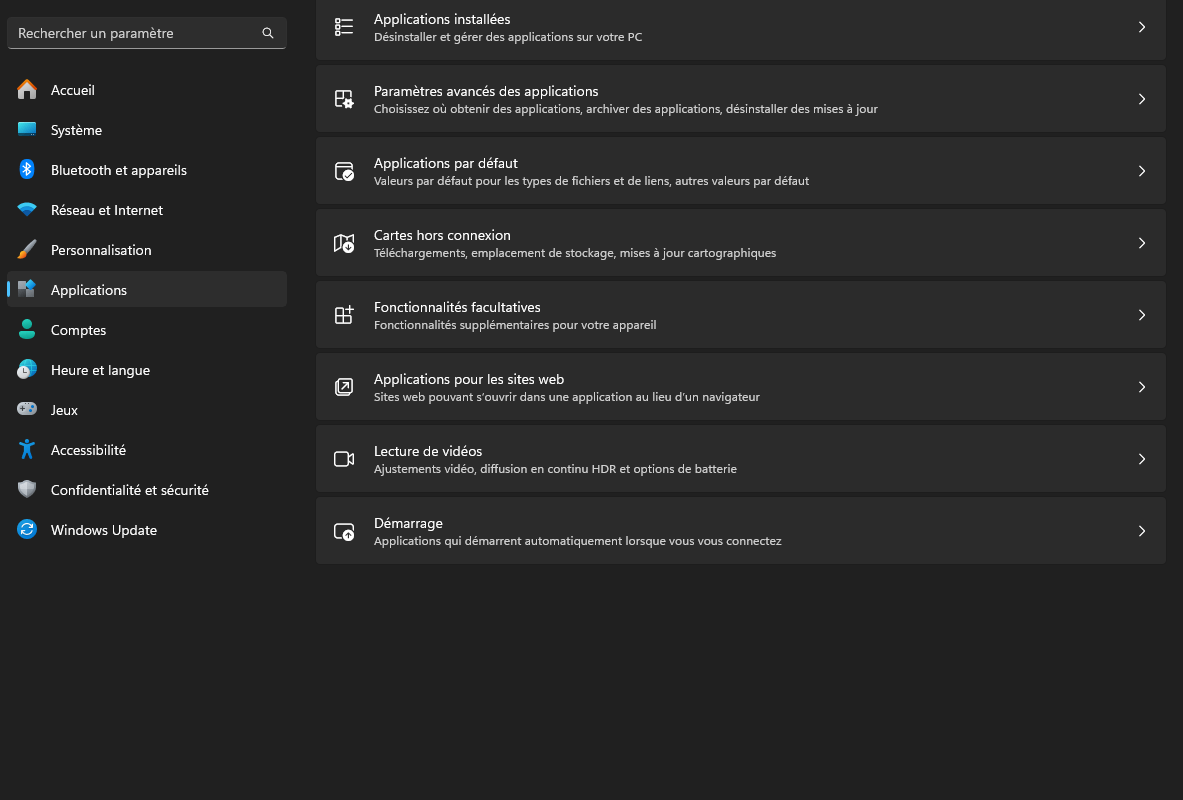
La première des solutions que je vous donne est sans doute la plus rapide d'exécution. En effet, tout se passe via les paramètres Windows, vous en aurez terminé en quelques secondes seulement. Pour ce faire, voici les étapes à suivre :- Premièrement, rendez vous dans les paramètres de Windows 11.
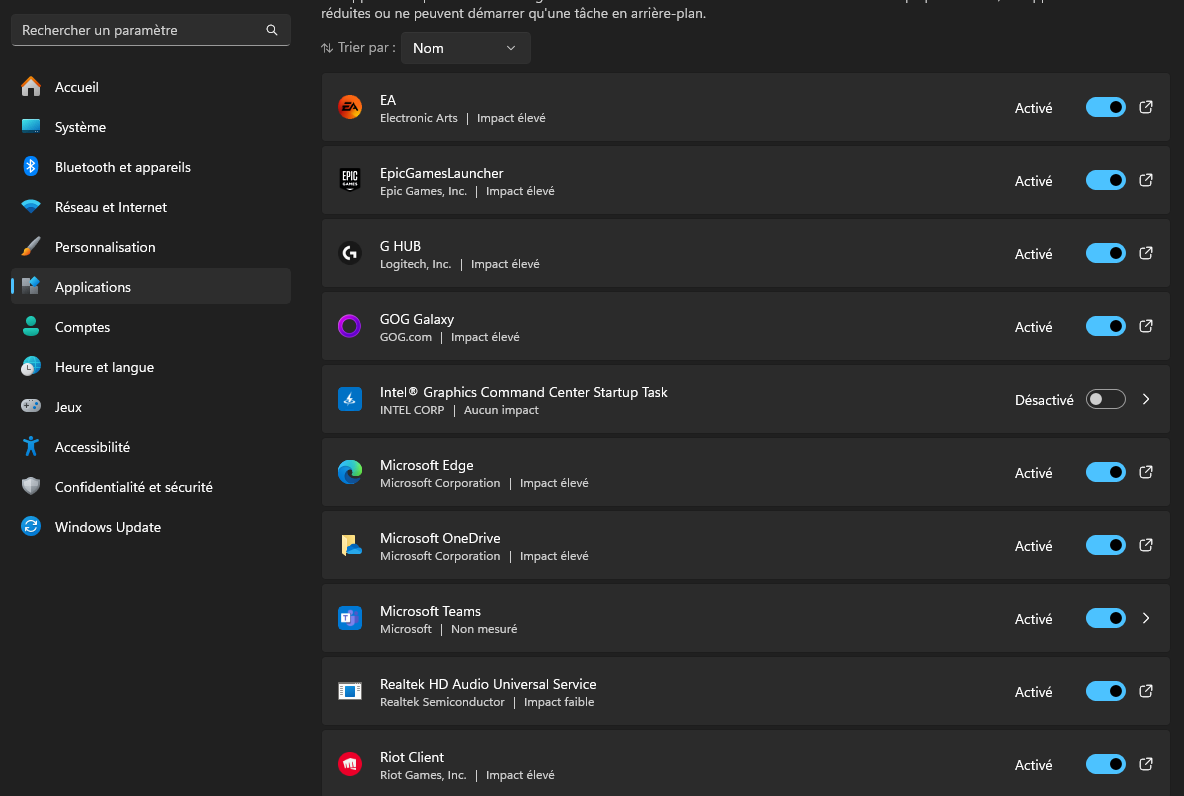
- Sélectionnez ensuite Applications, puis allez dans la section Démarrage.
- Suite à cela, décochez tous les logiciels que ne vous souhaitez plus voir apparaître au démarrage de Windows 11.
Voila pour la première solution au problème, elle était très rapide, comme je vous le disais.
Désactivation via le Gestionnaire des tâches
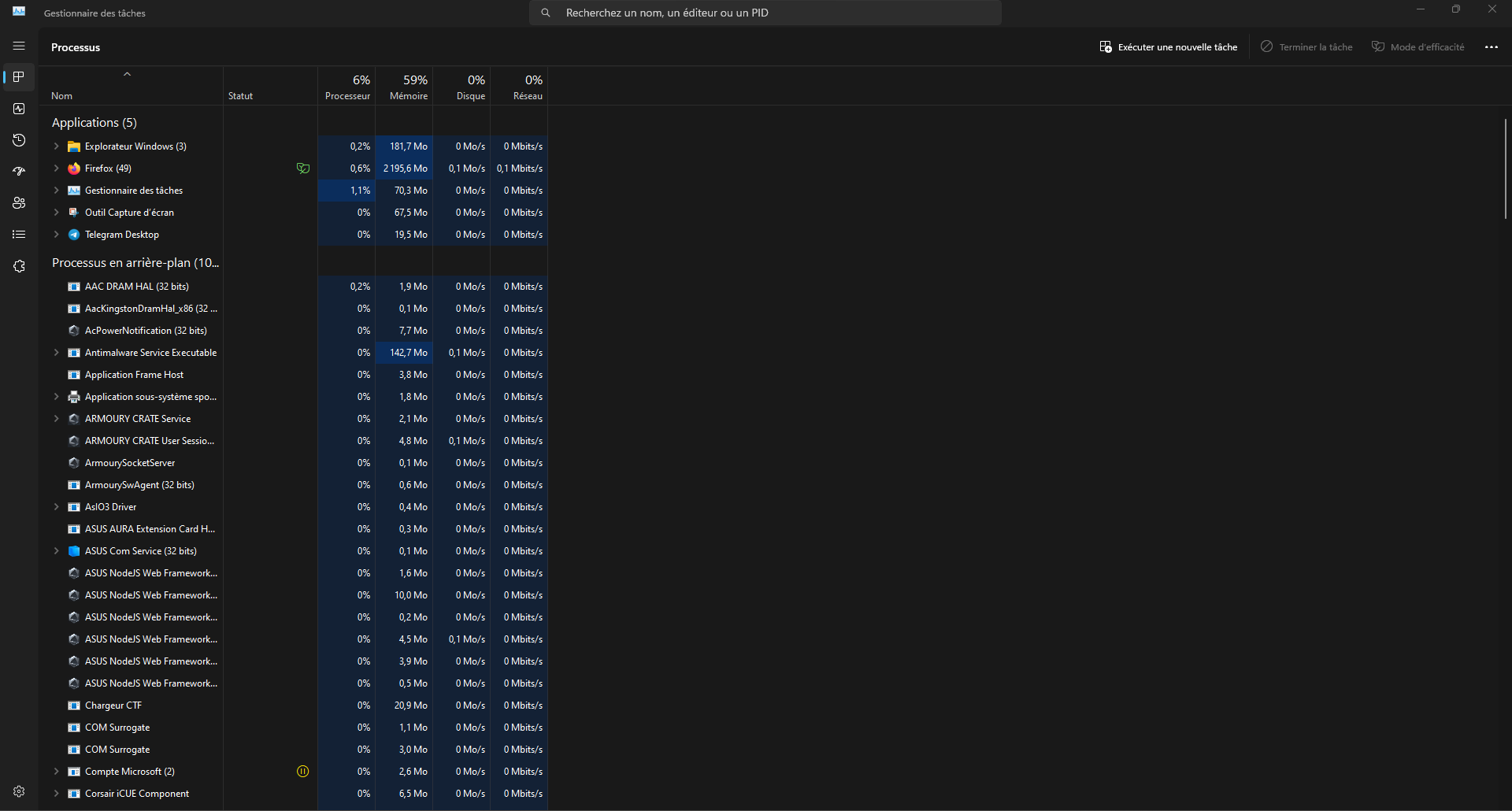
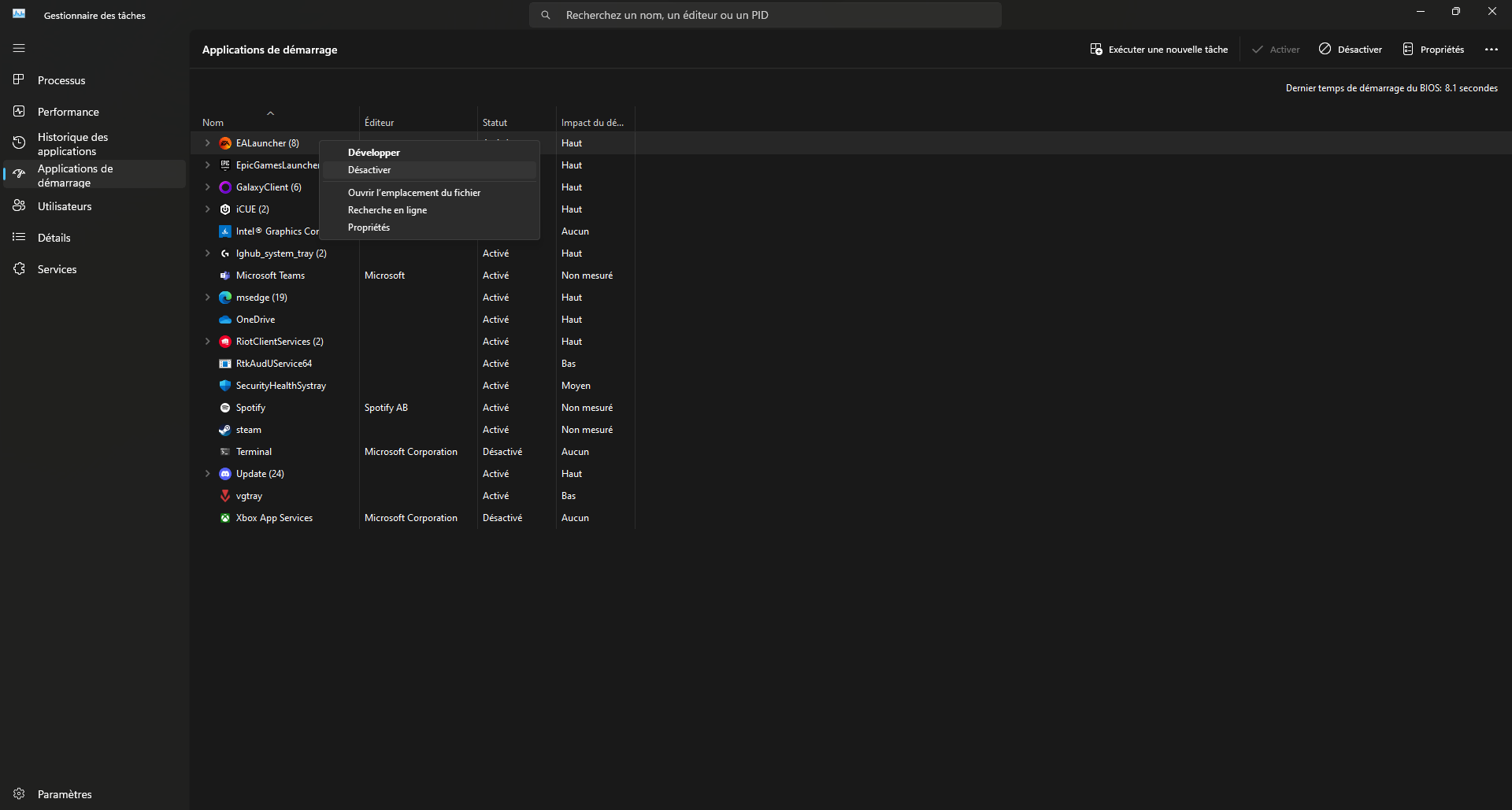
Cette opération sera un peu plus technique que la première, mais tout aussi efficace. Il en effet aussi possible de gérer le démarrage automatique de certains logiciels via le Gestionnaire des tâches Windows 11. Voici les étapes à suivre pour réaliser cette manière de faire :- Effectuer la combinaison de touches Ctrl+Maj+Echap pour ouvrir le gestionnaire.
- Rendez vous ensuite dans l'onglet démarrage du panneau de configuration.
- Pour chaque programmes que vous souhaitez désactiver, sélectionnez les, effectuez un clic droit, puis désactivez.
Il vous suffira de réitérer l'opération pour chaque programmes ou logiciels que vous souhaitez désactiver au démarrage. L'auteur
Charles Gouin-Peyrot
Journaliste tech et testeur indépendant, je décrypte la tech grand public. Spécialisé dans le hardware, l'audio et la maison connectée, je mets ma rigueur technique et mon expérience de formateur au service de mes tests. Mon objectif est simple : dépasser les fiches techniques pour vous livrer des analyses transparentes, impartiales et ancrées dans un usage 100 % réel.


