Charles TechCharles Tech
  • Tests High-Tech
    • Smartphones
      • iPhone
      • Asus
      • Huawei
      • Poco
      • Samsung
      • Xiaomi
    • Ordinateurs
      • PC fixe / gamer
      • PC portables
    • Composants PC
      • Cartes Graphiques
      • Processeurs
      • SSD
    • Eléctromenager
      • Aspirateurs robots
    • Périphériques
      • Claviers
      • Souris
  • Actu Tech
  • Bons plans
  • Dossiers
  • Guides d’achat
  • Tutos
  • Deutsch
    • English
    • Español
    • Italiano
    • Français
    • 日本語
    • Polski
Vous lisez Wie löscht man den Verlauf in Edge? Vollständiger Leitfaden
Font ResizerAa
Charles TechCharles Tech
Font ResizerAa
Rechercher ...
  • Tests High-Tech
    • Smartphones
    • Ordinateurs
    • Composants PC
    • Eléctromenager
    • Périphériques
  • Actu Tech
  • Bons plans
  • Dossiers
  • Guides d’achat
  • Tutos
  • Deutsch
    • English
    • Español
    • Italiano
    • Français
    • 日本語
    • Polski
Suivez-nous
Charles Tech > Alle unsere Hightech-Tipps und Tutorials > Wie löscht man den Verlauf in Edge? Vollständiger Leitfaden

Wie löscht man den Verlauf in Edge? Vollständiger Leitfaden

Voici la méthode pour supprimer intégralement votre historique sur Edge.
Charles Gouin-Peyrot
Published: 28/04/2024
Last updated: 28/04/2024
Ce site utilise des liens affiliés qui participent aux revenus du site. En les utilisant, ça ne vous coûte pas plus cher, mais un pourcentage nous est reversé pour continuer à vous informer et à proposer des tests toujours plus complets.
Partager
Résumer avec :
ChatGPT ChatGPT
Grok Grok
Perplexity Perplexity
Claude Claude

Wie wir alle wissen, ist der Browserverlauf eine wichtige Funktion Ihres Browsers. In manchen Situationen kann es notwendig sein, den Browserverlauf vollständig zu löschen, um zu verhindern, dass jemand darauf stößt. Ich habe eine Idee, warum Sie Ihren Browserverlauf löschen sollten. Wir haben Ihnen bereits erklärt, wie Sie den Browserverlauf in Google Chrome, Mozilla Firefox und anderen Browsern löschen können. Kommen wir nun zur Suchmaschine Edge.

Wie löschen Sie Ihren Verlauf in Edge?

Um sicherzustellen, dass Ihr Verlauf in Ihrem Browser nicht mehr vorhanden ist, sollten Sie die folgenden Schritte genau befolgen. Um Ihren Verlauf in Edge vollständig zu löschen, befolgen Sie die folgenden Schritte in der angegebenen Reihenfolge:

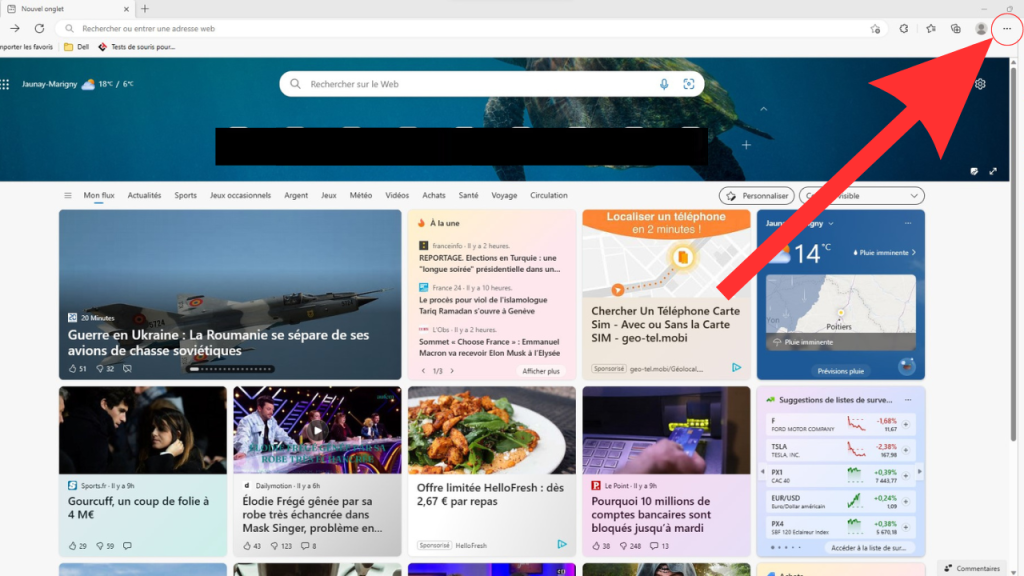
  • Starten Sie Edge und klicken Sie auf das Menüsymbol „…“ rechts neben der Adressleiste.
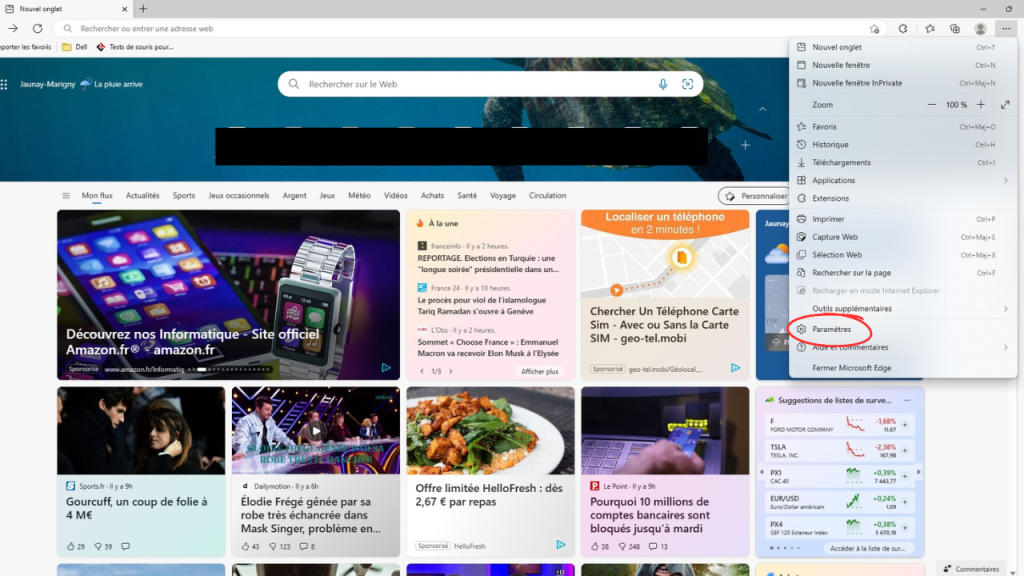
  • Gehen Sie in den Abschnitt „Einstellungen“, nicht in den Abschnitt „Verlauf“.
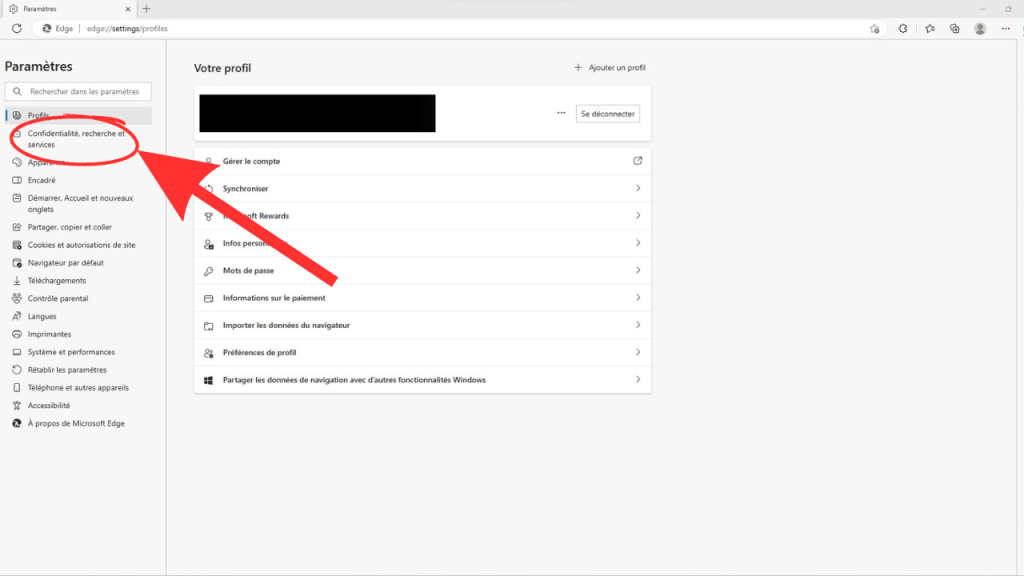
  • Klicken Sie dann auf „Datenschutz, Suche und Dienste“.
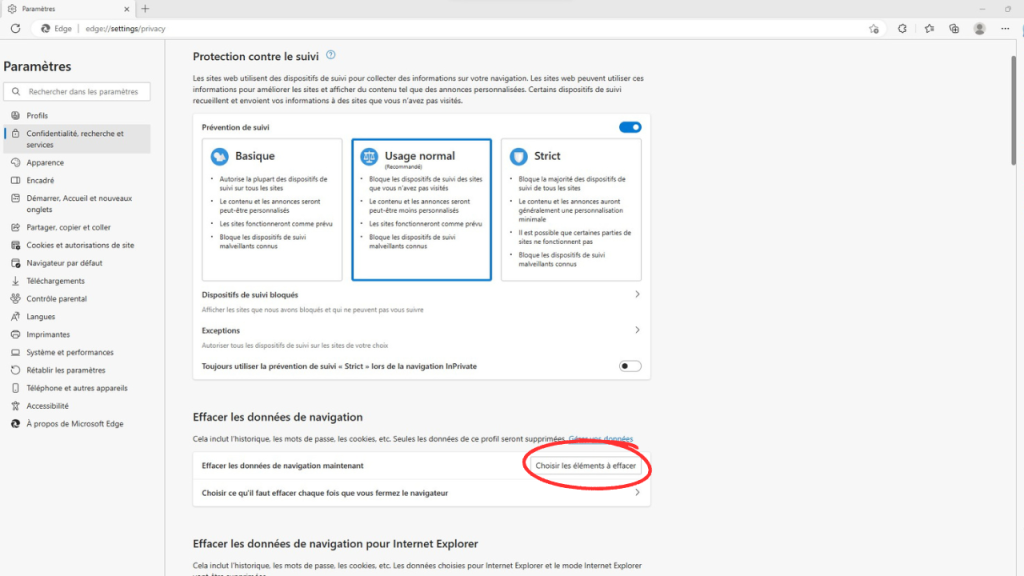
  • Klicken Sie im Abschnitt „Browserdaten löschen“ auf „Elemente zum Löschen auswählen“.
  • Es erscheint ein Menü, in dem Sie gefragt werden, was Sie löschen möchten. Wählen Sie die Elemente aus, die verschwinden sollen.
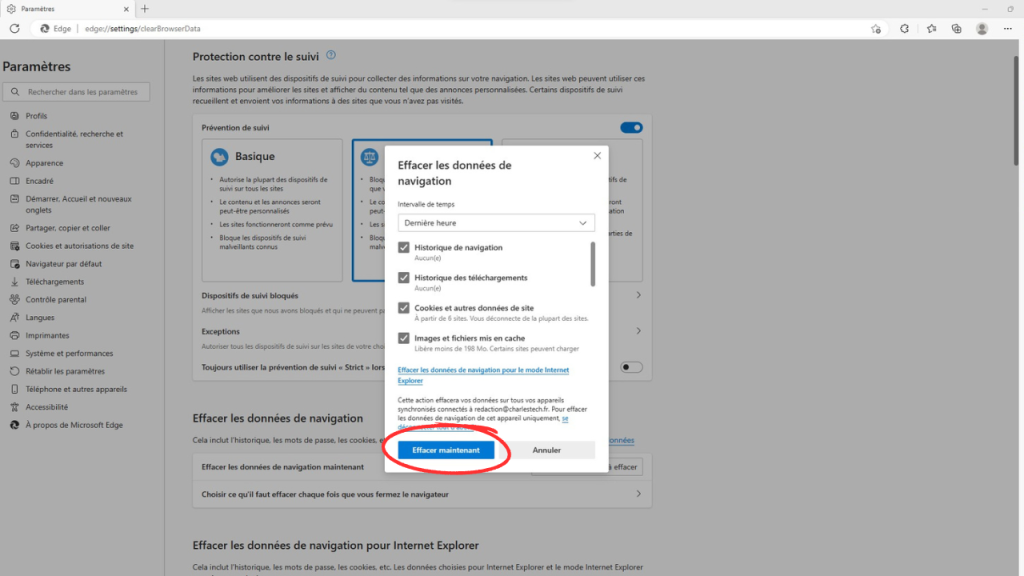
  • Klicken Sie auf „Jetzt löschen“.

D'autres articles intéressants

Wie kann ich das BIOS des ROG Ally aktualisieren?
Android 14: Wie man die Developer Preview installiert
Wie verbinden Sie Ihre AirPods mit Ihrem Windows 11-PC?
Wie man mit einem Smartphone eine Telegram-Gruppe erstellt
Wie kann ich Serien mit Amazon Prime Video herunterladen?
comment supprimer l'historique sur edge
Étape 1 : Rendez-vous dans le menu de Edge
comment supprimer l'historique sur edge
Étape 2 : Cliquez sur „Paramètres“
comment supprimer l'historique sur edge
Étape 3 : Par la suite, allez dans „Confidentialité, recherche et services“
comment supprimer l'historique sur edge
Étape 4 : Rendez-vous dans „Choisir les éléments à effacer“
comment supprimer l'historique sur edge
Étape 5 : Cliquez sur „Effacer maintenant“
Ihr Browserverlauf auf Edge ist nun gelöscht.
Partager cet article
Facebook Email Copy Link Imprimer
Laisser une note

Laisser une note Antwort abbrechen

Deine E-Mail-Adresse wird nicht veröffentlicht. Erforderliche Felder sind mit * markiert

Sélectionnez une note

Notre partenaire

offre nordvpn

Réseaux sociaux

23KLike
38KSuivre
170Suivre
2.8KAbonnement
10.8KSuivre
1.1KSuivre
34Suivre

Vous aimerez aussi ...

logo apple clavier raccourci

Tastenkombinationen, die Sie für den Mac kennen sollten

28/04/2024
realme C33

Wie setze ich ein Realme-Smartphone zurück?

28/04/2024
google chrome

Wie lösche ich den Verlauf aus Google Chrome?

28/04/2024
smartphone reconditionné

Wie setzt man ein iPhone zurück? Vollständiges Tutorial mit und ohne PC

28/04/2024

A ne pas louper !

laifen wave acier
Prix sacrifié pour le Black Friday sur ces produits Laifen
Bons plans
laifen se lite
Black Friday : économisez 40% sur ces sèche-cheveux design de chez Laifen
Bons plans
laifen wave acier
Black Friday : ces brosses à dents connectées sont en promo exceptionnelle jusqu’à 40% de réduction dès aujourd’hui
Bons plans
  • Annoncer sur CharlesTech
  • Mentions légales
  • Contactez nous
  • À propos
  • Plan de site
© Charles Tech 2017 - 2025 - Toute reproduction (même partielle) interdite sous peine de poursuites.
Re !

Connectez-vous

Username or Email Address
Password

Vous avez perdu votre mot de passe ?