Charles TechCharles Tech
  • Tests High-Tech
    • Smartphones
      • iPhone
      • Asus
      • Huawei
      • Poco
      • Samsung
      • Xiaomi
    • Ordinateurs
      • PC fixe / gamer
      • PC portables
    • Composants PC
      • Cartes Graphiques
      • Processeurs
      • SSD
    • Eléctromenager
      • Aspirateurs robots
    • Périphériques
      • Claviers
      • Souris
  • Actu Tech
  • Bons plans
  • Dossiers
  • Guides d’achat
  • Tutos
  • Langues
Vous lisez Comment mettre à jour le BIOS de la ROG Ally ?
Font ResizerAa
Charles TechCharles Tech
Font ResizerAa
Rechercher ...
  • Tests High-Tech
    • Smartphones
    • Ordinateurs
    • Composants PC
    • Eléctromenager
    • Périphériques
  • Actu Tech
  • Bons plans
  • Dossiers
  • Guides d’achat
  • Tutos
  • Langues
Suivez-nous
Charles Tech > Astuces et tutoriels High-Tech > Comment mettre à jour le BIOS de la ROG Ally ?

Comment mettre à jour le BIOS de la ROG Ally ?

Charles Gouin-Peyrot
Published: 25/04/2026
Last updated: 25/04/2026
Ce site utilise des liens affiliés qui participent aux revenus du site. En les utilisant, ça ne vous coûte pas plus cher, mais un pourcentage nous est reversé pour continuer à vous informer et à proposer des tests toujours plus complets.
Partager
Résumer avec :
ChatGPT ChatGPT
Grok Grok
Perplexity Perplexity
Claude Claude
Sommaire
  • Pourquoi mettre à jour la BIOS ?
  • Comment mettre à jour le BIOS de la ROG Ally ?

Le BIOS (Basic Input/Output System) est un élément essentiel de tout ordinateur, y compris les consoles de jeu portables haut de gamme comme le ROG Ally. Contrairement aux appareils de jeu Android, qui n’ont pas de BIOS, le ROG Ally nécessite des mises à jour de BIOS pour assurer une interaction optimale entre le matériel et le logiciel.

Pourquoi mettre à jour la BIOS ?

Le BIOS permet à la carte mère de communiquer avec le matériel et le logiciel de l’appareil, orchestrant ainsi le fonctionnement de tous les composants. Bien que chaque ROG Ally soit équipé du matériel, du firmware et du logiciel nécessaires pour fonctionner dès sa sortie de boîte, les mises à jour du BIOS peuvent améliorer la compatibilité, les performances et corriger des bugs mineurs. Cependant, il est important de noter que certaines mises à jour peuvent également introduire de nouveaux problèmes. Par exemple, une mise à jour en 2023 a provoqué un bruit de bobine sur l’appareil.

Comment mettre à jour le BIOS de la ROG Ally ?

Suivre les étapes suivantes pour mettre à jour le BIOS de votre ROG Ally peut vous aider à éviter les risques potentiels :

D'autres articles intéressants

Comment bien choisir son chatbot en français ?
iOS 16 : Voici 16 fonctionnalités cachées que vous devez trouver !
Comment créer un groupe WhatsApp sur iOS et Android ?
Comment changer la résolution d’écran dans MacOS ?
5 astuces pour vos AirPods que vous ne connaissiez pas

1. Connectez votre appareil : Assurez-vous que votre ROG Ally est branché pour éviter une perte de puissance pendant la mise à jour.

2. Ouvrez l’application MyASUS : Allez sur le bureau Windows de votre ROG Ally et ouvrez l’application MyASUS.
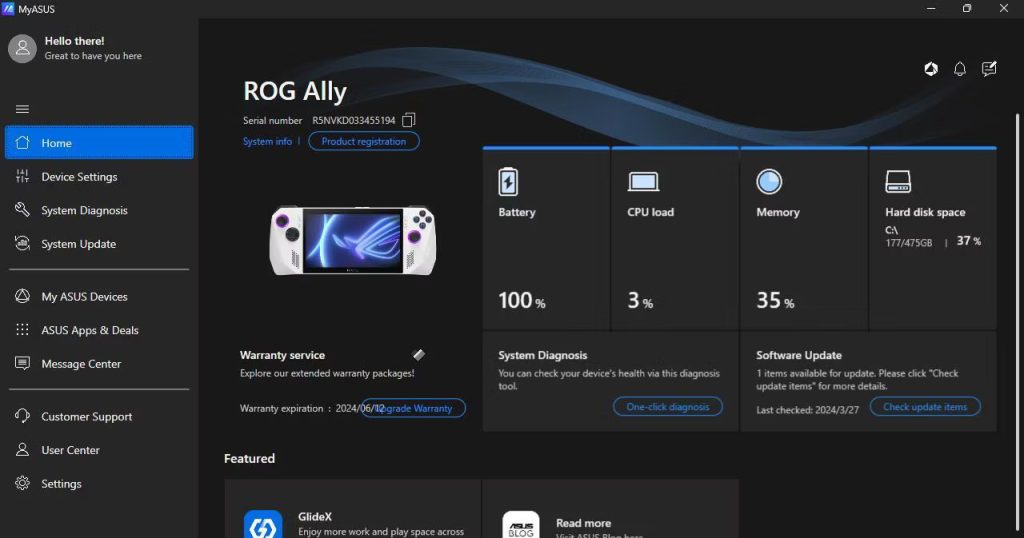
mise a jour bios rog ally 1

3. Accédez à la mise à jour système : Sélectionnez l’icône de menu (trois lignes horizontales) dans le coin supérieur gauche, puis tapotez sur « Mise à jour système ».
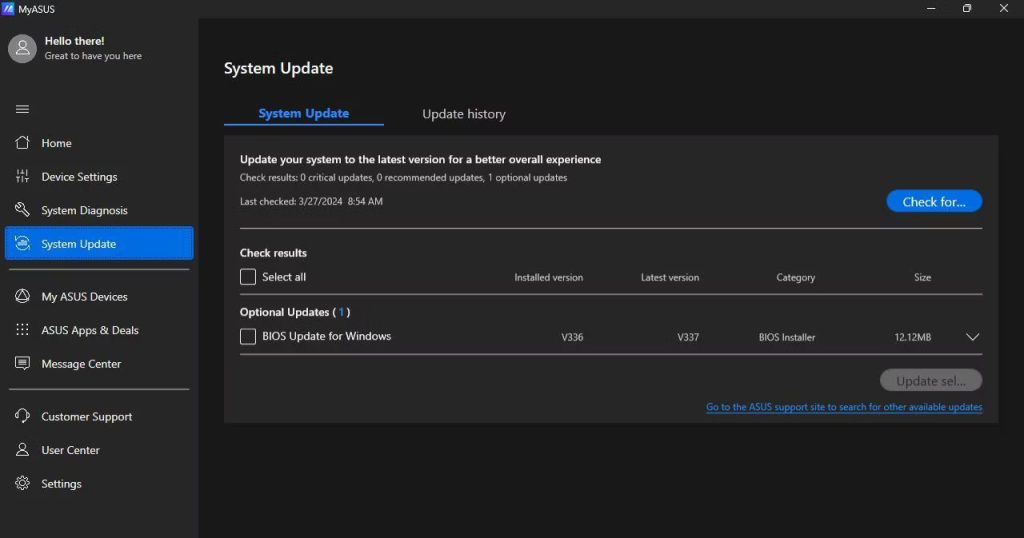
mise a jour bios rog ally 2

4. Recherchez les mises à jour : Cliquez sur le bouton « Vérifier » pour rechercher des mises à jour.

5. Sélectionnez la mise à jour du BIOS : Cochez la case à côté de la mise à jour du BIOS, puis sélectionnez « Mettre à jour ».

6. Suivez les instructions : Lisez attentivement les instructions et les avertissements. Ne mettez pas hors tension votre appareil pendant la mise à jour.
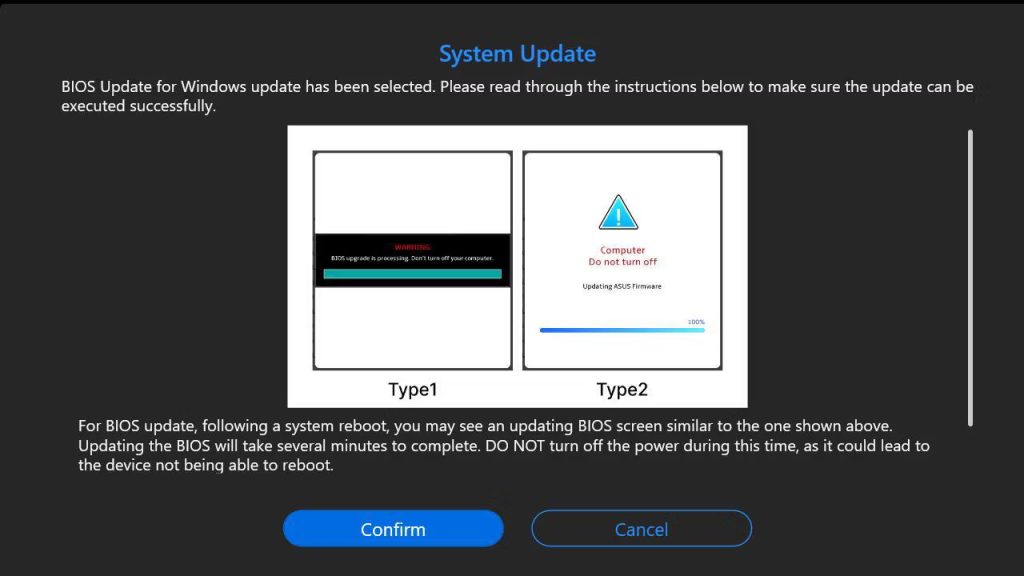
mise a jour bios rog ally 3

7. Laissez le temps à votre appareil de se mettre à jour : Cela peut prendre environ 10 minutes. Redémarrez votre machine une fois la mise à jour terminée.
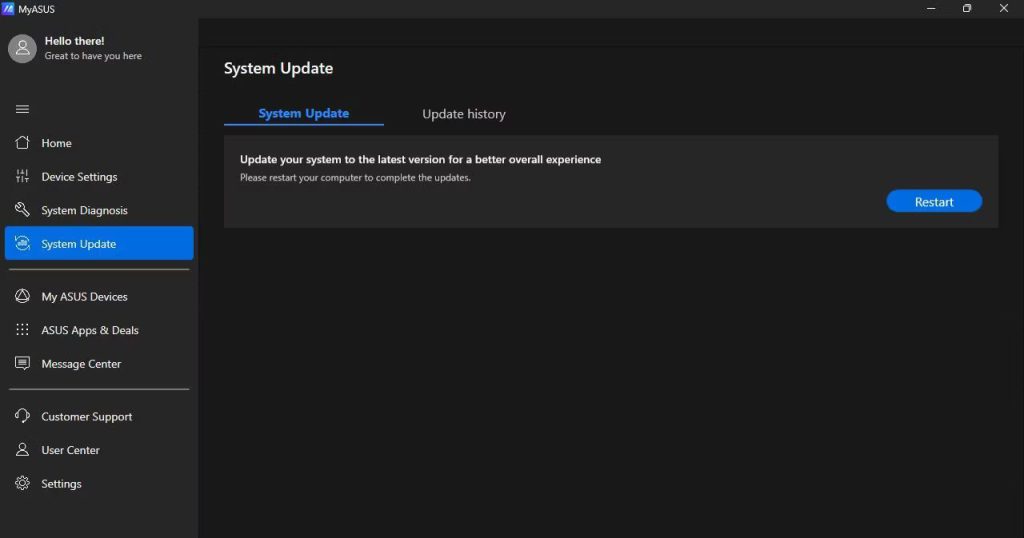
mise a jour bios rog ally 4

Mettre à jour le BIOS de votre ROG Ally peut sembler intimidant, mais en suivant ces étapes, vous pouvez minimiser les risques et vous assurer que votre appareil fonctionne avec les dernières améliorations et correctifs de sécurité.

Partager cet article
Facebook Email Copy Link Imprimer
ByCharles Gouin-Peyrot
Suivre
Depuis plus de 10 ans, je suis passionné des innovations technologiques et de ce qu'elles apportent. Comme une fiche technique ne dit jamais tout, rien ne vaut un vrai test, par un expert qui a déjà vu passer entre ses mains des centaines de produits en tout genre. Geek, passionné d'informatique qui monte des ordinateurs le week-end et teste un nouveau robot tondeuse le soir, je suis aussi photographe amateur.
Laisser une note

Laisser une note Annuler la réponse

Votre adresse e-mail ne sera pas publiée. Les champs obligatoires sont indiqués avec *

Sélectionnez une note

Notre partenaire

offre nordvpn

Réseaux sociaux

23KLike
38KSuivre
170Suivre
2.8KAbonnement
10.8KSuivre
1.1KSuivre
34Suivre

Vous aimerez aussi ...

iTunes

Comment importer de la musique sur iTunes ?

26/05/2023

Comment sauvegarder et restaurer vos données sur Windows 11 ?

26/01/2024
logo samsung

Comment réinitialiser un smartphone Samsung ?

09/05/2023
logo steam

Comment désinstaller des jeux sur Steam ?

17/05/2023

A ne pas louper !

laifen wave acier
Prix sacrifié pour le Black Friday sur ces produits Laifen
Bons plans
laifen se lite
Black Friday : économisez 40% sur ces sèche-cheveux design de chez Laifen
Bons plans
laifen wave acier
Black Friday : ces brosses à dents connectées sont en promo exceptionnelle jusqu’à 40% de réduction dès aujourd’hui
Bons plans
  • Annoncer sur CharlesTech
  • Mentions légales
  • Contactez nous
  • À propos
  • Plan de site
© Charles Tech 2017 - 2025 - Toute reproduction (même partielle) interdite sous peine de poursuites.
Re !

Connectez-vous

Username or Email Address
Password

Vous avez perdu votre mot de passe ?