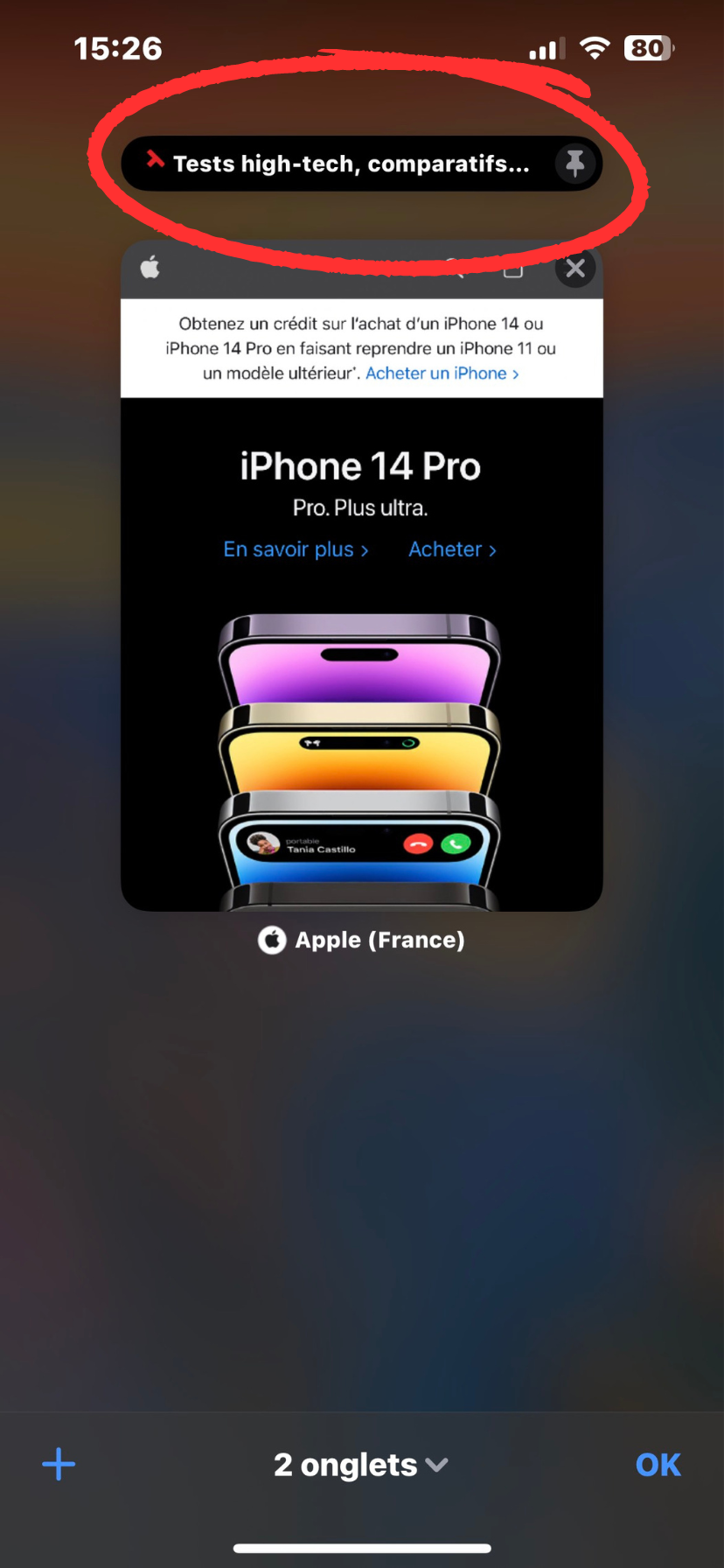
Il se peut que vous soyez tombé sur un site internet qui vous plaisait, mais en voulant y retourner plus tard ... Zut ! vous l'avez oublié ! Pour éviter ce genre de petits soucis, il est possible, depuis la mise à jour iOS 16, d'épingler des onglets avec Safari.
Comment épingler un ou plusieurs onglets sur Safari ?
Afin de toujours pouvoir retrouver vos sites internet favoris, les épingler semble être la meilleure des solutions.
Afin de réaliser le processus, suivez ces étapes :
Ouvrez l'application Safari
Appuyez ensuite sur l'icône "fenêtres" afin d'afficher les onglets ouverts sur votre navigateur
Maintenez votre doigt sur l'onglet que vous souhaitez épingler et attendez
Après deux secondes, vous devriez voir l'option "Épingler l'onglet", appuyez dessus
Étape 1 : Appuyez sur l'icône "fenêtres"Étape 2 : Maintenez votre doigt appuyé sur l'ongletÉtape 3 : Sélectionnez "Épingler l'onglet"Étape 4 : Votre onglet est désormais épinglé
Votre onglet est désormais épinglé, vous pouvez aussi ajouter des sites en favori sur tous le moteurs de recherche existant, comme sur Google Chrome par exemple.
L'auteur
Charles Gouin-Peyrot
Journaliste tech et testeur indépendant, je décrypte la tech grand public. Spécialisé dans le hardware, l'audio et la maison connectée, je mets ma rigueur technique et mon expérience de formateur au service de mes tests. Mon objectif est simple : dépasser les fiches techniques pour vous livrer des analyses transparentes, impartiales et ancrées dans un usage 100 % réel.
Nous utilisons des cookies pour mesurer l'audience du site (Google Analytics) et améliorer votre expérience. Vous pouvez accepter, refuser ou personnaliser à tout moment.
Nous utilisons des cookies pour mesurer l'audience du site (Google Analytics) et améliorer votre expérience. Vous pouvez accepter, refuser ou personnaliser à tout moment.