Charles TechCharles Tech
  • Tests High-Tech
    • Smartphones
      • iPhone
      • Asus
      • Huawei
      • Poco
      • Samsung
      • Xiaomi
    • Ordinateurs
      • PC fixe / gamer
      • PC portables
    • Composants PC
      • Cartes Graphiques
      • Processeurs
      • SSD
    • Eléctromenager
      • Aspirateurs robots
    • Périphériques
      • Claviers
      • Souris
  • Actu Tech
  • Bons plans
  • Dossiers
  • Guides d’achat
  • Tutos
  • Langues
Vous lisez Comment ajouter un site en favori sur Chrome ?
Font ResizerAa
Charles TechCharles Tech
Font ResizerAa
Rechercher ...
  • Tests High-Tech
    • Smartphones
    • Ordinateurs
    • Composants PC
    • Eléctromenager
    • Périphériques
  • Actu Tech
  • Bons plans
  • Dossiers
  • Guides d’achat
  • Tutos
  • Langues
Suivez-nous
Charles Tech > Astuces et tutoriels High-Tech > Comment ajouter un site en favori sur Chrome ?

Comment ajouter un site en favori sur Chrome ?

Voila la façon dont il faut procéder afin d'ajouter un site en favori dans Google Chrome.
Loris Poletti
Loris Poletti
Published: 24/04/2023
Last updated: 24/04/2023
Ce site utilise des liens affiliés qui participent aux revenus du site. En les utilisant, ça ne vous coûte pas plus cher, mais un pourcentage nous est reversé pour continuer à vous informer et à proposer des tests toujours plus complets.
Partager
Résumer avec :
ChatGPT ChatGPT
Grok Grok
Perplexity Perplexity
Claude Claude
Sommaire
  • Afficher la barre des sites favoris
  • Ajouter un site ou une page en favori sur Chrome

L’utilisation de favoris est une fonctionnalité clé de la plupart des navigateurs Web, y compris Chrome. Ajouter un site Web en favori sur Chrome peut offrir plusieurs avantages pratiques, notamment la facilité d’accès aux sites fréquemment visités, la sauvegarde de liens importants pour une consultation ultérieure, la possibilité de créer des collections de liens thématiques et la synchronisation des favoris sur plusieurs appareils, c’est-à-dire qu’ils apparaîtront sur votre PC ainsi que votre smartphone. Dans cet article, nous allons vous expliquer comment mettre vos sites préférés en barre de favoris.

Afficher la barre des sites favoris

Il se peut que cette fonctionnalité ne soit pas activée par défaut sur votre navigateur, alors pour ce faire :

  • Allez dans le menu de Chrome (dans lequel vous pouvez également retrouver votre historique de recherches)
  • Sélectionnez les paramètres
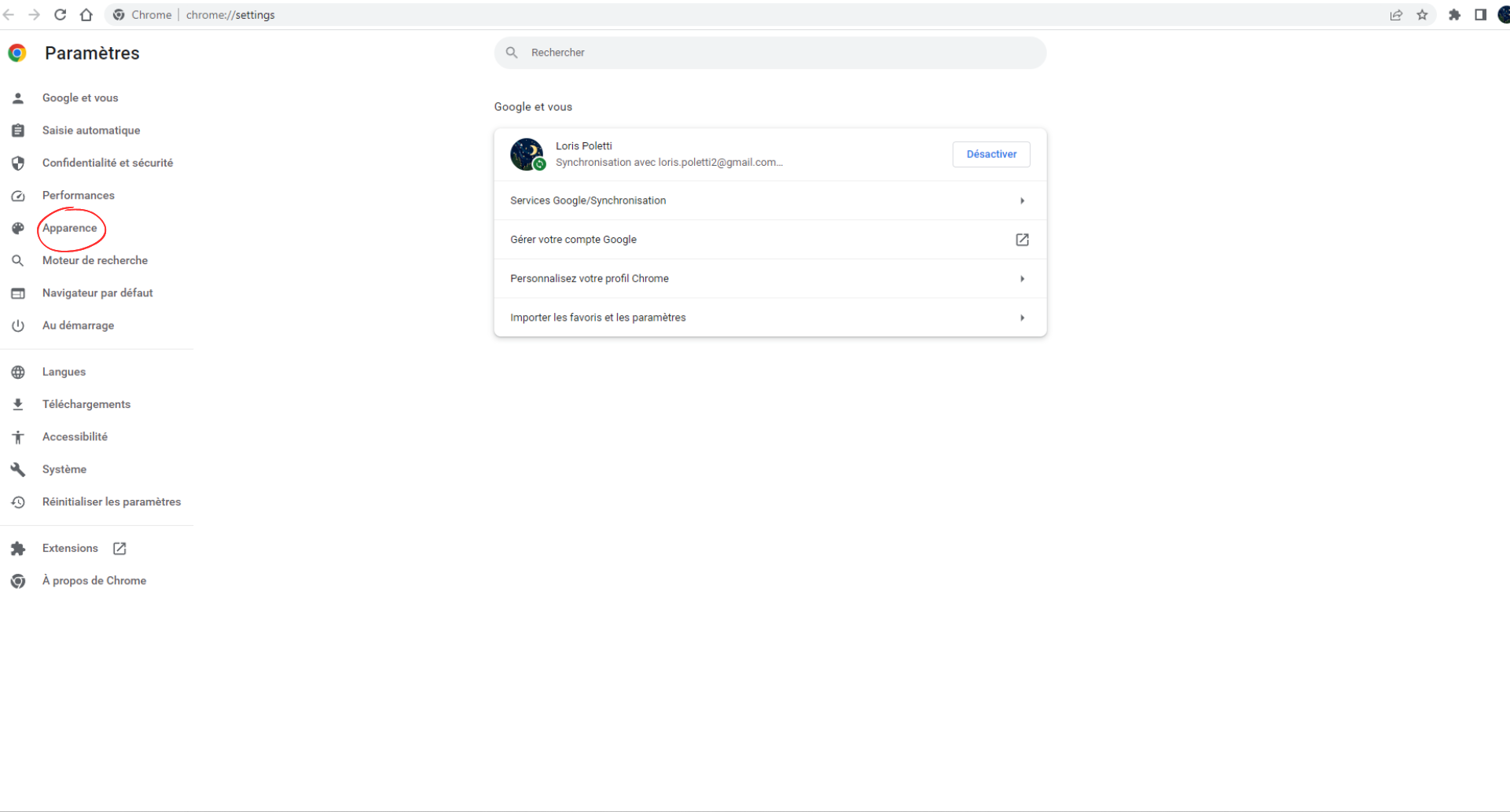
  • Allez dans l’onglet « Apparence »
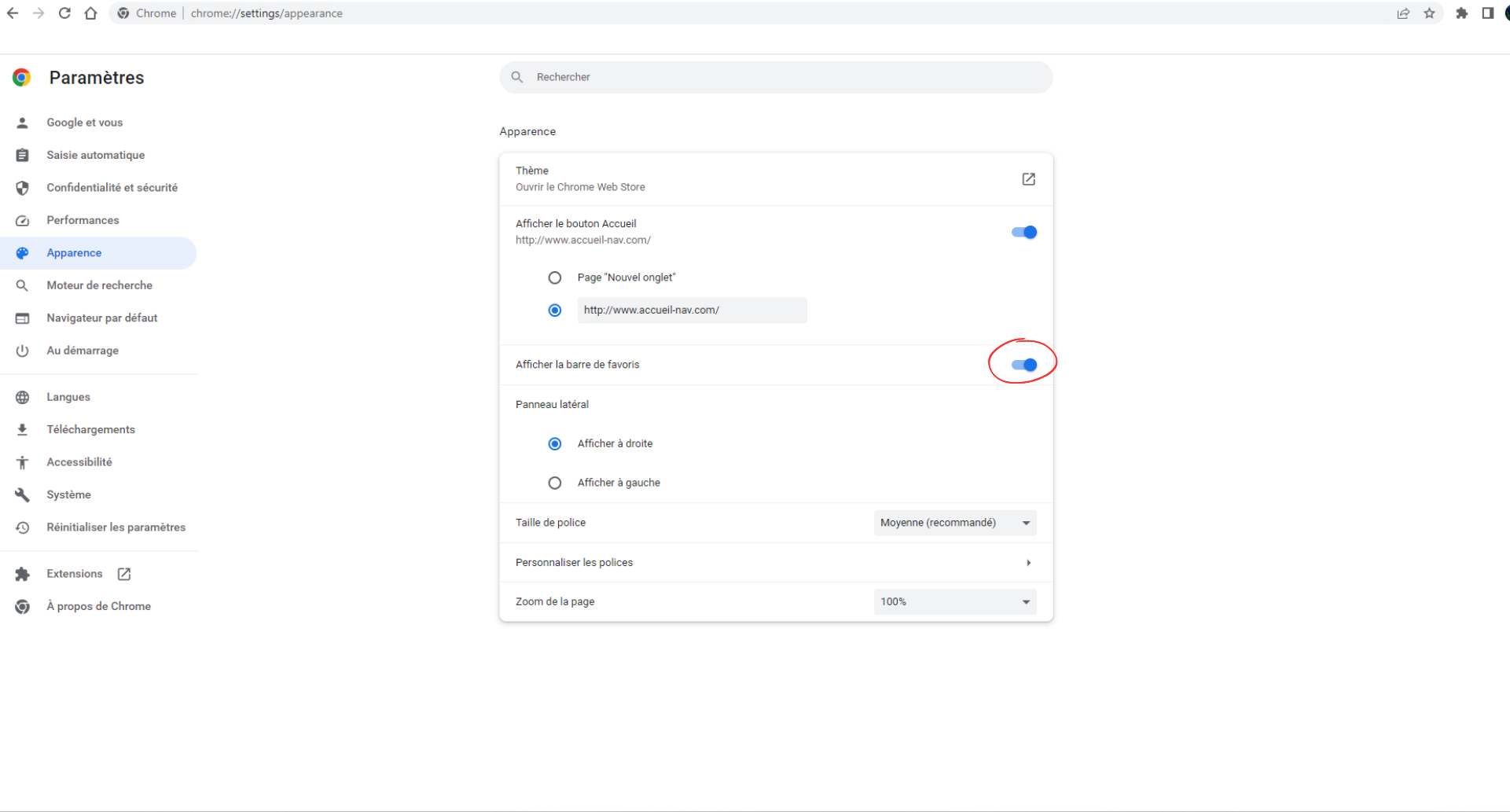
  • Activez l’interrupteur pour faire apparaître la barre des favoris

onglet favori chrome
Étape 1 : Rendez-vous dans le menu de Chrome.
mettre site en favori chrome
Étape 2 : Sélectionnez les paramètres.
favori chrome
Étape 3 : Rendez-vous dans la section « Apparence ».
barre de favoris chrome
Étape 4 : Activez la barre de favoris

Vous savez maintenant comment afficher la barre de favoris sur Chrome.

D'autres articles intéressants

Comment convertir un PDF en PNG facilement et gratuitement
Comment mettre à jour les paramètres de son compte Spotify
Les raccourcis clavier à connaître sur Windows 11
Comment supprimer des applications sur Android ?
Comment redémarrer un iPhone 13 / 13 Mini / 13 Pro / 13 Pro Max ?

Ajouter un site ou une page en favori sur Chrome

Il s’agit d’une opération très simple à réaliser, pour ce faire il suffira de cliquer sur l’étoile placée à l’extrémité droite de la barre d’adresse.

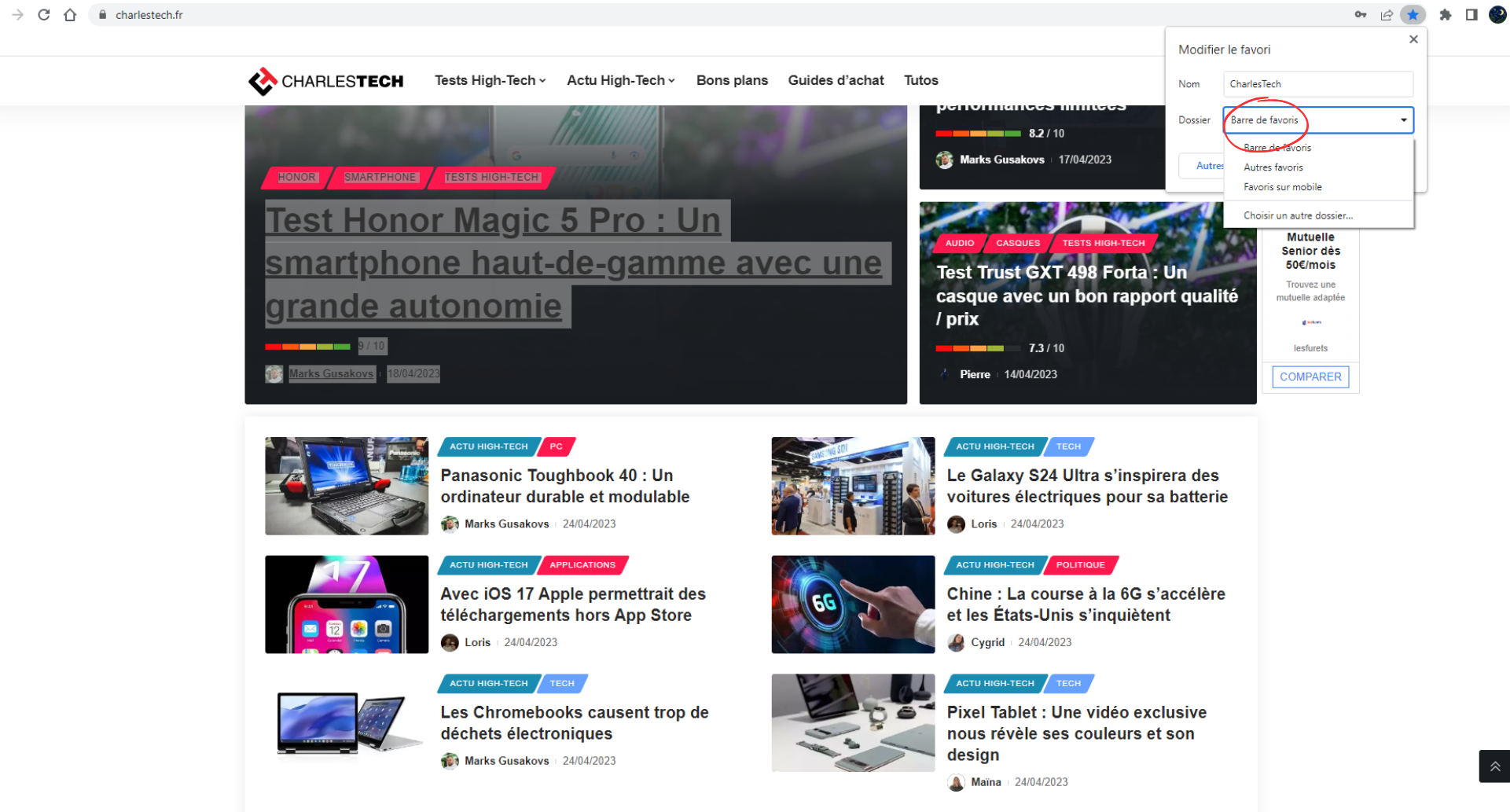
Une fois avoir cliqué sur l’étoile, nommez votre onglet avec le nom qui vous convient (court de préférence, pour ne pas encombrer votre barre des favoris). N’oubliez pas de sélectionner (dans la section dossier) « barre de favoris ».

Une autre manière de faire est envisageable : il vous suffira d’effectuer la commande « Ctrl + D », et le site sera ajouté aux onglets favoris.

Étape 1 : Cliquez sur l’étoile située dans le coin supérieur da la barre d’adresse.
Étape 2 : Renommez de manière courte votre site.
Étape 3 : Sélectionnez « Barre de favoris » dans la section « Dossier »

Vous pouvez désormais ajouter notre site dans votre barre de favoris !

Partager cet article
Facebook Email Copy Link Imprimer
ByLoris Poletti
Étant né avec un clavier entre les mains et les clics de souris en guise de berceuse, je prend un malin plaisir à tester tout type de produits high-techs.
Laisser une note

Laisser une note Annuler la réponse

Votre adresse e-mail ne sera pas publiée. Les champs obligatoires sont indiqués avec *

Sélectionnez une note

Notre partenaire

offre nordvpn

Réseaux sociaux

23KLike
38KSuivre
170Suivre
2.8KAbonnement
10.8KSuivre
1.1KSuivre
34Suivre

Vous aimerez aussi ...

Comment supprimer un abonnement Spotify Premium

15/04/2023

Comment créer un sondage sur Facebook ?

20/09/2023

Quelles sont les différentes façons de corriger le scintillement de l’écran sur un MacBook ?

02/02/2023
Dos du Magic 5 Pro

Comment réinitialiser un smartphone Honor ? Guide complet

11/05/2023

A ne pas louper !

laifen wave acier
Prix sacrifié pour le Black Friday sur ces produits Laifen
Bons plans
laifen se lite
Black Friday : économisez 40% sur ces sèche-cheveux design de chez Laifen
Bons plans
laifen wave acier
Black Friday : ces brosses à dents connectées sont en promo exceptionnelle jusqu’à 40% de réduction dès aujourd’hui
Bons plans
  • Annoncer sur CharlesTech
  • Mentions légales
  • Contactez nous
  • À propos
  • Plan de site
© Charles Tech 2017 - 2025 - Toute reproduction (même partielle) interdite sous peine de poursuites.
Re !

Connectez-vous

Username or Email Address
Password

Vous avez perdu votre mot de passe ?