
Fusionner et séparer des fichiers PDF sur Mac avec Aperçu

· · 3 min de lecture
Le format PDF a toujours été un peu embêtant à manipuler. Véritable entre-deux entre l’image et le document texte, faire quoi que ce soit d’autre qu’ouvrir un PDF nécessite le téléchargement d’un logiciel tiers. Fusionner des PDF sur Mac est pourtant très simple.
Si tous les éditeurs de texte ont la capacité d’exporter des PDF, impossible pourtant des les modifier, séparer les pages ou fusionner deux PDF sans faire appel à des logiciels comme l’historique Adobe Acrobat. Pourtant, sous Mac, on n’a pas besoin de télécharger quoi que ce soit pour faire ces choses. On peut simplement utiliser un des logiciels fournis avec le système, et que beaucoup sous-estiment pour un simple lecteur photo.
 Une fois les deux fichiers ouverts, il vous faudra afficher les miniatures dans la barre latérale. Pour faire cela, sur l’un des PDF ouverts, cliquez sur le bouton le plus à gauche, illustré avec l’icône d’une barre latérale, et activez l’affichage des miniatures.
Lorsque cela est fait, vous n’avez plus qu’à déplacer la miniature de votre second PDF dans la barre latérale du premier, et… c’est tout ! Vous venez de fusionner deux fichiers PDF sans passer par des services payants, voire pires, criblés de publicités.
Une fois les deux fichiers ouverts, il vous faudra afficher les miniatures dans la barre latérale. Pour faire cela, sur l’un des PDF ouverts, cliquez sur le bouton le plus à gauche, illustré avec l’icône d’une barre latérale, et activez l’affichage des miniatures.
Lorsque cela est fait, vous n’avez plus qu’à déplacer la miniature de votre second PDF dans la barre latérale du premier, et… c’est tout ! Vous venez de fusionner deux fichiers PDF sans passer par des services payants, voire pires, criblés de publicités.
 Rendez-vous donc dans le logiciel Aperçu, avec votre fichier PDF et les miniatures activées. Sélectionnez la ou les pages que vous souhaitez extraire de votre fichier, puis glissez-les vers votre destination. Il peut s’agir de votre bureau, d’un dossier de votre choix ainsi que n’importe quel fichier PDF.
La destination peut également être un site d’hébergement de fichiers. Ainsi, Aperçu est le compagnon parfait pou envoyer une ou quelques pages extraites d’un long PDF.
Rendez-vous donc dans le logiciel Aperçu, avec votre fichier PDF et les miniatures activées. Sélectionnez la ou les pages que vous souhaitez extraire de votre fichier, puis glissez-les vers votre destination. Il peut s’agir de votre bureau, d’un dossier de votre choix ainsi que n’importe quel fichier PDF.
La destination peut également être un site d’hébergement de fichiers. Ainsi, Aperçu est le compagnon parfait pou envoyer une ou quelques pages extraites d’un long PDF.
 Il vous suffira alors de sélectionner, à l'aide de votre souris, la page que vous souhaitez supprimer, et appuyer sur la touche Supprimer de votre clavier. Une fois la page disparue, il ne vous reste plus qu'à effectuer un petit Cmd + S afin de sauvegarder vos changements.
Scinder, fusionner et supprimer les pages d'un fichier PDF n’est qu’une petite partie des capacités du logiciel Aperçu. Il est également possible de signer des documents, mais aussi souligner, surligner et barrer du texte. Enfin, chaque chose en son temps, ces fonctionnalités méritent bien leur propre article.
Il vous suffira alors de sélectionner, à l'aide de votre souris, la page que vous souhaitez supprimer, et appuyer sur la touche Supprimer de votre clavier. Une fois la page disparue, il ne vous reste plus qu'à effectuer un petit Cmd + S afin de sauvegarder vos changements.
Scinder, fusionner et supprimer les pages d'un fichier PDF n’est qu’une petite partie des capacités du logiciel Aperçu. Il est également possible de signer des documents, mais aussi souligner, surligner et barrer du texte. Enfin, chaque chose en son temps, ces fonctionnalités méritent bien leur propre article.
Fusionner des PDF avec Aperçu
En plus d’être un excellent lecteur de PDF, Aperçu vous permet de faire quelques modifications basiques à ces fichiers tout droit sortis des enfers, telles que fusionner les PDF, mais aussi séparer des pages d'un fichier PDF. Ainsi, pour fusionner des PDF sur Mac avec le logiciel Aperçu, il vous faudra, dans un premier temps, ouvrir les deux PDF à l’aide du logiciel. Par défaut, il s’agit du lecteur par défaut de PDF sur Mac donc, sauf si vous avez changé ces réglages, vous ne devriez avoir qu’à double cliquer sur les fichiers.
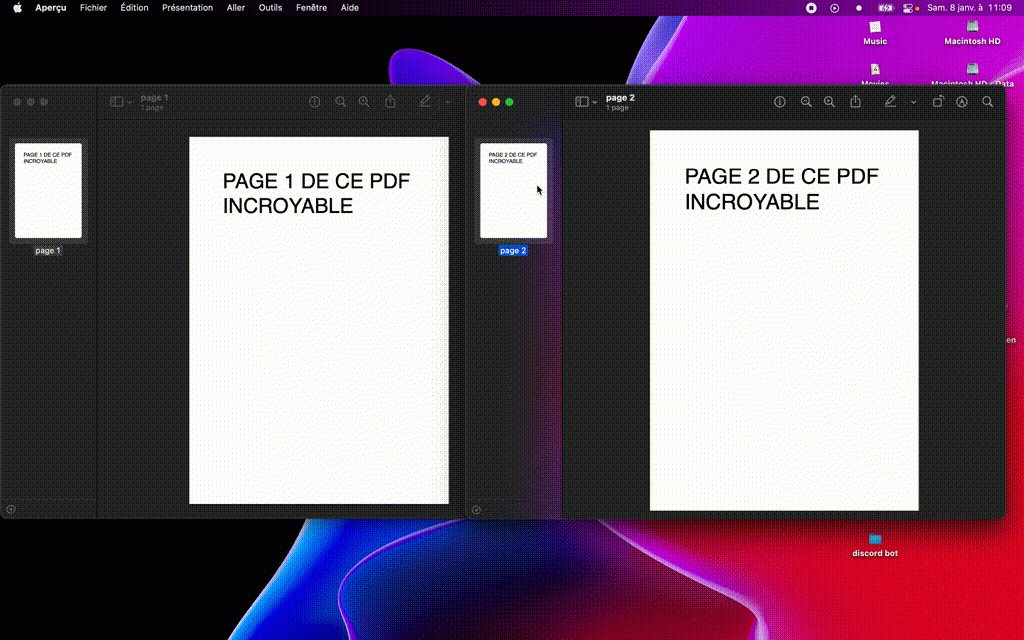
Une fois les deux fichiers ouverts, il vous faudra afficher les miniatures dans la barre latérale. Pour faire cela, sur l’un des PDF ouverts, cliquez sur le bouton le plus à gauche, illustré avec l’icône d’une barre latérale, et activez l’affichage des miniatures.
Lorsque cela est fait, vous n’avez plus qu’à déplacer la miniature de votre second PDF dans la barre latérale du premier, et… c’est tout ! Vous venez de fusionner deux fichiers PDF sans passer par des services payants, voire pires, criblés de publicités.
Scinder des PDF avec Aperçu
Vous vous en doutez bien si Aperçu permet de fusionner des PDF avec une telle facilité, il doit certainement permettre de les séparer tout aussi simplement. Vous auriez alors raison, puisqu’il suffit d’effectuer la même manipulation à l’envers.
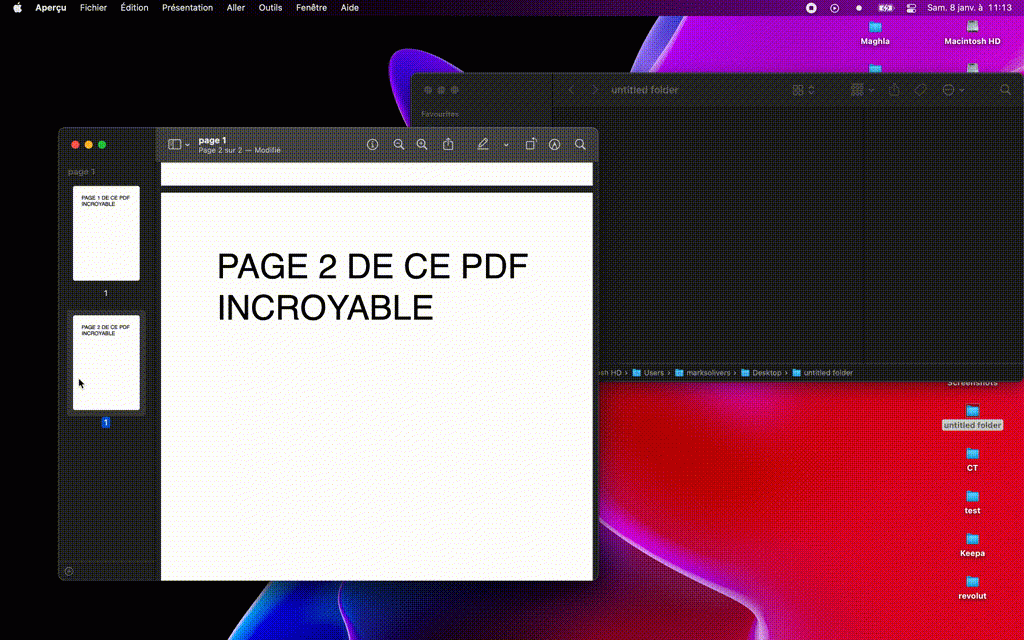
Rendez-vous donc dans le logiciel Aperçu, avec votre fichier PDF et les miniatures activées. Sélectionnez la ou les pages que vous souhaitez extraire de votre fichier, puis glissez-les vers votre destination. Il peut s’agir de votre bureau, d’un dossier de votre choix ainsi que n’importe quel fichier PDF.
La destination peut également être un site d’hébergement de fichiers. Ainsi, Aperçu est le compagnon parfait pou envoyer une ou quelques pages extraites d’un long PDF.
Supprimer une page d'un fichier PDF avec Aperçu
Finalement, la dernière fonctionnalité que nous allons voir aujourd'hui est la suppression d'une page d'un fichier PDF. Les prérequis sont toujours les mêmes, il vous faudra avoir un fichier PDF ouvert dans le logiciel Aperçu, sur lequel l'affichage des miniatures est activé.
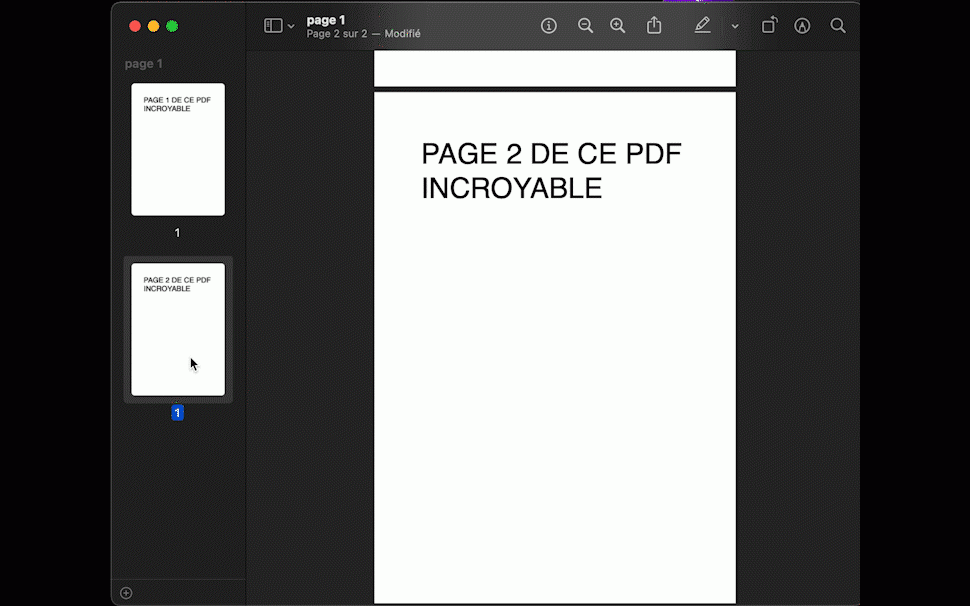
Il vous suffira alors de sélectionner, à l'aide de votre souris, la page que vous souhaitez supprimer, et appuyer sur la touche Supprimer de votre clavier. Une fois la page disparue, il ne vous reste plus qu'à effectuer un petit Cmd + S afin de sauvegarder vos changements.
Scinder, fusionner et supprimer les pages d'un fichier PDF n’est qu’une petite partie des capacités du logiciel Aperçu. Il est également possible de signer des documents, mais aussi souligner, surligner et barrer du texte. Enfin, chaque chose en son temps, ces fonctionnalités méritent bien leur propre article. L'auteur
Charles Gouin-Peyrot
Journaliste tech et testeur indépendant, je décrypte la tech grand public. Spécialisé dans le hardware, l'audio et la maison connectée, je mets ma rigueur technique et mon expérience de formateur au service de mes tests. Mon objectif est simple : dépasser les fiches techniques pour vous livrer des analyses transparentes, impartiales et ancrées dans un usage 100 % réel.
Voir tous ses articles