Pour scanner des documents, une imprimante multifonctions est vraiment pratique. Mais un scanner permet une bien meilleure qualité et une vitesse de scan souvent bien plus rapide, sans compter le logiciel, bien mieux adapté. C'est alors que nous testons le Fujitsu ScanSnap iX1600, un scanner performant, rapide et doté d'un écran tactile permettant de le contrôler comme bon vous semble et de manière très intuitive.
Design
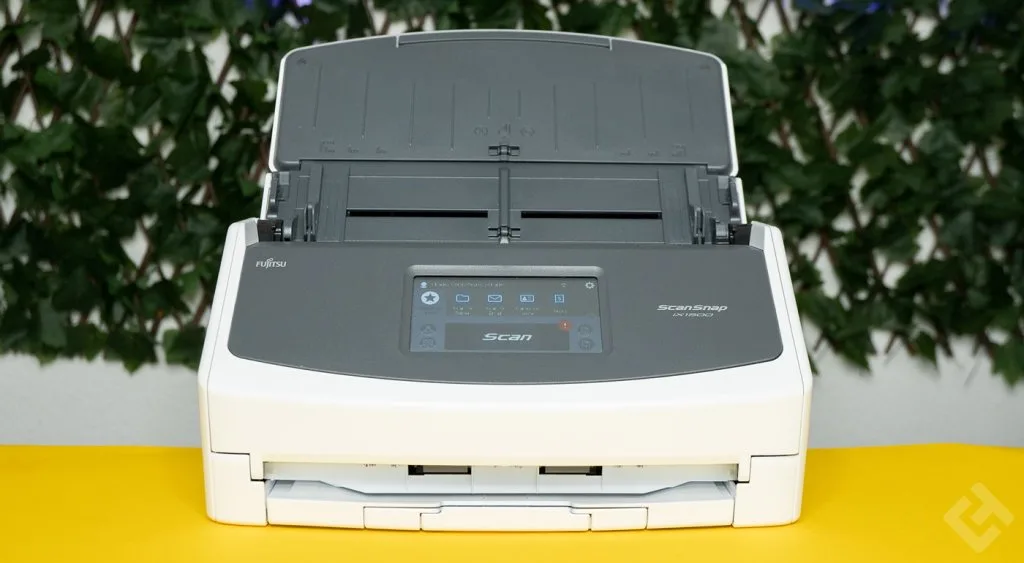
On retrouve un côté esthétique assez sobre ici, le scanner est tout blanc, avec tout de même du gris à l'intérieur. Avant toute chose, il faut déjà l'ouvrir pour l'allumer et pouvoir mettre des documents à l'intérieur, ce qui est pratique et qui permet de protéger l'écran tactile des poussières et autres impuretés pouvant venir s'y loger, du moins tant que vous ne l'utilisez pas. La fermeture permet de donner un petit coté plus compact au scanner et on ne va pas se mentir, plus esthétique.
On peut tout de même noter un poids de 3,4 kilos pour ce ScanSnap iX1600, ce qui n'est pas négligeable. Cela ne le rend pas trop lourd mais lui permet de tenir tout à fait correctement sur un bureau par exemple, sans bouger. On apprécie d'autant plus le format compact, mais ce Fujitsu ScanSnap iX1600 a vocation à être utilisé sur un bureau, vous ne pourrez pas le balader avec vous pour vos scans occasionnels à distance.
Pour l'entrée du papier, on peut ouvrir un peu plus le bec et changer l'ouverture des taquets sur les côtés. On a la possibilité de scanner aussi bien une carte de visite qu'une feuille A4, mais également d'adapter ces taquets au format idéal (A5, lettre, ...). C'est très pratique et cela permet de scanner des documents à la chaîne, avec toujours la même orientation et en conservant toujours les documents au même endroit sur le scanner.
On remarque un long bec qui s'ouvre en forme arrondie pour le stockage des documents après le scan. Cela permet de gagner un peu de place et de bien faire tenir les documents, à contrario d'un bec plat. Toutefois, ça n'est pas vraiment le plus esthétique et la courbure est assez importante. Mais si c'est pour le côté pratique, alors on l'accepte tel qu'il est.
Bluebell, subjuguée par la vitesse de scan du ScanSnap iX1600.
Le ScanSnap iX1600 dispose d'un écran tactile d'une diagonale de 4,3 pouces, ce qui permet de contrôler le scanner. Pour l'allumer, il suffit d'ouvrir son capot et pour le contrôler, tout se fait soit sur l'appli, le logiciel, ou directement via l'écran tactile du scanner. C'est ce dernier que nous avons le plus utilisé pour notre test du ScanSnap iX1600.
A l'intérieur, on retrouve un concentré de technologie et on constate une chose, le scanner dispose de deux faces ! On peut donc scanner en recto-verso, ce qui est très pratique et tellement plus rapide qu'un scanner en recto seul. Cependant, on va rapidement refermer le scanner pour éviter que de la poussière ne vienne s'y engouffrer, et risquer de perturber la qualité de scan qui est, on l'annonce, très bonne.
Fujitsu ScanSnap iX1600 : Fiche technique
Modèle
Fujitsu ScanSnap iX1600
Capacité du chargeur
50 feuilles (A4 80g/m²)
Mode de couleur
Couleurs / N&B
Résolution maximale
600 DPI
Recto / Verso
Oui
Vitesse de scan (A4 recto)
40 pages par minute
Formats de papier supportés
A4
A5
A6
B5
B6
Carte de visite
Carte postale
Lettre
Format légal
Écran
Oui
Écran tactile
Oui
Taille de l'écran
4,3 pouces
Consommation en marche
17 W max
Consommation en veille
1,6 W max
Poids
3,4 kg
Connexion et configuration
Vous pouvez connecter le scanner via plusieurs moyens, tout d'abord via la connexion Wi-Fi que vous pouvez avoir avec votre smartphone mais aussi bien avec votre PC. On note que le scanner est compatible Wi-Fi 5 (ac) et avec les deux bandes, 2,4 et 5 GHz, ce qui est un gros plus. D'autres accessoires comme la Konyks Polyco, ne sont pas compatibles 5 GHz par exemple.
Cependant, nous avons choisi la méthode à l'ancienne, celle de connecter le scanner en USB avec le PC, via la prise USB-B derrière le scanner et le câble (fourni) USB-B vers USB-A. Cette méthode nécessite moins de configuration et reste un peu plus simple. Cependant, il faut faire attention à bien respecter les étapes de la configuration, qui sont très bien détaillées et expliquées. Toutefois, pour les novices, ça peut être un peu perturbant parfois, en effet, l'application détaille les étapes mais ne les actualise pas en temps réel quand vous effectuez une action.
Une fois le scanner connecté à l'ordinateur, on va pouvoir commencer à scanner et voir la qualité de scan de ce Fujitsu ScanSnap iX1600. Il est également possible toutefois de connecter le scanner à l'application smartphone ou à un PC en Wi-Fi.
Qualité de scan
Pour commencer sur la théorie, on note que le scanner peut charger 50 feuilles d'un coup dans son chargeur arrière. Évitez d'en mettre plus, vous risqueriez de créer un bourrage, qui n'est pas vraiment indispensable. Niveau qualité, le scanner monte à 600 DPI, ce qui permet de scanner en très bonne qualité et rapidement. Il n'est pas vraiment utile de monter plus haut, la qualité de scan sera certes largement supérieure, mais les fichiers, bien plus lourds et parfois pour pas grand chose.
La vitesse de scan théorique est de 40 feuilles par minute, ce qui est loin d'être mauvais ! Vous pourrez ainsi scanner des milliers de feuilles par jour. Cependant, attention aux format des pages que vous y mettez ! Vous ne scannerez pas le même nombre de feuilles A4 que de feuilles A5. De ême, en fonction de la qualité de scan que vous choisirez, la vitesse de scan ne sera pas la même. Dans les faits, nous avons obtenu les résultats suivants :
Qualité automatique
Qualité normale
Qualité fine
Qualité supérieure
Qualité excellente
Feuille A4
42
43
43
43
11
Feuille A5
62
62
61
62
16
On remarque qu'au final, peu importe la qualité que l'on choisit, si l'on ne choisit pas la qualité excellente, le nombre de numérisations par minute est quasi identique. En effet, cependant, quand on choisit la qualité excellente, on se retrouve avec un nombre de pages par minute largement plus faible mais une qualité bien meilleure. Au niveau de la qualité de scan, cette dernière est bonne, peu importe le mode de qualité en fait, avec bien évidemment des petites différences mais pas notables entre "normale" et "fine". Attention également, vos sans ne seront pas toujours totalement parfaits, il se peut qu'un code-barre bave légèrement.
Le poids des PDF générés est assez léger, bien évidemment, selon la quantité de données que vous avez sur vos PDF cependant, le poids augmentera de manière drastique si vous scannez des images par exemple. Tous les fichiers sont ici au format PDF. Aussi bien pour des scans assez simples comme ceci que pour les images, le ScanSnap iX1600 est un très bon produit permettant de proposer une qualité de scan optimale, tout en scannant rapidement.
La réelle différence avec une imprimante multifonctions est ici que le scanner peut numériser les documents en haute qualité certes, mais surtout très rapidement. Il est très simple de faire des scans à la chaîne ici sans soucis, là où c'est bien plus compliqué avec une imprimante. Pour numériser vos documents par exemple afin d'éviter d'avoir des papiers qui trainent partout, c'est bien pratique il faut l'avouer.
J'en ai par ailleurs profité pour scanner des dizaines de documents pour me débarrasser de dizaines de papiers dans mon bureau et tout mettre dans mon ordinateur ! Attention par contre à ne pas laisser passer d'agrafes, qui pourraient endommager les scanner. Surveillez bien qu'il n'y en ai pas sur les documents que vous scannez.
On retrouve également une petite réglette permettant de loger les cartes de visite et les tickets de caisse, si vous souhaitez scanner tous vos tickets de caisse pour conserver les factures. C'est vrai que c'est bien plus pratique pour ne pas perdre ce type de petits documents qui pourraient se mettre dans tous les sens. Un petit bémol toutefois, qui relève plus du confort d'usage, quand on ouvre le scanner parce qu'une feuille se bloque, toutes les feuilles dans le chargeur tombent avec et doivent être ramassées et remises. De même, quand on arrête un scan, ça se coupe net et la feuille en cours de scan reste bloquée, ce qui force à ouvrir le scanner.
Logiciel ScanSnap Home
Le logiciel est assez simple à utiliser. On peut régler facilement la qualité de scan que l'on souhaite, et on retrouve dans les paramètres de scan, exactement le même menu que sur l'écran du scanner. Il est possible d'accéder rapidement aux fichiers, soit en les ouvrant directement, soit en allant dans le dossier de destination pour les récupérer, ces derniers sont rassemblés en un seul et unique document PDF par série de scans.
Quand on double clic sur un document, il est possible de l'ouvrir dans un éditeur qui ressemble un peu à Word, avec différents paramètres, surtout de zoom d'ailleurs. On n'a pas tellement d'options pour modifier le document car ça n'est pas l'objet ici, mais il est possible de zoomer ou l'enregistrer, le faire tourner et le recadrer / rogner sans trop de soucis. Si vous avez une imprimante de connectée, il est également possible d'imprimer le fichier en question. Pourquoi donc imprimer un document que l'on vient de scanner ?
Contenu volontairement flouté sur Photoshop.
Tout simplement, si votre imprimante n'est pas multifonctions, ça vous permet de faire une photocopie. C'est la seule raison valable qui justifie cela, mais on prend toujours la fonctionnalité qui peut être bien pratique dans certains cas.
Test Fujitsu ScanSnap iX1600 : Avis
Permettant de scanner en bonne qualité et très rapidement, on ne peut qu'être satisfaits du ScanSnap iX1600 ! Cependant, quand on voit le tarif de l'appareil, on comprend rapidement que ça n'est pas destiné à un usage familial mais vraiment à un usage professionnel, pour scanner des dizaines de documents par semaine au moins. Cependant, le résultat est très bon, le scanner est compact et rapide, ce qui le rend vraiment pratique à utiliser.
On apprécie le logiciel complet, ainsi que les performances en général du Fujitsu ScanSnap iX1600, qui permet de scanner plus de 60 pages par minute, un score dépassant toute imprimante multifonctions, et ce en recto/verso et en très bonne qualité.
Test du Fujitsu ScanSnap iX1600
9,3/10
Excellent
Note rédaction
Qualité des scans10,0/10
Logiciel8,0/10
Vitesse de scan10,0/10
Points forts
Scans rapides
Logiciel complet
Écran tactile
Qualité des scans
Format compact
Esthétique
Points faibles
Feuilles qui tombent du chargeur quand on ouvre le scanner
Le Fujitsu ScanSnap iX1600 est un très bon scanner de bureau. Il n'est pas très transportable mais permet de scanner des documents rapidement et simplement.
L'auteur
Charles Gouin-Peyrot
Journaliste tech et testeur indépendant, je décrypte la tech grand public. Spécialisé dans le hardware, l'audio et la maison connectée, je mets ma rigueur technique et mon expérience de formateur au service de mes tests. Mon objectif est simple : dépasser les fiches techniques pour vous livrer des analyses transparentes, impartiales et ancrées dans un usage 100 % réel.
Nous utilisons des cookies pour mesurer l'audience du site (Google Analytics) et améliorer votre expérience. Vous pouvez accepter, refuser ou personnaliser à tout moment.
Nous utilisons des cookies pour mesurer l'audience du site (Google Analytics) et améliorer votre expérience. Vous pouvez accepter, refuser ou personnaliser à tout moment.


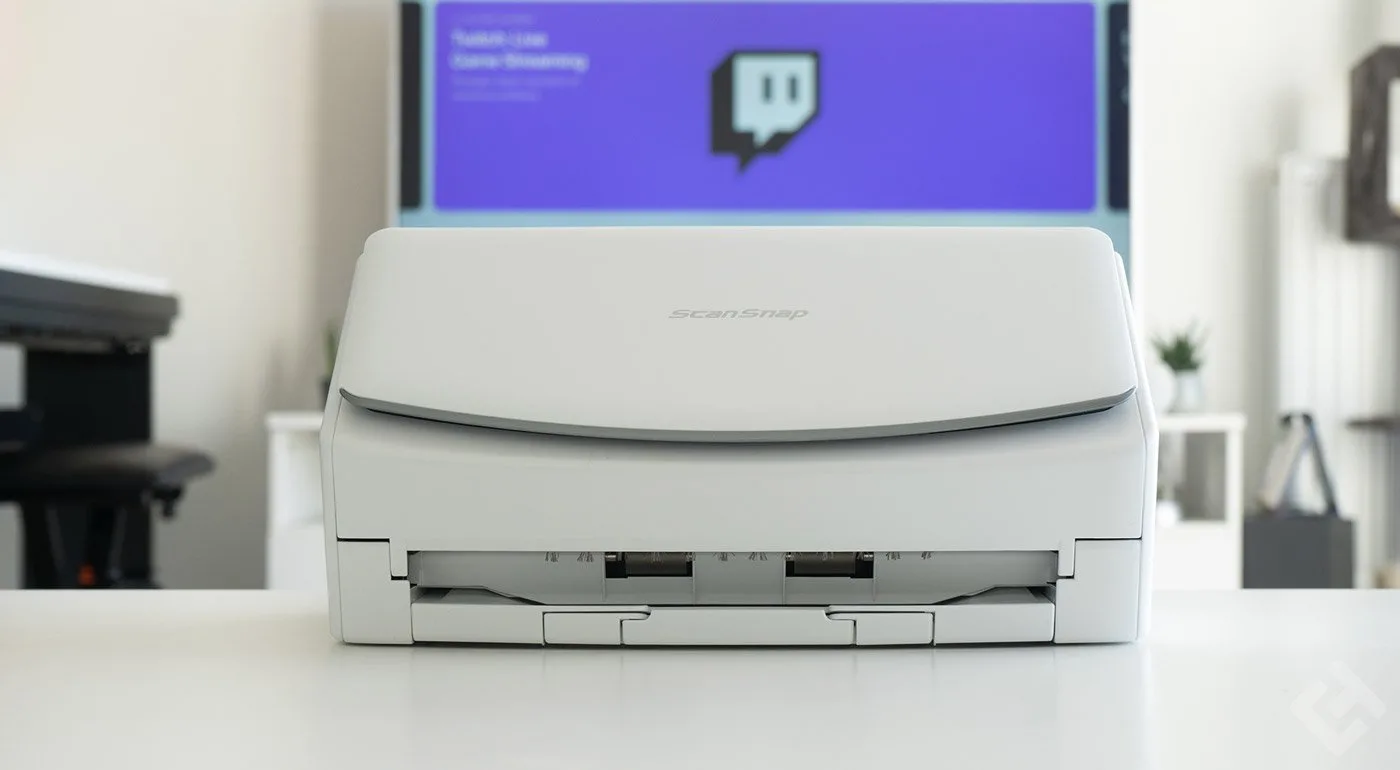
 On peut tout de même noter un poids de 3,4 kilos pour ce ScanSnap iX1600, ce qui n'est pas négligeable. Cela ne le rend pas trop lourd mais lui permet de tenir tout à fait correctement sur un bureau par exemple, sans bouger. On apprécie d'autant plus le format compact, mais ce Fujitsu ScanSnap iX1600 a vocation à être utilisé sur un bureau, vous ne pourrez pas le balader avec vous pour vos scans occasionnels à distance.

 Pour l'entrée du papier, on peut ouvrir un peu plus le bec et changer l'ouverture des taquets sur les côtés. On a la possibilité de scanner aussi bien une carte de visite qu'une feuille A4, mais également d'adapter ces taquets au format idéal (A5, lettre, ...). C'est très pratique et cela permet de scanner des documents à la chaîne, avec toujours la même orientation et en conservant toujours les documents au même endroit sur le scanner.
 On remarque un long bec qui s'ouvre en forme arrondie pour le stockage des documents après le scan. Cela permet de gagner un peu de place et de bien faire tenir les documents, à contrario d'un bec plat. Toutefois, ça n'est pas vraiment le plus esthétique et la courbure est assez importante. Mais si c'est pour le côté pratique, alors on l'accepte tel qu'il est.

 A l'intérieur, on retrouve un concentré de technologie et on constate une chose, le scanner dispose de deux faces ! On peut donc scanner en recto-verso, ce qui est très pratique et tellement plus rapide qu'un scanner en recto seul. Cependant, on va rapidement refermer le scanner pour éviter que de la poussière ne vienne s'y engouffrer, et risquer de perturber la qualité de scan qui est, on l'annonce, très bonne.

 J'en ai par ailleurs profité pour scanner des dizaines de documents pour me débarrasser de dizaines de papiers dans mon bureau et tout mettre dans mon ordinateur ! Attention par contre à ne pas laisser passer d'agrafes, qui pourraient endommager les scanner. Surveillez bien qu'il n'y en ai pas sur les documents que vous scannez.
 On retrouve également une petite réglette permettant de loger les cartes de visite et les tickets de caisse, si vous souhaitez scanner tous vos tickets de caisse pour conserver les factures. C'est vrai que c'est bien plus pratique pour ne pas perdre ce type de petits documents qui pourraient se mettre dans tous les sens. Un petit bémol toutefois, qui relève plus du confort d'usage, quand on ouvre le scanner parce qu'une feuille se bloque, toutes les feuilles dans le chargeur tombent avec et doivent être ramassées et remises. De même, quand on arrête un scan, ça se coupe net et la feuille en cours de scan reste bloquée, ce qui force à ouvrir le scanner.

 Quand on double clic sur un document, il est possible de l'ouvrir dans un éditeur qui ressemble un peu à Word, avec différents paramètres, surtout de zoom d'ailleurs. On n'a pas tellement d'options pour modifier le document car ça n'est pas l'objet ici, mais il est possible de zoomer ou l'enregistrer, le faire tourner et le recadrer / rogner sans trop de soucis. Si vous avez une imprimante de connectée, il est également possible d'imprimer le fichier en question. Pourquoi donc imprimer un document que l'on vient de scanner ?