MacBook : l'outil de sauvegarde intégré qui remplace le stockage cloud payant

· 3 min de lecture
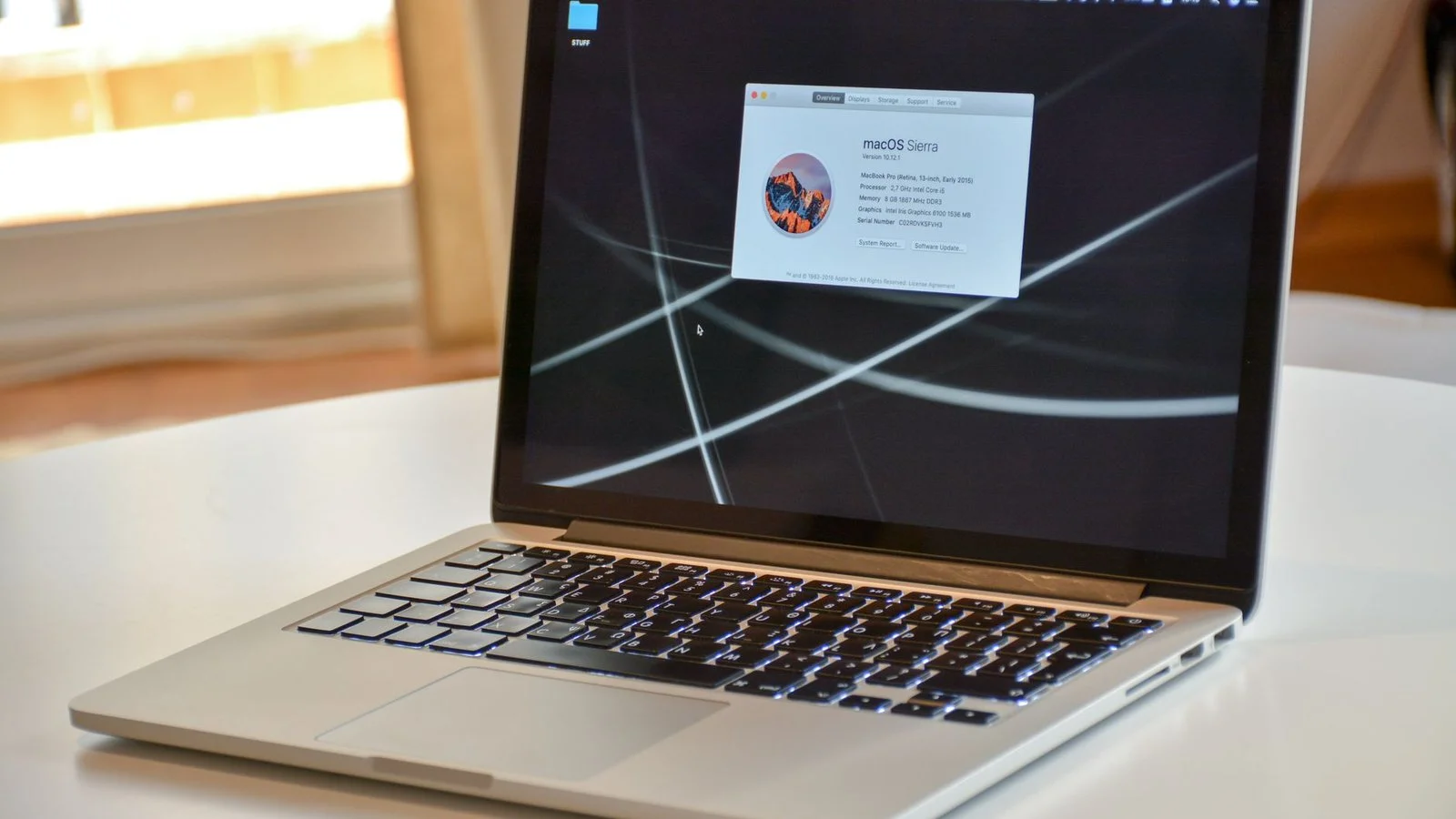
iCloud ne propose que 5 Go de stockage gratuit, une limite vite atteinte dès qu'on y ajoute des sauvegardes d'iPhone, d'iPad et de Mac. Pour ceux qui n'ont pas besoin d'accéder à leurs fichiers à distance, macOS offre une alternative locale sans frais supplémentaires.
Time Machine est un utilitaire intégré à macOS qui copie l'ensemble de vos fichiers, applications et réglages sur un support externe. La configuration prend quelques minutes et les sauvegardes suivantes s'exécutent ensuite de façon automatique.
Choisir et préparer un disque externe
Time Machine fonctionne avec un disque dur classique ou un SSD externe. Apple recommande un support dont la capacité est au moins deux fois supérieure à celle du disque interne du Mac. Un ancien disque dur inutilisé convient parfaitement, et présente même un avantage sur le SSD pour l'archivage à long terme : un SSD non alimenté pendant une longue période peut perdre des données.
Le disque doit être formaté en APFS, le système de fichiers d'Apple. Cette opération s'effectue directement depuis les réglages de Time Machine, qui propose une invite en un clic si le formatage est nécessaire. Attention : ce format n'est pas lisible nativement sous Windows.
Pour lancer la configuration, il suffit de brancher le disque, d'ouvrir les Réglages Système, de naviguer jusqu'à Général, puis Time Machine, et de cliquer sur « Ajouter un disque de sauvegarde ». Il est possible de chiffrer le disque avec un mot de passe, ce qui est conseillé si le support peut être perdu ou volé.
Comment fonctionne la sauvegarde
Une fois le disque configuré, la première sauvegarde démarre automatiquement. Sa durée varie de quelques minutes à plus d'une heure selon le volume de données stockées sur le Mac. Les sauvegardes suivantes sont incrémentales et donc beaucoup plus rapides.
Par défaut, Time Machine réalise un instantané toutes les heures. Il est possible de modifier cette fréquence (quotidienne ou hebdomadaire) depuis les options de Time Machine dans les Réglages Système. Certains dossiers peuvent également être exclus de la sauvegarde pour gagner de l'espace.
Lorsque le disque externe est débranché, les instantanés sont conservés temporairement sur le disque interne du Mac, jusqu'à ce que le support externe soit à nouveau disponible.
Restaurer un fichier ou l'intégralité du système
Time Machine conserve plusieurs versions d'un même fichier au fil du temps. Les instantanés horaires couvrent les dernières 24 heures, les sauvegardes quotidiennes s'étendent sur le mois écoulé, et les sauvegardes hebdomadaires remontent encore plus loin. Ce système en couches offre de nombreuses options en cas de perte ou de modification accidentelle d'un document.
Pour restaurer un fichier, il suffit d'ouvrir le Finder, de localiser le disque Time Machine dans la section Emplacements et de cliquer sur « Entrer dans Time Machine ». On sélectionne ensuite la sauvegarde souhaitée, on repère le fichier et on clique sur Restaurer.
Au-delà de la restauration de fichiers individuels, Time Machine permet également de restaurer l'intégralité du système. Cette option est particulièrement utile lors du remplacement d'un disque interne défaillant ou de la migration vers un nouvel ordinateur, en transférant applications, fichiers et réglages en une seule opération.
Lorsque le disque externe arrive à saturation, Time Machine supprime automatiquement les sauvegardes hebdomadaires les plus anciennes pour libérer de l'espace. La gestion de l'espace est donc entièrement automatique, sans intervention manuelle requise.
Source : Engadget
L'auteur
Charles Gouin-Peyrot
Journaliste tech et testeur indépendant, je décrypte la tech grand public. Spécialisé dans le hardware, l'audio et la maison connectée, je mets ma rigueur technique et mon expérience de formateur au service de mes tests. Mon objectif est simple : dépasser les fiches techniques pour vous livrer des analyses transparentes, impartiales et ancrées dans un usage 100 % réel.
Voir tous ses articles