
Unire e dividere i file PDF sul Mac con Anteprima

Charles Gouin-Peyrot
Publié le 28 avril 2024 · 3 min de lecture
Suivre
Google News
Il formato PDF è sempre stato un po' complicato da gestire. Essendo una via di mezzo tra un'immagine e un documento di testo, per fare qualsiasi cosa che non sia aprire un PDF è necessario scaricare un software di terze parti. Tuttavia, unire i PDF sul Mac è molto semplice: mentre tutti gli editor di testo hanno la possibilità di esportare i PDF, è impossibile modificarli, separare le pagine o unire due PDF senza utilizzare un software come lo storico Adobe Acrobat. Tuttavia, su Mac non è necessario scaricare nulla per fare queste cose. È sufficiente utilizzare uno dei programmi forniti con il sistema, che molti sottovalutano per un semplice lettore di foto.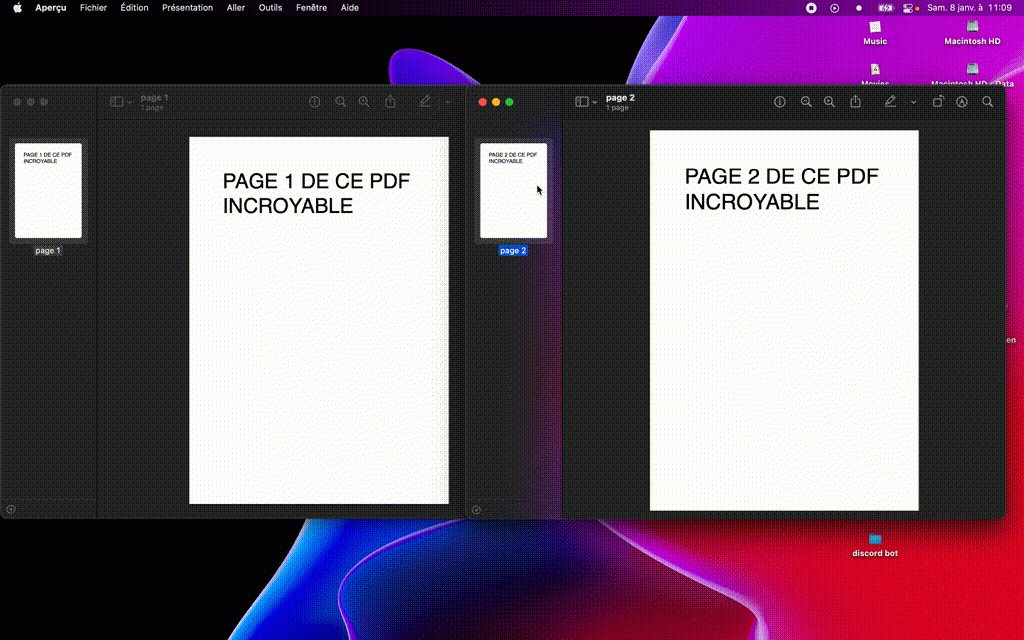 Una volta aperti entrambi i file, è necessario visualizzare le miniature nella barra laterale. A questo scopo, su uno dei PDF aperti, fate clic sul pulsante in alto a sinistra, illustrato con l'icona di una barra laterale, e attivate la visualizzazione delle miniature. Una volta fatto questo, tutto ciò che dovete fare è spostare la miniatura del secondo PDF nella barra laterale del primo e... il gioco è fatto! Avete appena unito due file PDF senza dover ricorrere a servizi a pagamento o, peggio ancora, a servizi pieni di pubblicità.
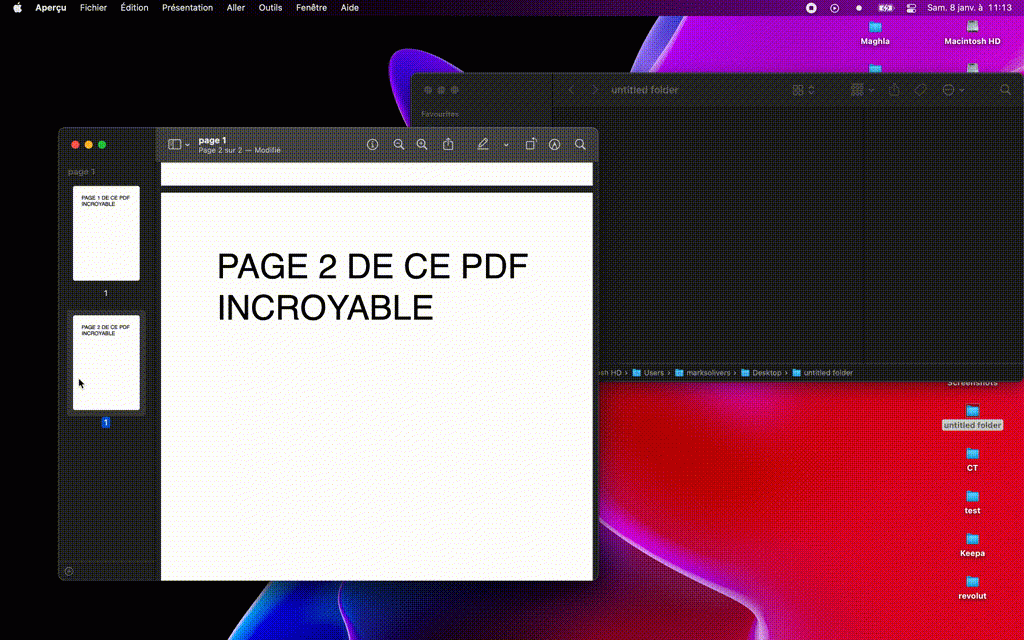 Passate quindi ad Anteprima, con il vostro file PDF e le miniature attivate. Selezionate la pagina o le pagine che volete estrarre dal file, quindi trascinatele nella destinazione. La destinazione può essere il desktop, una cartella a scelta, un qualsiasi file PDF o un sito di file hosting. Questo fa di Anteprima il compagno perfetto per inviare una o poche pagine da un lungo PDF.
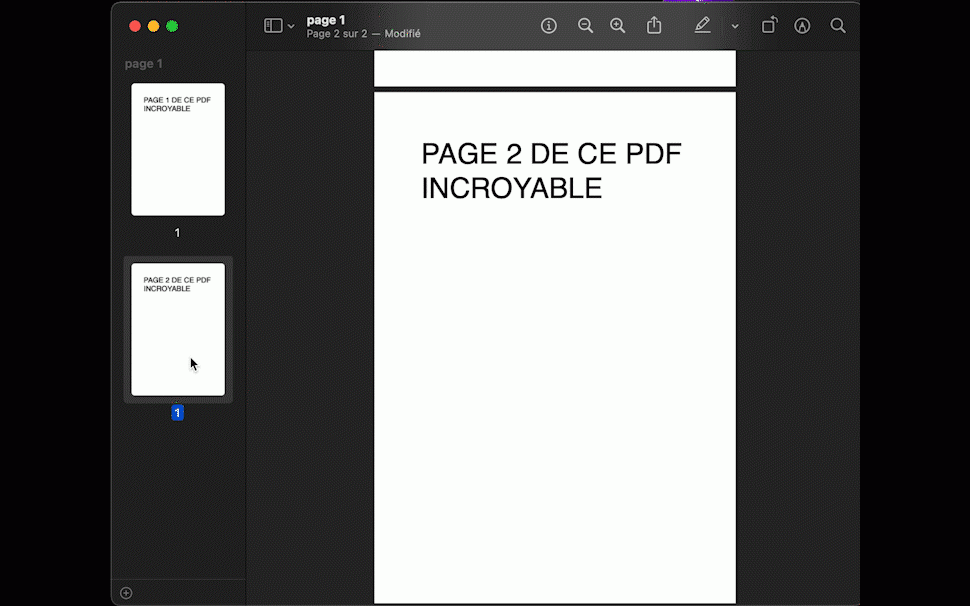 È sufficiente selezionare con il mouse la pagina che si desidera eliminare e premere il tasto Canc sulla tastiera. Una volta eliminata la pagina, basta premere Cmd + S per salvare le modifiche. La divisione, l'unione e l'eliminazione delle pagine di un file PDF sono solo una piccola parte delle funzionalità di Anteprima. È anche possibile firmare i documenti, sottolineare, evidenziare e barrare il testo. Queste funzioni meritano un articolo a sé stante.
Unire i PDF con Anteprima
Oltre a essere un eccellente lettore di PDF, Aperçu consente di apportare alcune modifiche di base a questi file direttamente dal mondo sotterraneo, come l'unione di PDF, ma anche la separazione delle pagine all'interno di un file PDF. Quindi, per unire i PDF sul Mac con il software Aperçu, è necessario innanzitutto aprire i due PDF utilizzando il software. Per impostazione predefinita, questo è il lettore di PDF predefinito sul Mac, quindi, a meno che non siano state modificate le impostazioni, dovrebbe essere sufficiente fare doppio clic sui file.
Una volta aperti entrambi i file, è necessario visualizzare le miniature nella barra laterale. A questo scopo, su uno dei PDF aperti, fate clic sul pulsante in alto a sinistra, illustrato con l'icona di una barra laterale, e attivate la visualizzazione delle miniature. Una volta fatto questo, tutto ciò che dovete fare è spostare la miniatura del secondo PDF nella barra laterale del primo e... il gioco è fatto! Avete appena unito due file PDF senza dover ricorrere a servizi a pagamento o, peggio ancora, a servizi pieni di pubblicità.Dividere i PDF con Anteprima
Come ci si può aspettare, se è così facile unire i PDF con Anteprima, probabilmente è altrettanto facile dividerli. E sarebbe giusto farlo, perché tutto ciò che dovete fare è eseguire la stessa operazione al contrario.
Passate quindi ad Anteprima, con il vostro file PDF e le miniature attivate. Selezionate la pagina o le pagine che volete estrarre dal file, quindi trascinatele nella destinazione. La destinazione può essere il desktop, una cartella a scelta, un qualsiasi file PDF o un sito di file hosting. Questo fa di Anteprima il compagno perfetto per inviare una o poche pagine da un lungo PDF.Eliminare una pagina da un file PDF con Anteprima
Infine, l'ultima funzione che vedremo oggi è l'eliminazione di una pagina da un file PDF. I prerequisiti sono sempre gli stessi: dovete avere un file PDF aperto in Anteprima, con le miniature abilitate.
È sufficiente selezionare con il mouse la pagina che si desidera eliminare e premere il tasto Canc sulla tastiera. Una volta eliminata la pagina, basta premere Cmd + S per salvare le modifiche. La divisione, l'unione e l'eliminazione delle pagine di un file PDF sono solo una piccola parte delle funzionalità di Anteprima. È anche possibile firmare i documenti, sottolineare, evidenziare e barrare il testo. Queste funzioni meritano un articolo a sé stante. L'auteur
Charles Gouin-Peyrot
Journaliste tech et testeur indépendant, je décrypte la tech grand public. Spécialisé dans le hardware, l'audio et la maison connectée, je mets ma rigueur technique et mon expérience de formateur au service de mes tests. Mon objectif est simple : dépasser les fiches techniques pour vous livrer des analyses transparentes, impartiales et ancrées dans un usage 100 % réel.


