Charles TechCharles Tech
  • Tests High-Tech
    • Smartphones
      • iPhone
      • Asus
      • Huawei
      • Poco
      • Samsung
      • Xiaomi
    • Ordinateurs
      • PC fixe / gamer
      • PC portables
    • Composants PC
      • Cartes Graphiques
      • Processeurs
      • SSD
    • Eléctromenager
      • Aspirateurs robots
    • Périphériques
      • Claviers
      • Souris
  • Actu Tech
  • Bons plans
  • Dossiers
  • Guides d’achat
  • Tutos
  • Italiano
    • English
    • Deutsch
    • Español
    • Français
    • 日本語
    • Polski
Vous lisez Come posso impostare un limite di tempo per le applicazioni iPhone?
Font ResizerAa
Charles TechCharles Tech
Font ResizerAa
Rechercher ...
  • Tests High-Tech
    • Smartphones
    • Ordinateurs
    • Composants PC
    • Eléctromenager
    • Périphériques
  • Actu Tech
  • Bons plans
  • Dossiers
  • Guides d’achat
  • Tutos
  • Italiano
    • English
    • Deutsch
    • Español
    • Français
    • 日本語
    • Polski
Suivez-nous
Charles Tech > Tutti i nostri suggerimenti e tutorial high-tech > Come posso impostare un limite di tempo per le applicazioni iPhone?

Come posso impostare un limite di tempo per le applicazioni iPhone?

Le Geek
Le Geek
Published: 28/04/2024
Last updated: 28/04/2024
Ce site utilise des liens affiliés qui participent aux revenus du site. En les utilisant, ça ne vous coûte pas plus cher, mais un pourcentage nous est reversé pour continuer à vous informer et à proposer des tests toujours plus complets.
Partager
Résumer avec :
ChatGPT ChatGPT
Grok Grok
Perplexity Perplexity
Claude Claude

Trascorriamo la maggior parte del tempo sui nostri telefoni e alcune applicazioni sono additive. Per ovviare a questo problema, Apple offre la possibilità di impostare dei limiti di tempo per le applicazioni di vostra scelta. In questa guida vi spiegheremo come impostare un limite di tempo per le applicazioni di vostra scelta sul vostro iPhone.

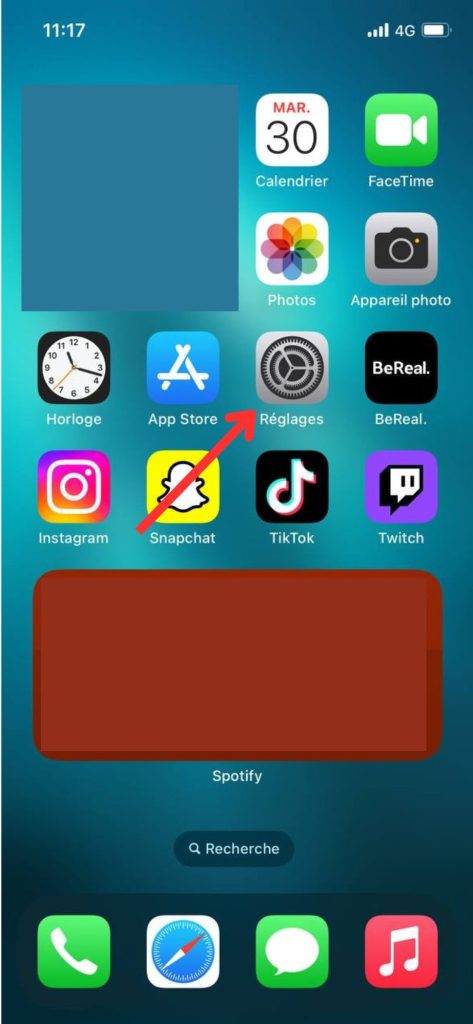
  1. Accedere alle impostazioni.tuto limite de temps pour iphone
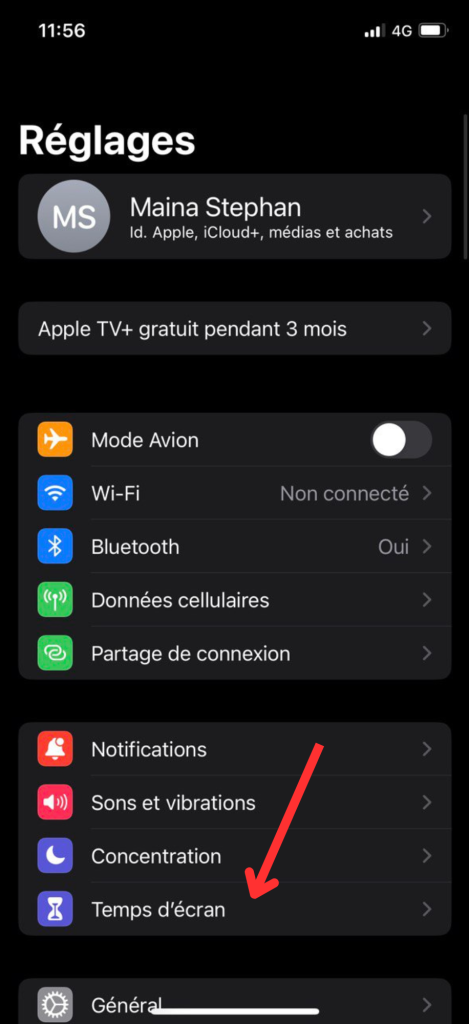
  2. Selezionate “Tempo schermo”.tuto limite de temps app
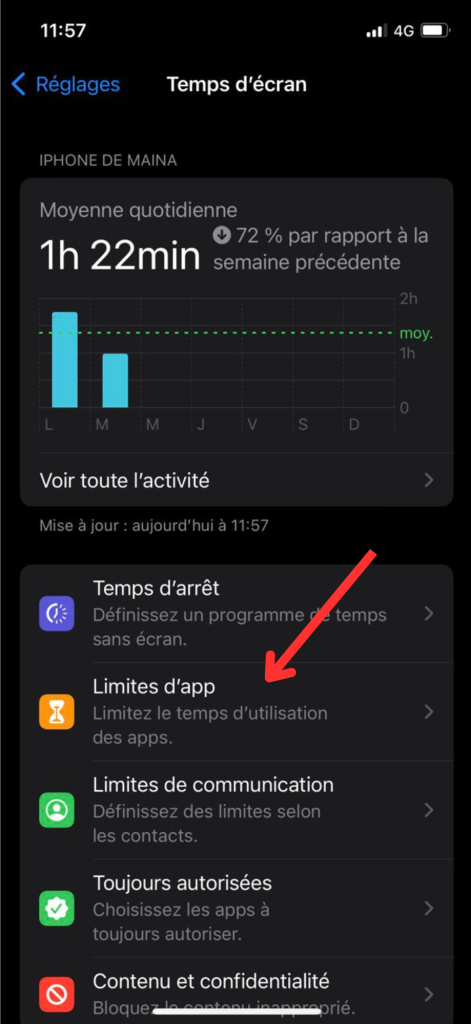
  3. Una volta entrati in Tempo di schermo, dovrete andare su “Limiti app”.tuto limite de temps app
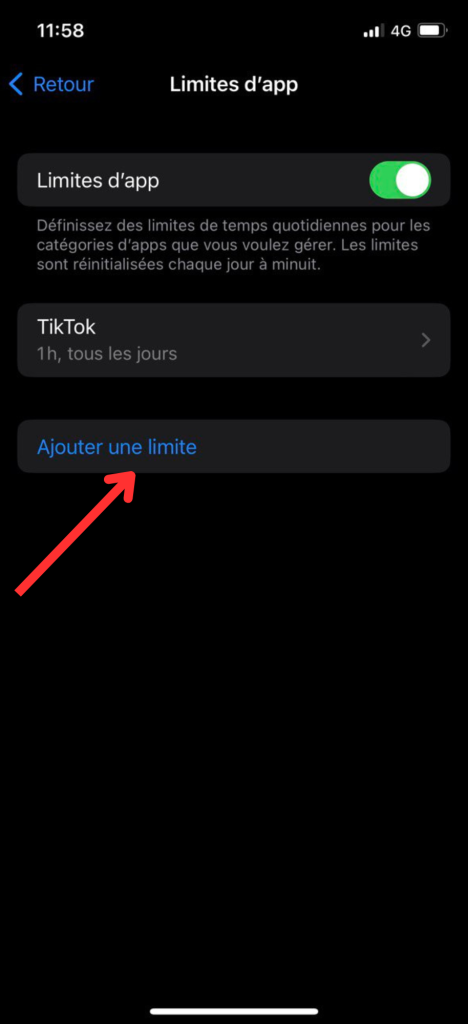
  4. Premete “Aggiungi un limite”.tuto limite de temps app
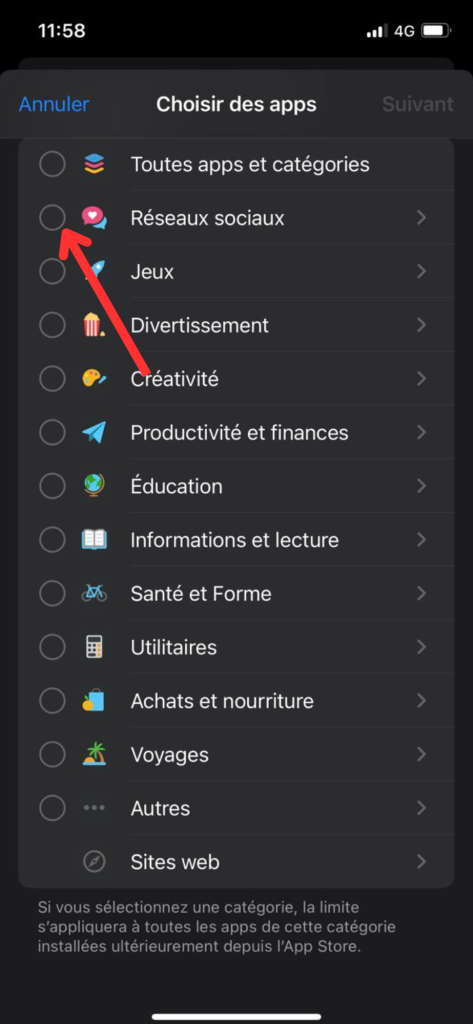
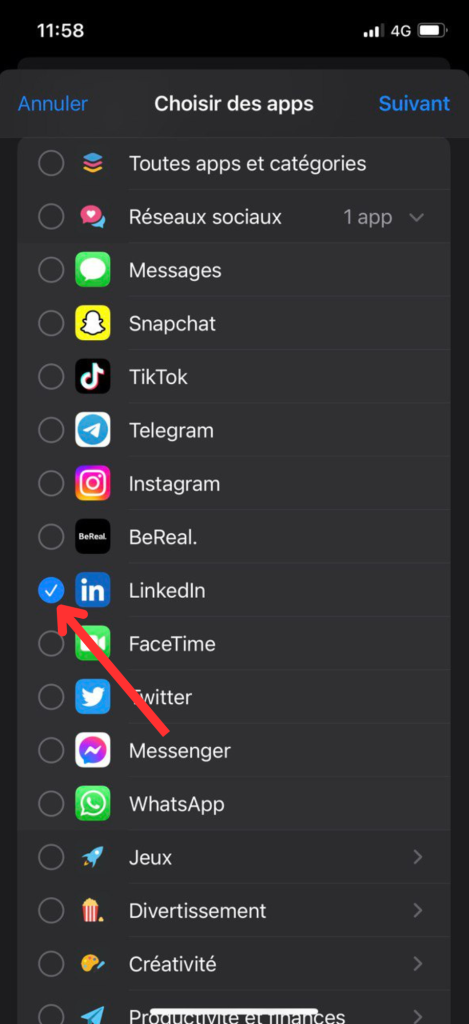
  5. Scegliete una categoria di applicazioni e poi l’applicazione di vostra scelta che volete limitare
    tuto limite de temps app
    tuto limite de temps app
    .
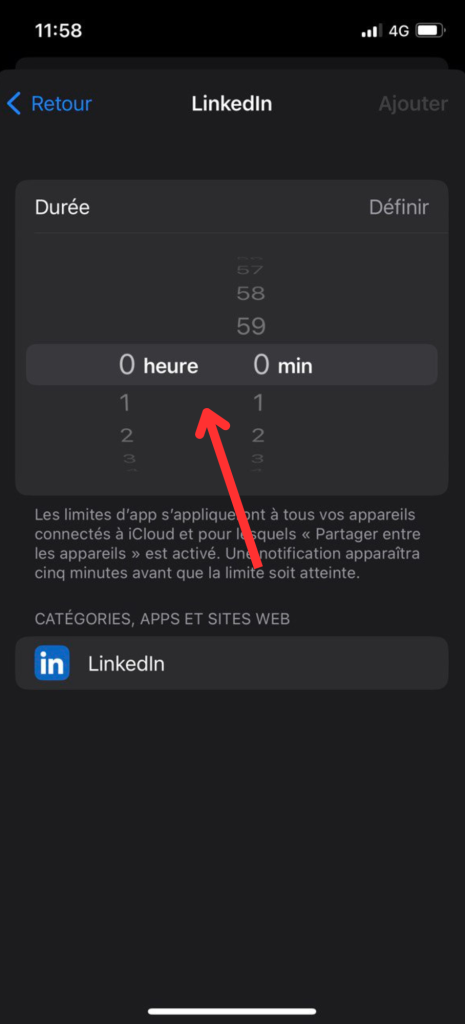
  6. Impostare il limite di tempo desiderato per l’applicazione.tuto limite de temps app
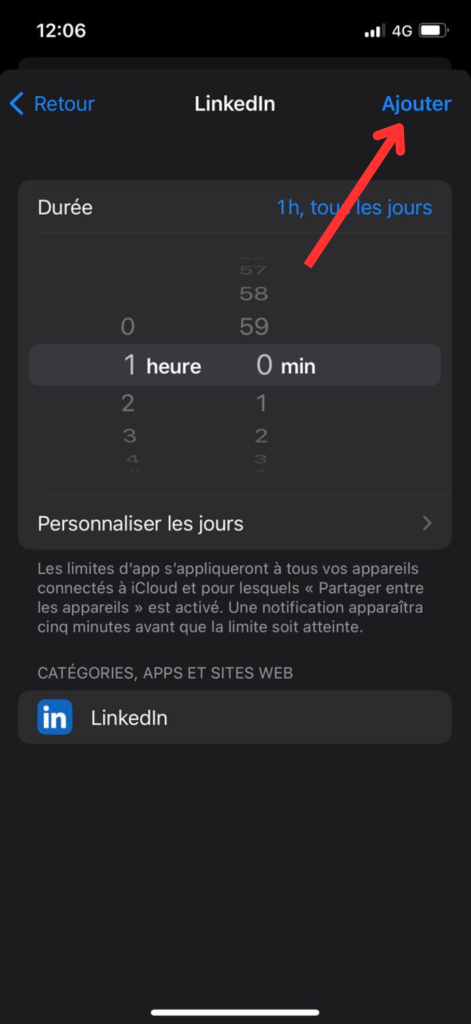
  7. Infine, selezionate “Aggiungi”.tuto limite de temps appOra siete liberi di scegliere il limite di tempo che desiderate per le applicazioni che volete. Grazie a questa funzione, è possibile gestire il tempo di schermo su ogni applicazione come si desidera.
Partager cet article
Facebook Email Copy Link Imprimer
Laisser une note

Laisser une note Annulla risposta

Il tuo indirizzo email non sarà pubblicato. I campi obbligatori sono contrassegnati *

Sélectionnez une note

Notre partenaire

offre nordvpn

Réseaux sociaux

23kLike
38kSuivre
170Suivre
2.8kAbonnement
10.8kSuivre
1.1kSuivre
34Suivre

Vous aimerez aussi ...

macbook pro 16 pouces

Come si attiva la modalità scura su un Mac?

28/04/2024
windows 11

Come si ripara o si ripristina un’applicazione in Windows 11?

28/04/2024

Come convertire tutti i file in PDF con Windows 11

28/04/2024

Come si blocca un utente su Instagram?

28/04/2024

A ne pas louper !

Le streaming TV : la nouvelle ère du divertissement à portée de clic avec Mondial TV
Bons plans
honor 400 appareil photo
C’est le moment de profiter du Honor 400 à prix sacrifié
Bons plans
honor 400 appareil photo
Honor 400 : profitez de la promo de lancement avant qu’il ne soit trop tard
Bons plans
  • Annoncer sur CharlesTech
  • Mentions légales
  • Contactez nous
  • À propos
  • Plan de site
© Charles Tech 2017 - 2025 - Toute reproduction (même partielle) interdite sous peine de poursuites.
Re !

Connectez-vous

Username or Email Address
Password

Vous avez perdu votre mot de passe ?