
iPhone : ces apps assassinent votre batterie sans que vous le sachiez

· 3 min de lecture
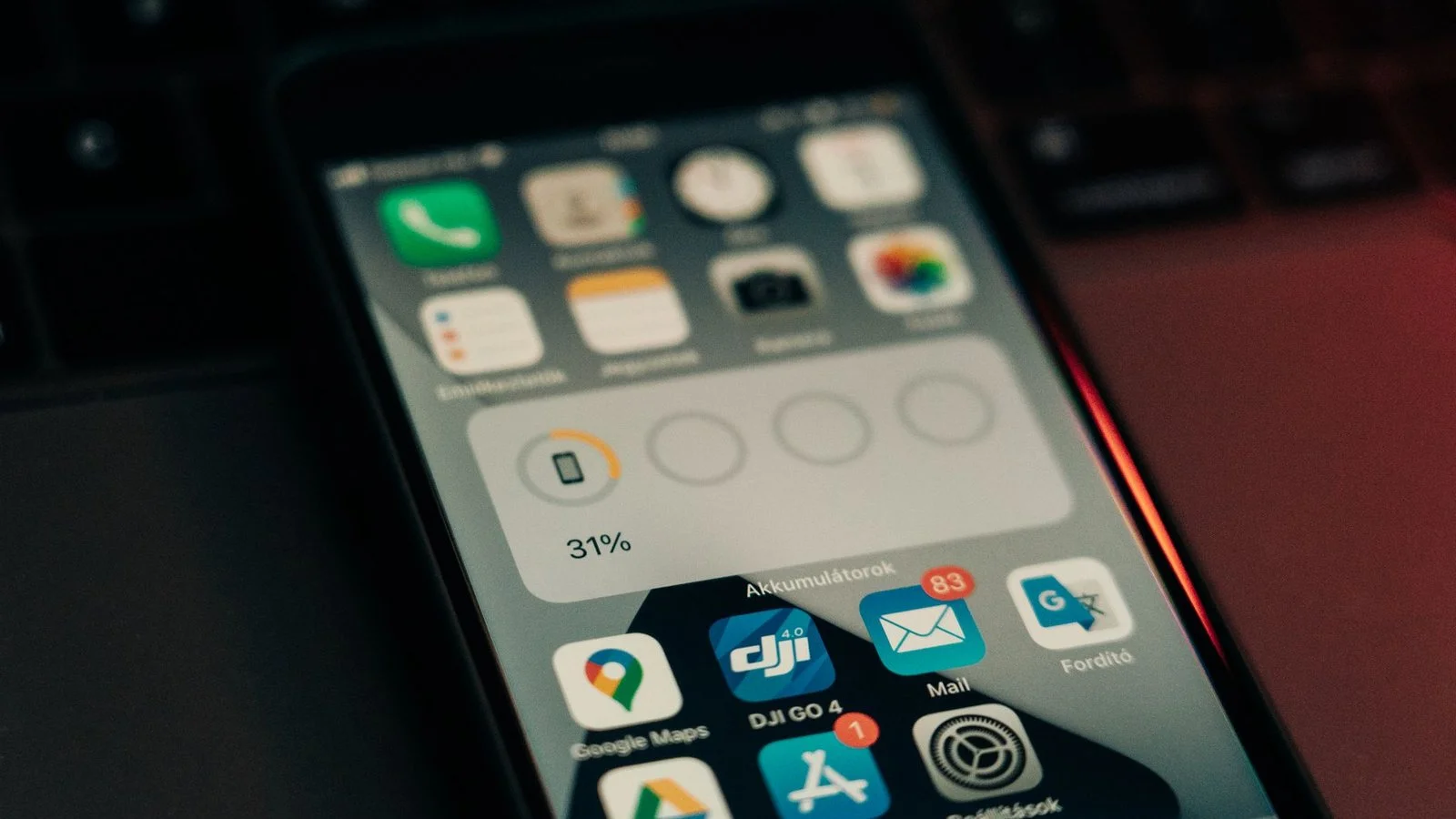
Certaines applications consomment de l'énergie en arrière-plan sans que l'utilisateur s'en rende compte. iOS intègre pourtant un outil précis pour identifier les responsables.
Apple conçoit la batterie de l'iPhone pour tenir une journée complète d'utilisation. Mais selon la façon dont l'appareil est utilisé, cette autonomie peut fondre bien avant la fin de la journée.
Comment localiser les applications les plus gourmandes
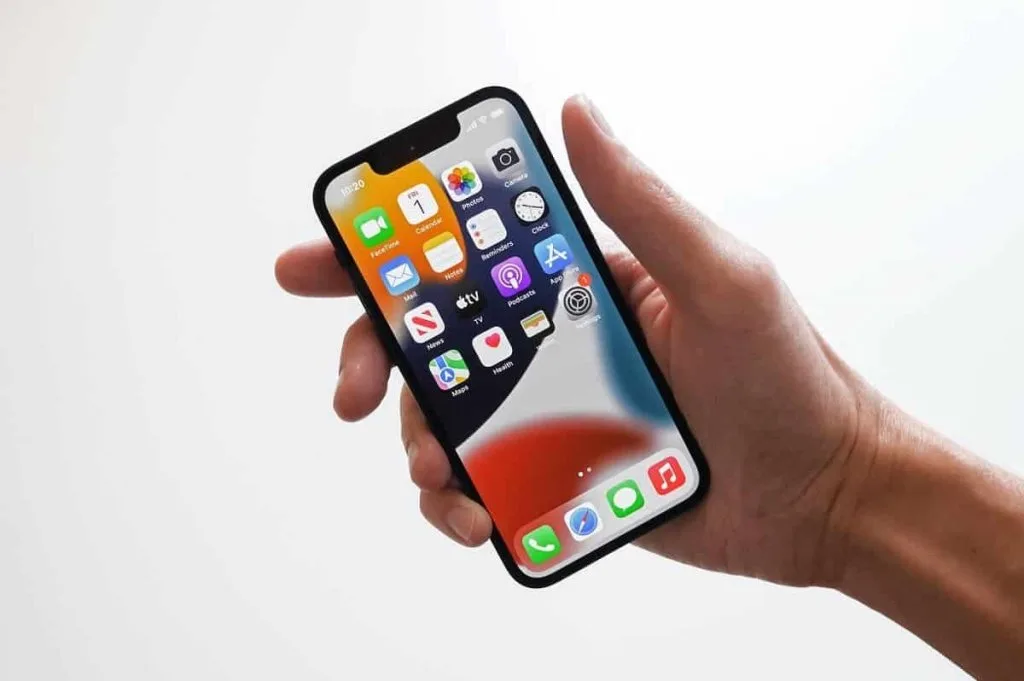
Le point de départ se trouve dans l'application Réglages, dans la section Batterie, identifiable par son icône verte. Cette section est disponible depuis iOS 8 et s'affiche en haut de la liste, non loin des options Wi-Fi et Données cellulaires.
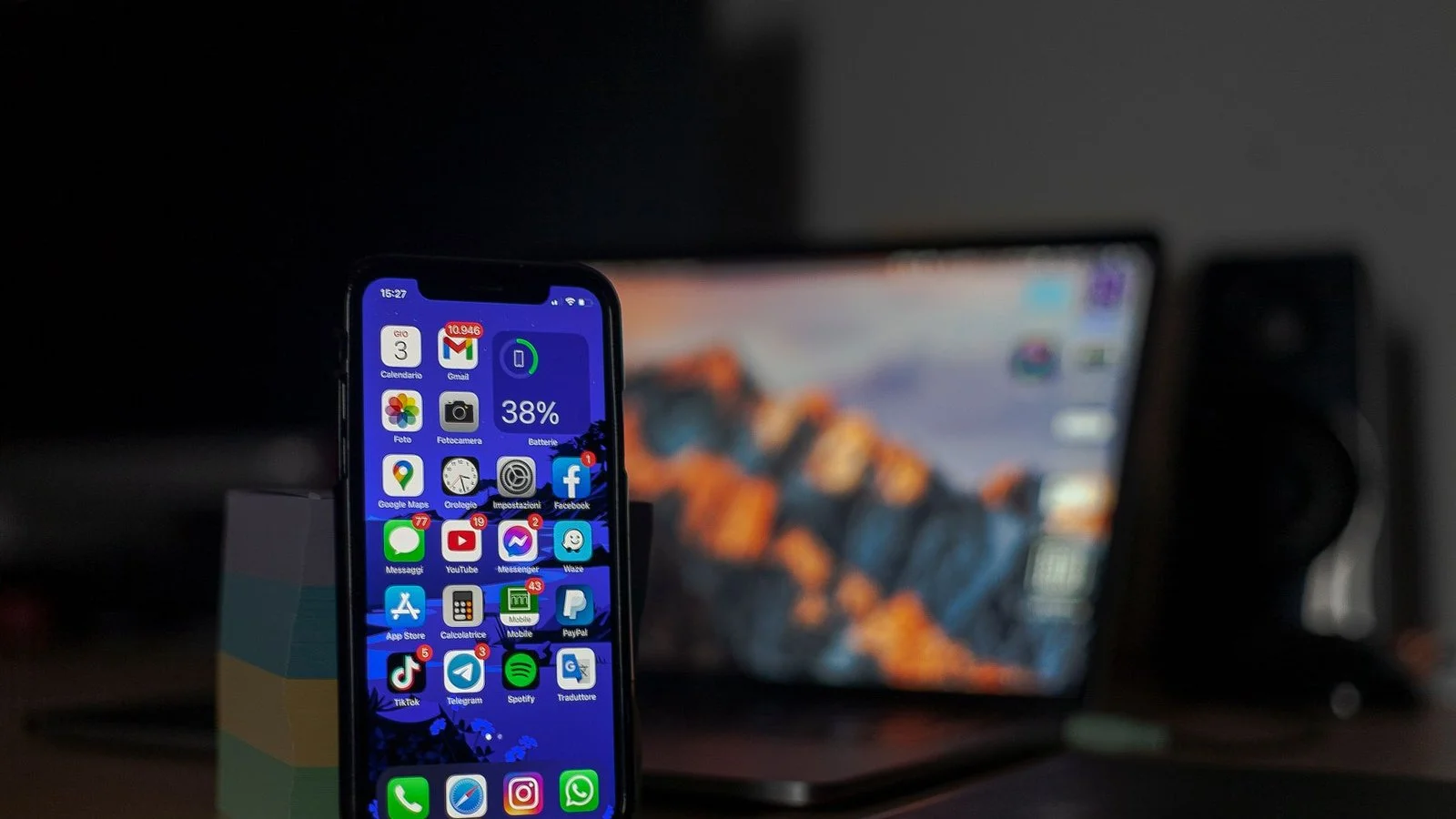
En appuyant sur « Voir l'utilisation de la batterie », on accède à un classement des applications selon leur consommation. Celles qui figurent en tête de liste sont celles qui ont le plus sollicité la batterie sur la période affichée.
Deux indicateurs distincts apparaissent pour chaque application : le temps d'utilisation à l'écran et le temps d'activité en arrière-plan. Ce second chiffre est souvent celui qui surprend le plus.
Le rôle souvent ignoré de l'activité en arrière-plan
Des applications comme Météo, Google Maps ou Spotify peuvent continuer à solliciter les ressources du téléphone même lorsque l'écran est éteint. Les services de localisation et la lecture audio en sont les principales causes.
Une application de météo, par exemple, peut interroger le GPS à intervalles réguliers pour actualiser les prévisions locales. Un service de streaming musical consomme lui aussi de l'énergie tant que la lecture est active, même si l'écran est verrouillé.
Les réglages à modifier pour gagner en autonomie
La désactivation de l'actualisation en arrière-plan constitue l'un des ajustements les plus efficaces. Cette option se trouve dans Réglages, sous Général, puis Actualisation en arrière-plan. Il est possible de la désactiver globalement ou application par application.
La gestion des services de localisation représente un autre levier important. Dans Réglages, sous Confidentialité et sécurité, puis Services de localisation, il est conseillé de limiter l'accès au GPS aux seules applications qui en ont réellement besoin, ou de le restreindre à l'utilisation active uniquement.
Il vaut mieux éviter de désactiver les services de localisation de façon globale, car cela affecte des fonctions essentielles comme Localiser, utile en cas de perte ou de vol de l'appareil.
Un point souvent négligé : l'état de la batterie
Optimiser les réglages ne suffit pas si la batterie est en mauvais état. iOS affiche le niveau de santé de la batterie dans Réglages, sous Batterie, puis Santé de la batterie.
Lorsque cette valeur descend significativement en dessous de 100 %, la capacité maximale de la batterie est réduite. Dans ce cas, un remplacement de la batterie reste la solution la plus durable pour retrouver une autonomie normale.
Source : Engadget
L'auteur
Charles Gouin-Peyrot
Journaliste tech et testeur indépendant, je décrypte la tech grand public. Spécialisé dans le hardware, l'audio et la maison connectée, je mets ma rigueur technique et mon expérience de formateur au service de mes tests. Mon objectif est simple : dépasser les fiches techniques pour vous livrer des analyses transparentes, impartiales et ancrées dans un usage 100 % réel.
Voir tous ses articles