Eine Datei in eine PDF-Datei umzuwandeln, kann sehr praktisch sein. In diesem Artikel erfahren Sie, wie Sie mit Windows 11 praktisch jede Datei in eine PDF-Datei umwandeln können, auch wenn es nicht immer einfach ist. Das gilt für Textdateien, Bilder und andere lesbare Dateien, aber es ist weder sinnvoll noch möglich, Audio- oder Videodateien in PDF umzuwandeln, da dies schlichtweg sinnlos ist. Aber Windows verfügt über ein leistungsstarkes Tool, mit dem Sie eine Datei mit wenigen Klicks in eine PDF-Datei umwandeln können – kostenlos und ohne Software. Nur mithilfe Ihres Computers, hier ist die Vorgehensweise.
Eine Datei in PDF umwandeln mit Windows 11
Ob Sie nun ein PNG-Bild in PDF umwandeln oder andere Dateitypen wie Textdokumente oder JPEG-Scans in PDF umwandeln möchten, wir werden ein Tool von Windows verwenden, bei dem es sich um den virtuellen Drucker des Betriebssystems handelt. Dieser ermöglicht es, Websites zu vermeiden, die manchmal kostenpflichtig sind und potenziell Daten sammeln oder deren Server gehackt werden können. 1. Öffnen Sie als Erstes den Ordner, in dem sich Ihre Datei befindet, die Sie in eine PDF-Datei umwandeln möchten. Klicken Sie dann mit der rechten Maustaste auf den Ordner und wählen Sie unter Windows 11 « Weitere Optionen anzeigen ».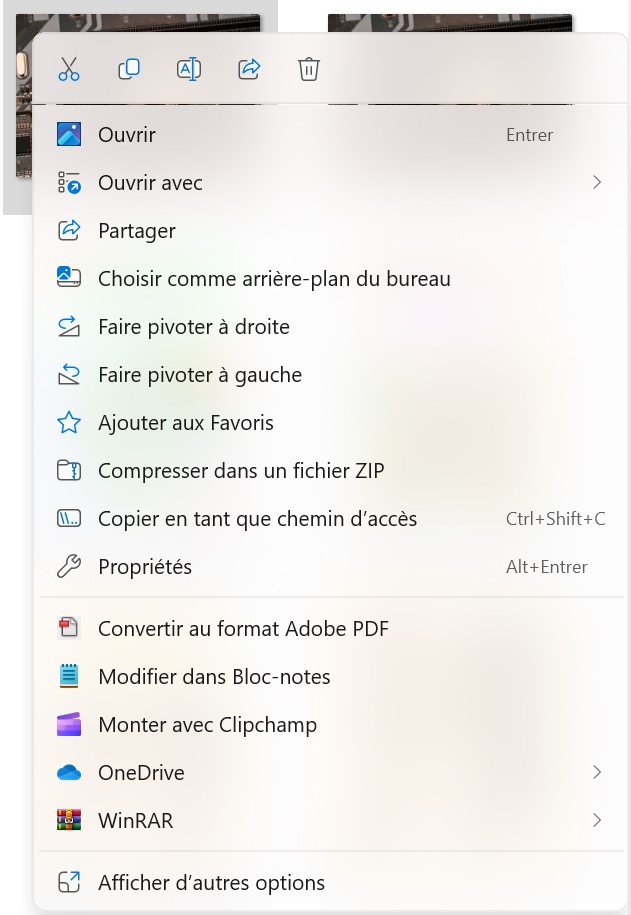 2. Wählen Sie im vollständigen Kontextmenü die Option Drucken. 3. Sobald Sie dies getan haben, erscheint ein Druckfenster. Sie müssen also auf das Dropdown-Menü des Druckers klicken, um den Drucker auszuwählen, den wir hier verwenden werden, mit dem Namen « Microsoft Print to PDF ».
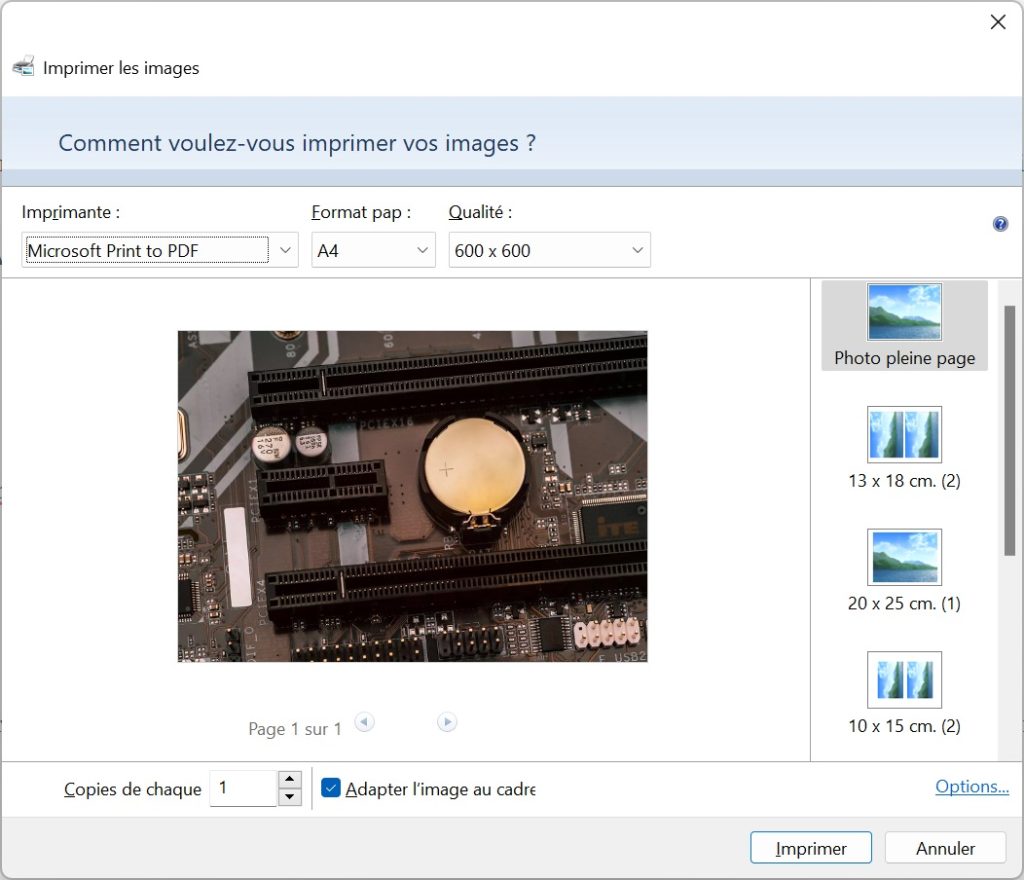 4. Nehmen Sie alle notwendigen Einstellungen vor, einschließlich der Papiergröße und der gewünschten Auflösung, die die Qualität der Seite kennzeichnet. Je niedriger die Qualität, desto leichter wird die Datei. Sobald dies geschehen ist, können Sie auf die Schaltfläche Drucken klicken. Keine Sorge, es wird nichts aus dem Drucker kommen, aber die Datei wird als PDF auf Ihrem Computer gespeichert.
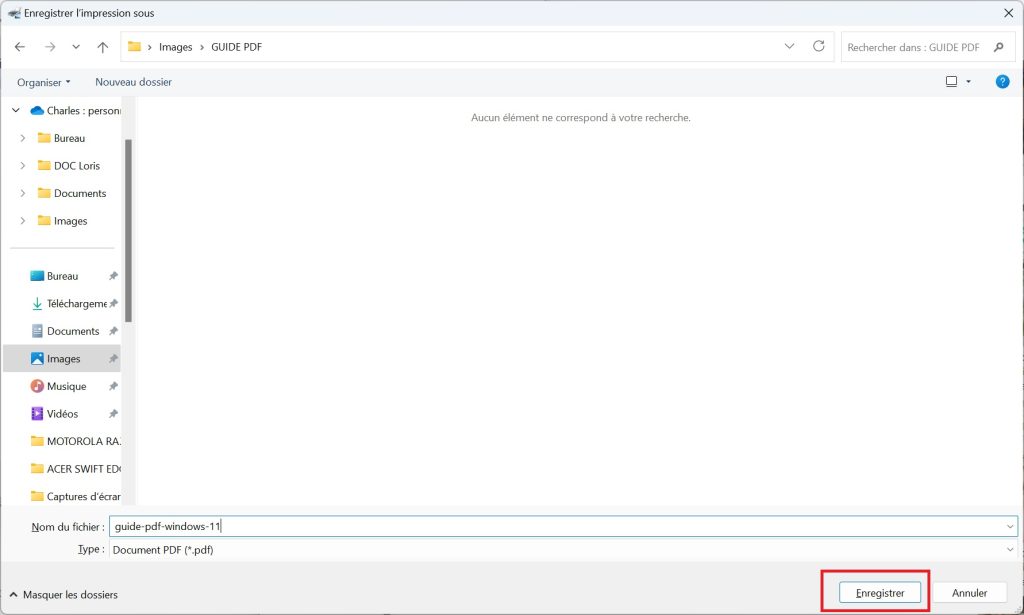 5. Wählen Sie dann den Ordner aus, in dem Sie die PDF-Datei speichern möchten. Wenn Sie fertig sind, klicken Sie auf die Schaltfläche Speichern. So, jetzt haben Sie Ihre Datei in eine PDF-Datei umgewandelt. Öffnen Sie nun den Zielordner. Dort finden Sie die PDF-Datei, die an Ihre ursprüngliche Datei angehängt wird, sie aber nicht überschreibt.