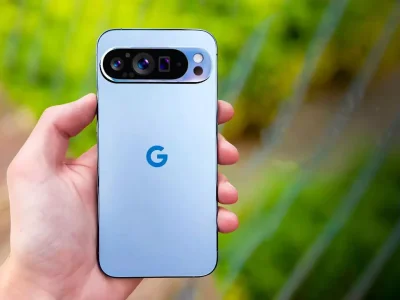

Create My Widget : Google crée vos widgets Pixel 10 sur simple description

· 3 min de lecture
Google déploie Create My Widget, une fonction qui génère un widget d'écran d'accueil à partir d'une simple description. Elle est limitée à certains Pixel, à l'anglais et à cinq pays, dont la France ne fait pas partie.

Les Pixel 10 accueillent une nouvelle manière de personnaliser l'écran d'accueil, mais pas pour tout le monde. Google a réservé Create My Widget à l'anglais, à cinq pays et aux utilisateurs majeurs, ce qui exclut pour l'instant les Français, même avec un téléphone compatible. Le déploiement s'étale sur plusieurs semaines après le Pixel Drop de novembre. Inutile donc de fouiller ses réglages : mieux vaut comprendre les conditions d'accès, les données utilisées et le fonctionnement de l'outil.
L'annonce a été faite avec le Pixel Drop de novembre : Google indique que le déploiement se fera sur plusieurs semaines. Voici ce qu'il faut savoir avant de chercher la fonction sur son téléphone.
Qui peut l'utiliser
Selon la page d'aide de Google, la fonction est disponible pour les utilisateurs de 18 ans et plus, sur les Pixel 10 et modèles plus récents, à l'exception du Pixel 10a. Elle fonctionne en anglais, en Australie, au Canada, en Inde, aux États-Unis et au Royaume-Uni.
Au Royaume-Uni, l'intégration des applications connectées de Gemini (Connected Apps) n'est pas disponible. Les widgets qui en dépendent y sont donc limités. Google ajoute que certaines fonctions peuvent exiger un abonnement pour un usage plus intensif, sans préciser lesquelles.
Les données auxquelles il accède
Google présente Create My Widget comme capable d'afficher des informations générales (scores sportifs, météo, comptes à rebours) mais aussi des données personnelles. Pour ces dernières, il faut connecter son Google Workspace lors de la configuration. Les connexions se gèrent ensuite dans les réglages des applications connectées de l'application Create My Widget.
Google cite Gmail, Agenda et la recherche comme sources possibles. Si un widget a besoin de données de l'appareil ou d'une application, il demande l'autorisation : il faut appuyer sur Autoriser.
Créer et modifier un widget
Un appui long sur un espace vide de l'écran d'accueil, puis Widgets > Créer, ouvre l'outil. On peut décrire le widget voulu (par exemple un compte à rebours vers des vacances) ou partir d'un modèle : dates importantes, sport et forme, finance. Un aperçu s'affiche avant l'ajout.
Un widget déjà posé se modifie par un appui long, puis Modifier : on décrit le changement et on envoie. Google recommande de vérifier l'exactitude des réponses affichées. Il annonce aussi l'arrivée prochaine de Create My Widget sur Pixel Watch.