
Comment vérifier ce qui occupe réellement de l'espace de stockage sur votre Mac

· 4 min de lecture
Votre Mac annonce un stockage presque saturé, alors que vous avez l’impression de conserver peu de documents ? Entre les applications, les vidéos, les téléchargements et les données utilisées par le système, l’espace occupé ne correspond pas toujours aux fichiers visibles sur le Bureau. Avant de supprimer quoi que ce soit, quelques vérifications permettent de comprendre où sont passés vos gigaoctets et d’identifier les dossiers qui méritent votre attention.
Pour établir ce diagnostic, plusieurs méthodes pour Mac permettent de consulter la capacité disponible et d’examiner les éléments les plus volumineux. Vous pouvez commencer avec les outils intégrés à macOS, puis approfondir l’analyse si les premières informations ne suffisent pas.
Consultez la répartition dans les réglages
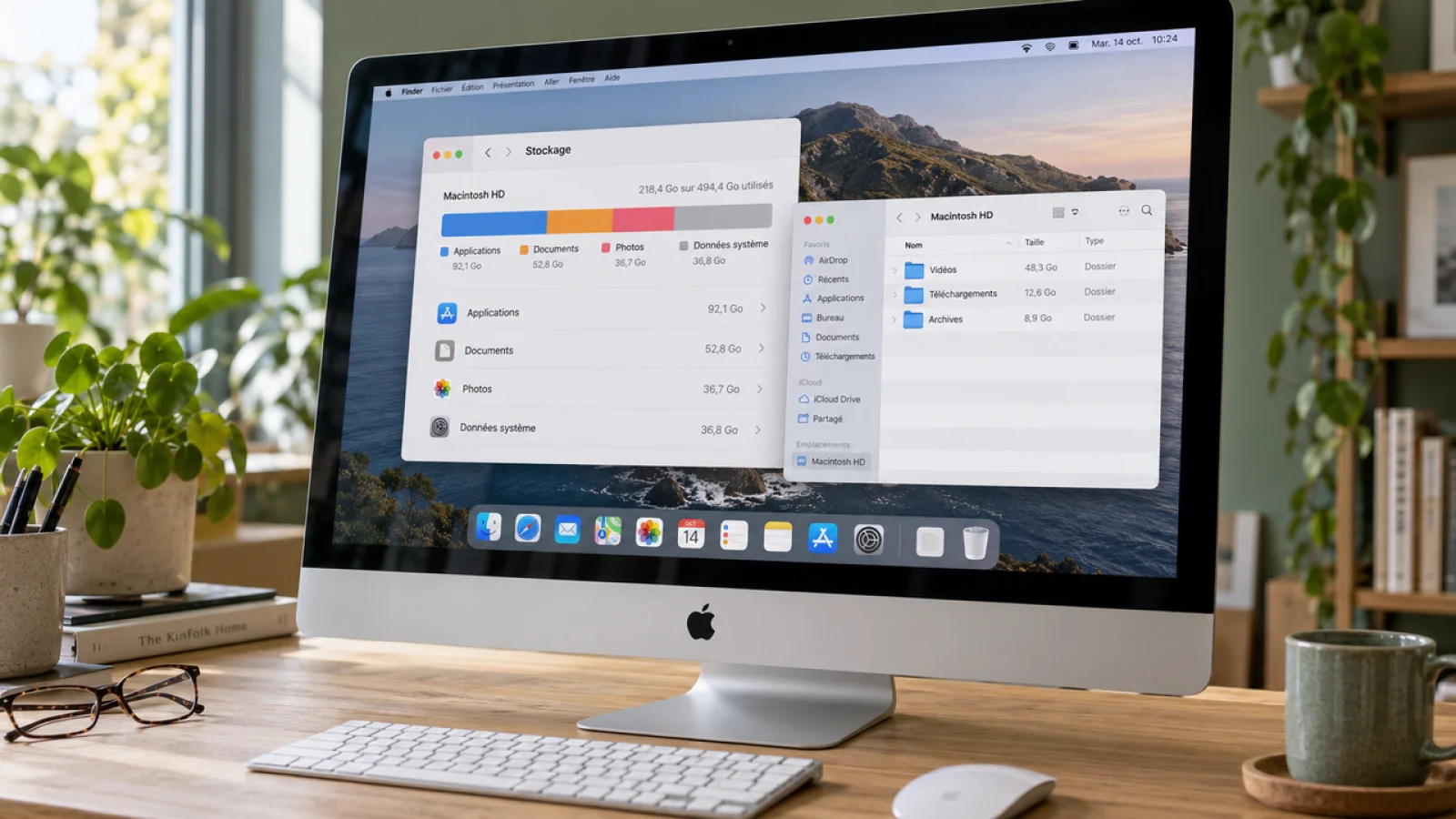
Sur macOS Ventura et les versions suivantes, ouvrez Réglages Système > Général > Stockage. Sur les versions antérieures, passez par À propos de ce Mac > Stockage. Laissez le système terminer son calcul avant d’interpréter les résultats. Le graphique répartit l’espace entre plusieurs catégories : applications, documents, photos ou données système. Il fournit une première orientation, mais ne remplace pas l’examen des fichiers. Dans ses explications pour consulter et libérer le stockage d’un Mac, Apple indique que certaines catégories disposent d’un bouton donnant accès à davantage d’informations et d’options de gestion. Explorez en priorité celles qui occupent le plus de place.
Retrouvezles fichiers volumineux dans le Finder
Ouvrez ensuite vos dossiers habituels : Téléchargements, Documents, Vidéos et Bureau. Dans le Finder, choisissez la présentation par liste, puis cliquez sur la colonne Taille pour classer les fichiers. Vous pourrez ainsi repérer un export vidéo oublié, une archive téléchargée plusieurs fois ou un ancien programme d’installation. Pour connaître la taille d’un dossier précis, sélectionnez-le puis utilisez Commande + I, qui ouvre la fenêtre d’informations.
Si vous souhaitez comparer plusieurs dossiers, ouvrez les options de présentation avec Commande + J et activez « Calculer toutes les tailles ». Le calcul peut prendre un moment lorsque les dossiers contiennent beaucoup d’éléments.
Comprenez la catégorie « Données système »
Cette rubrique suscite souvent des interrogations, notamment lorsqu’elle représente une part importante du disque. Elle rassemble des fichiers Apple et tiers qui ne correspondent pas aux autres catégories. Son volume ne signifie donc pas que macOS contient autant de données inutiles. Évitez de supprimer des fichiers dans les bibliothèques du système simplement pour réduire le chiffre affiché.
Par ailleurs lorsque vous identifiez des données associées à une application, privilégiez ses réglages de stockage ou sa documentation pour comprendre leur rôle. Les logiciels de montage, par exemple, peuvent conserver des médias et des fichiers de travail nécessaires à vos projets.
Vérifiez les données gérées par les applications
Une application relativement légère peut s’accompagner d’une bibliothèque bien plus volumineuse. Pensez aux photos, aux vidéos téléchargées, aux pièces jointes et aux contenus conservés pour une consultation hors connexion. Examinez ces éléments depuis le logiciel concerné lorsque c’est possible. Vous distinguerez plus facilement les originaux, les copies locales et les fichiers que vous pouvez télécharger à nouveau. La date d’un document ne suffit pas à déterminer son utilité, car une archive ancienne peut rester indispensable.
Une fois les principaux dossiers identifiés, répartissez les éléments entre ceux à conserver, à archiver et à supprimer. Vérifiez votre sauvegarde avant un tri important et contrôlez le contenu de la corbeille avant de la vider. Revenez ensuite dans les réglages de stockage pour observer le résultat. Ce suivi vous permettra de comprendre quels usages remplissent réellement votre Mac et d’anticiper le prochain manque de place.
L'auteur
Charles Gouin-Peyrot
Journaliste tech et testeur indépendant, je décrypte la tech grand public. Spécialisé dans le hardware, l'audio et la maison connectée, je mets ma rigueur technique et mon expérience de formateur au service de mes tests. Mon objectif est simple : dépasser les fiches techniques pour vous livrer des analyses transparentes, impartiales et ancrées dans un usage 100 % réel.
Voir tous ses articles