
Comment tester son PC efficacement : du diagnostic matériel au benchmark

· 8 min de lecture

Pourquoi tester son PC régulièrement est indispensable ?
Beaucoup d'utilisateurs attendent qu'une panne se déclare avant d'effectuer un diagnostic matériel. Pourtant, recourir à des logiciels de test de façon régulière permet d'éviter bien des mauvaises surprises. Entre les mises à jour de Windows, l'installation de nouveaux jeux gourmands et le vieillissement naturel des composants, les performances fluctuent inévitablement. Un benchmark périodique permet de détecter la dégradation d'un composant avant qu'elle ne vire à la catastrophe.
Attention à ne pas confondre test de stabilité (stress test) et simple test de compatibilité jeux vidéo : ce n'est pas parce qu'un titre tourne correctement aujourd'hui qu'il le fera encore après trois mises à jour majeures. Tester toutes les facettes de sa machine garantit une expérience utilisateur fluide, stable et durable dans le temps.
Quels outils choisir pour tester chaque composant de son PC ?
Un diagnostic matériel efficace repose sur quelques incontournables bien choisis. Voici les grandes familles d'outils de test à connaître pour mener un test de performance PC digne de ce nom, en restant neutre sur les marques :
- Logiciels de monitoring : surveillent températures, usages, tensions en temps réel…
- Outils de benchmark : évaluent les performances de chaque famille de composants
- Solutions de test de stabilité : aussi appelées stress tests, elles poussent le matériel dans ses limites
Cette approche granulaire donne accès à des données précises sur votre configuration matérielle. Plus question de se contenter des informations vagues du gestionnaire des tâches !
Voici des exemples d'outils concrets et reconnus : pour le CPU, Cinebench (R23/2024) mesure efficacement les performances multi-core et single-core ; pour le GPU, 3DMark (Time Spy, Fire Strike) et Unigine Heaven permettent de comparer facilement les cartes graphiques ; pour les SSD, CrystalDiskMark évalue rapidement les débits séquentiels et aléatoires. Côté stress test, OCCT et AIDA64 valident la stabilité globale du système, tandis que FurMark pousse le GPU à l'extrême et doit être utilisé avec précaution.
Les tests fondamentaux à ne jamais négliger
Pour débuter, rien ne vaut un état des lieux général avec un logiciel de monitoring. Celui-ci affiche en temps réel la température du CPU, du GPU ou du SSD, la quantité de RAM utilisée, la vitesse des ventilateurs et l'état de santé du disque dur ou SSD. Si tout semble stable, place aux benchmarks ciblés par composant.
Chaque élément de votre PC mérite ensuite ses propres tests approfondis pour révéler ses éventuels points faibles. Sans ces mesures précises, il est impossible d'identifier quel composant bride l'ensemble de la machine.
Benchmark et stress test : comprendre la différence
Un benchmark mesure les performances de votre hardware dans divers scénarios, généralement pour établir un score ou comparer votre machine avec des configurations similaires. C'est l'outil idéal pour situer votre PC sur l'échelle de puissance globale.
À noter : UserBenchmark offre une comparaison rapide, mais sa méthodologie et sa pondération sont régulièrement contestées par la communauté. À utiliser uniquement comme indication, jamais comme seule source de référence.
Le stress test pousse quant à lui le composant dans ses retranchements pendant plusieurs minutes, voire plusieurs heures : parfait pour détecter une instabilité, une surchauffe ou un défaut latent qui n'apparaît pas lors d'un usage classique.
Les outils courants de stress test incluent OCCT (CPU, GPU, alimentation, VRAM), AIDA64 (stabilité système) et FurMark (GPU). Montez l'intensité progressivement et surveillez en permanence températures, fréquences et éventuel throttling.
Guide pas à pas pour tester tous les composants principaux
Vous souhaitez un plan d'action structuré ? Voici un guide étape par étape pour traquer la moindre panne ou bottleneck et réussir votre test de performance PC. Pour rester informé des dernières tendances technologiques et bénéficier de conseils experts, n'hésitez pas à consulter Azertytech.
Test processeur (CPU) : évaluer puissance et comportement thermique
Installez un outil de test processeur capable d'effectuer des calculs intensifs sur tous les cœurs simultanément.
Pour obtenir un repère standardisé et comparable, lancez Cinebench (R23/2024) en mode multi-core puis en single-core, tout en surveillant les fréquences et les températures en parallèle.
Commencez par 10 à 15 minutes afin d'observer la montée en température et de déceler un problème immédiat, puis enchaînez avec un test de stabilité de 30 à 60 minutes — voire davantage selon vos besoins — pour valider la tenue en charge prolongée.
Pendant le test, gardez un œil sur la température CPU via votre logiciel de monitoring. Sur des processeurs récents, des pics proches de 95–100 °C en charge soutenue peuvent être normaux (par exemple, les Ryzen 7000 ciblent 95 °C, tandis que de nombreux processeurs Intel opèrent autour de 100–110 °C). Surveillez surtout le throttling répété ou des températures durablement au-delà de ces seuils : dans ce cas, inspectez le système de refroidissement et l'encrassement par la poussière. Après le test, comparez le score obtenu à la moyenne pour votre modèle afin de déterminer si le processeur tourne à plein régime ou si quelque chose bride ses performances.
Test carte graphique (GPU) : performance brute et compatibilité jeux vidéo
Lancez un outil de test carte graphique et faites-le tourner sur plusieurs paramètres visuels (résolution, filtres, ray tracing…).
En pratique, utilisez 3DMark (Time Spy pour DirectX 12, Fire Strike pour DirectX 11) et Unigine Heaven pour croiser les résultats et obtenir une vision complète. Réservez FurMark aux tests de torture spécifiques : sa charge est peu représentative d'une session de jeu réelle et peut déclencher des limites de puissance ou un thermal throttling prématuré.
L'objectif principal : évaluer le nombre d'images par seconde selon différents profils de jeu et surveiller les températures et fréquences GPU tout au long du test.
Pour valider la stabilité, un stress test 3DMark en 20 boucles est particulièrement éclairant : un score de 97 % de stabilité ou plus est considéré comme une réussite. Ce résultat complète utilement les simples mesures de FPS en conditions normales.
Si l'affichage freeze ou présente des artefacts visuels, dépoussiérez la carte et mettez à jour les pilotes. Pensez également à tester la VRAM (via le test VRAM d'OCCT, par exemple) et à contrôler l'alimentation si les plantages surviennent lors d'une charge mixte CPU + GPU. Les scores de benchmark servent avant tout à comparer des configurations similaires ; la stabilité réelle se vérifie via des tests en boucles et l'absence d'erreurs ou d'artefacts.
Test mémoire vive (RAM) : fiabilité et détection d'erreurs cachées
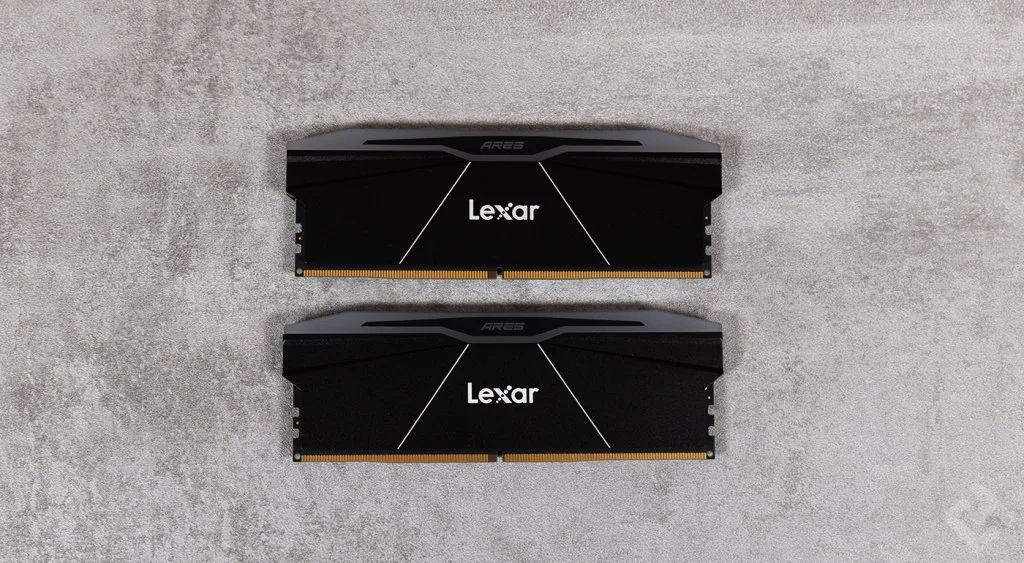
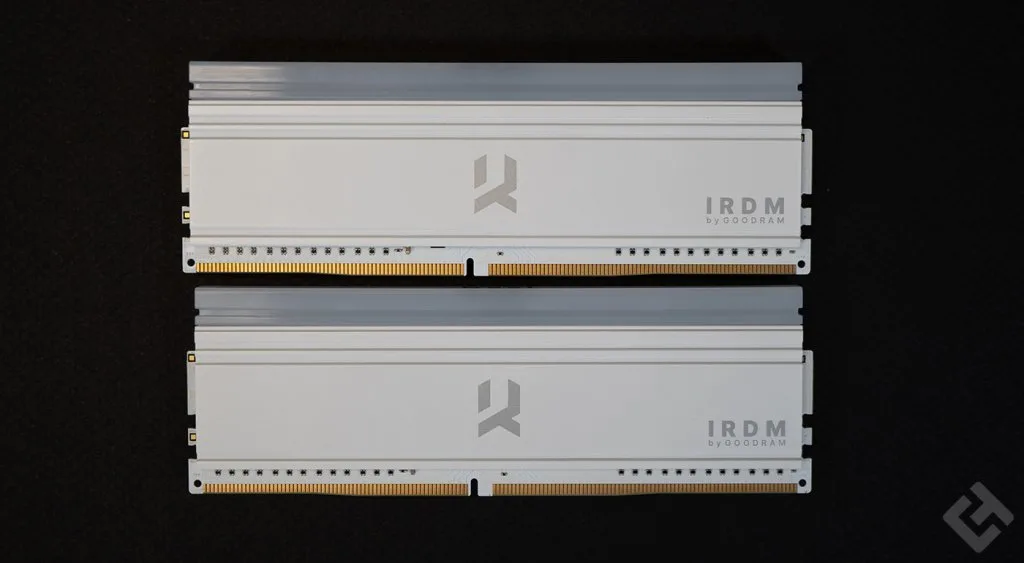
Pour prévenir plantages et écrans bleus, lancez un test hors de Windows avec MemTest86 (depuis une clé USB) sur toute la capacité installée, et effectuez au moins 2 passes pour un premier niveau de confiance satisfaisant. L'outil mémoire intégré à Windows est pratique pour un contrôle rapide, mais il demeure moins exhaustif qu'un test dédié.
En cas d'erreurs détectées, retirez puis réinsérez vos barrettes RAM une par une pour isoler la défectueuse. Des erreurs persistantes après permutation signifient qu'il faudra remplacer la barrette concernée sans attendre davantage.
Test stockage : SSD et disques durs soumis à l'épreuve des performances
Utilisez des outils de test de stockage pour mesurer les débits et consulter l'état de santé via les données SMART. Pour les SSD, privilégiez les tests en lecture et les outils du fabricant (Samsung Magician, Crucial Storage Executive…) afin de limiter les écritures inutiles ; réservez les scans de surface complets aux disques durs mécaniques. En cas de lenteurs soudaines ou de bruits inhabituels, lancez un test étendu et surveillez les attributs SMART critiques, comme les secteurs réalloués.
Pour mesurer les performances brutes, CrystalDiskMark reste un incontournable (tests séquentiels et aléatoires, Q1T1/4K, etc.).
Des secteurs défectueux signalés ? Sauvegardez immédiatement vos fichiers importants et planifiez la migration vers un nouveau support de stockage. Une défaillance de stockage ne s'arrange jamais d'elle-même.
Que faire si un test échoue ou révèle un problème ?
Parfois, malgré un montage soigné et des pilotes à jour, certains tests virent au rouge. Pas de panique : voici comment réagir sans risquer d'aggraver la situation.
Premier réflexe : inspecter et vérifier les branchements physiques
Commencez par couper l'alimentation et examinez l'intérieur du boîtier attentivement. Ventilateurs encrassés, câble mal enfiché, barrette mémoire légèrement délogée, connecteurs SATA desserrés… Ces détails apparemment anodins suffisent à faire chuter la stabilité du système.
Rebranchez soigneusement, nettoyez à l'air comprimé, puis relancez le diagnostic matériel. Une bonne moitié des problèmes trouve son origine ici : rapide et facile à corriger !
Si les pannes n'apparaissent qu'en charge mixte (jeu intensif, rendu vidéo), testez également l'alimentation via un power test combinant CPU + GPU (par exemple avec OCCT) afin de traquer une éventuelle instabilité de tension.
Second réflexe : ajuster les options clés du BIOS/UEFI
Certains problèmes nécessitent un détour par le BIOS/UEFI. Consultez les menus liés aux fréquences — XMP côté Intel / EXPO côté AMD pour la RAM —, aux modes d'économie d'énergie, et au stockage : pour les disques SATA, le mode AHCI est recommandé ; les SSD NVMe ne sont pas concernés par ce paramètre. Évitez de modifier ce mode après l'installation de Windows sans suivre la procédure adaptée (activation du pilote en mode sans échec), sous peine de provoquer un écran bleu au démarrage.
Ne touchez que les paramètres recommandés par la documentation officielle de votre carte mère, et sauvegardez toujours votre configuration avant toute modification. Relancez ensuite l'outil de test concerné pour vérifier si la situation s'améliore.
Test de performance PC : à qui s'adresse cette routine et quand l'appliquer ?
Cet ensemble d'outils et de méthodes de diagnostic ne s'adresse pas uniquement aux passionnés de hardware. Tout utilisateur soucieux de la compatibilité jeux vidéo, de rendements professionnels stables ou simplement de la longévité de son investissement a tout intérêt à réaliser régulièrement un diagnostic matériel complet.
Même les PC flambant neufs méritent un test carte graphique (GPU) et un test processeur (CPU) dès la sortie du carton, histoire de s'assurer de l'absence de vice caché. Du matériel neuf défectueux dès le départ, ça arrive plus souvent qu'on ne le pense. Mieux vaut donc vérifier dès le départ plutôt que de le découvrir des semaines plus tard.
L'auteur
Charles Gouin-Peyrot
Journaliste tech et testeur indépendant, je décrypte la tech grand public. Spécialisé dans le hardware, l'audio et la maison connectée, je mets ma rigueur technique et mon expérience de formateur au service de mes tests. Mon objectif est simple : dépasser les fiches techniques pour vous livrer des analyses transparentes, impartiales et ancrées dans un usage 100 % réel.
Voir tous ses articles