
Comment supprimer l'historique de recherches sur Google Maps ?

Charles Gouin-Peyrot
Publié le 16 mai 2023 · 2 min de lecture
Suivre
Google News
Google Maps est une application de cartographie et de navigation largement utilisée qui offre une multitude de fonctionnalités pratiques pour les utilisateurs du monde entier. En plus de vous aider à trouver des itinéraires, des lieux d'intérêt et des informations sur la circulation en temps réel, Google Maps propose également une fonctionnalité de suppression de l'historique, qui vous permet de gérer votre confidentialité et de contrôler les données associées à votre utilisation de l'application.
La fonctionnalité de suppression de l'historique de Google Maps est conçue pour vous donner le contrôle sur les informations enregistrées dans votre compte Google. Elle vous permet d'effacer les données de localisation stockées dans votre historique de navigation, ce qui signifie que les lieux que vous avez recherchés, les itinéraires que vous avez empruntés et les lieux que vous avez visités ne seront plus visibles dans votre historique.
La suppression de l'historique peut être utile pour plusieurs raisons. Vous pouvez vouloir protéger votre vie privée en supprimant les traces de vos déplacements ou de vos recherches de lieux sensibles. De plus, cela peut aider à maintenir votre compte Google bien organisé et à réduire la quantité de données stockées, ce qui peut avoir un impact sur les performances de l'application.
Comment supprimer son historique automatiquement sur Google Maps ?
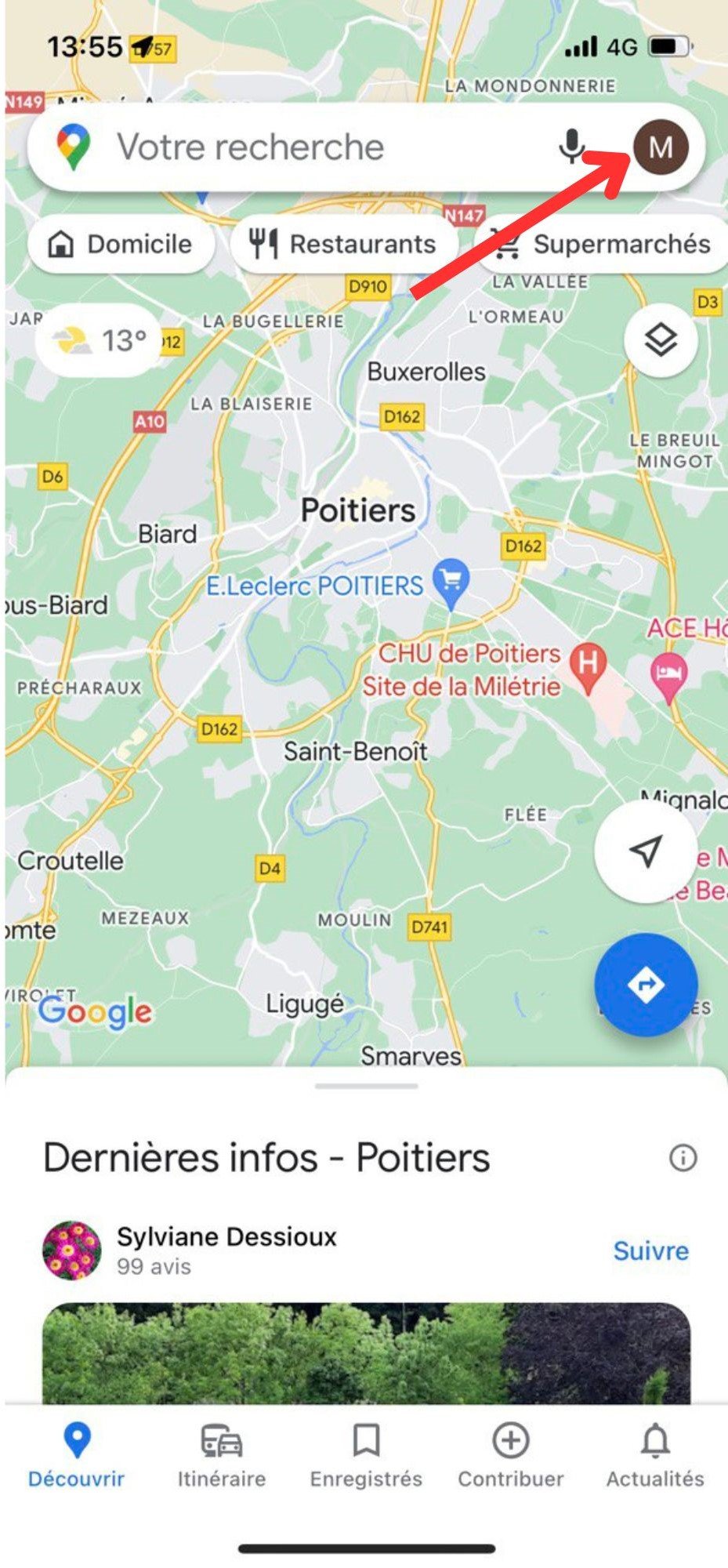
Sur Google Maps vous pouvez gérer votre historique et demander à l'application de supprimer les données datant de plus de 3 mois, 18 mois ou 36 mois. Pour cela vous allez devoir suivre les étapes suivantes :- Allez dans Google Maps et sélectionner l'image de votre compte Google.
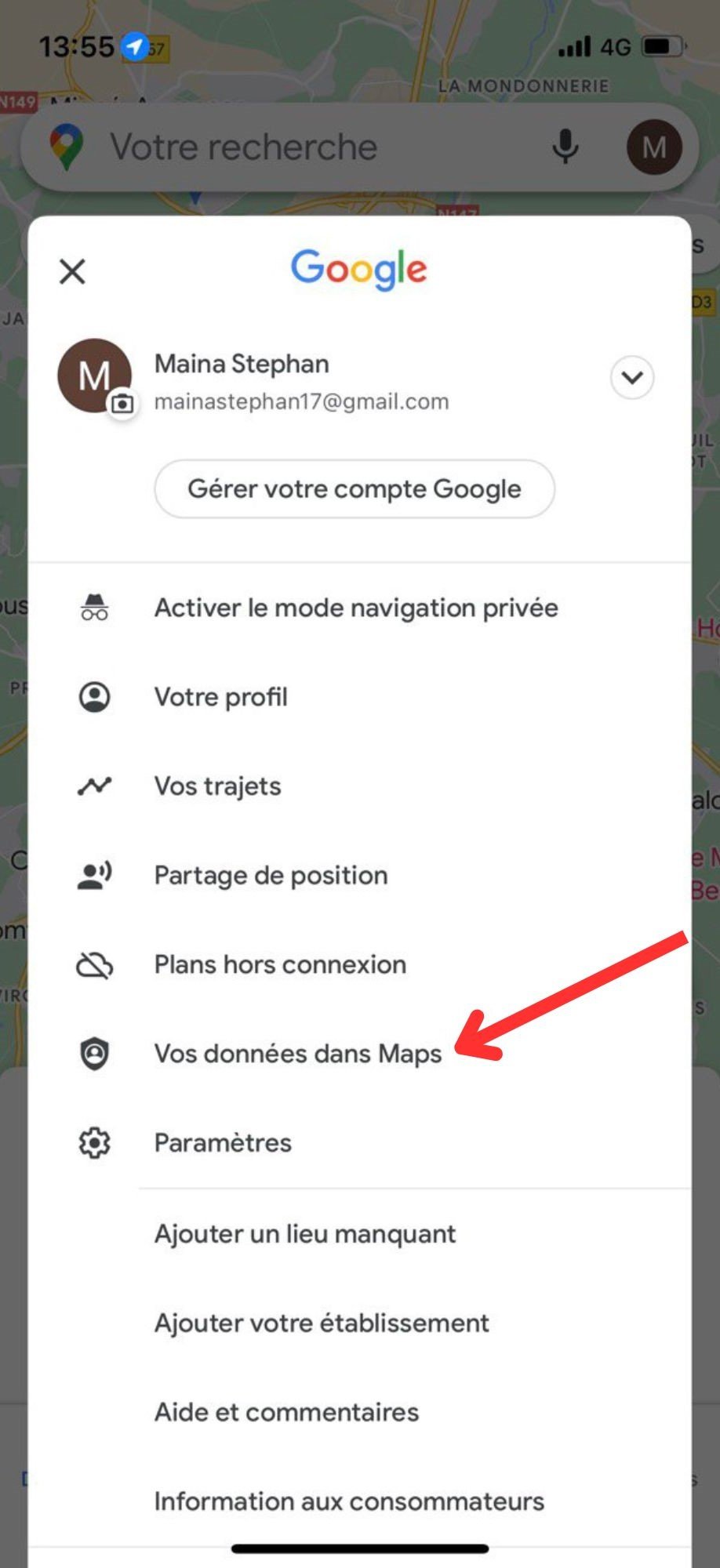
- Allez dans "Vos données dans Maps".
- Cliquez sur "Afficher et supprimer des activités".

- Sélectionnez "Gérer l'historique".

- Faites glisser vers la gauche le menu et sélectionnez "L'historique des positions est activé". [gallery size="large" columns="2" link="none" ids="102710,102712"]
- Arrivé à cette étape vous allez pouvoir choisir entre supprimer vos données datant de 3, 36 ou 18 mois, puis cliquez sur "Suivant".

- Pour ces deux dernières étapes vous devrez confirmer et appuyez sur "OK". [gallery link="none" columns="2" size="large" ids="102714,102715"]
Comment supprimer et désactiver son historique sur Google Maps ?
- Allez dans Google Maps et sélectionner l'image de votre compte Google.
- Allez dans "Vos données dans Maps".
- Cliquez sur "Afficher et supprimer des activités".
- Sélectionnez "Désactiver" puis sur "Désactiver et supprimer l'activité". [gallery columns="2" link="none" size="large" ids="102718,102719"]
- Par la suite vous devrez cliquez sur "Suivant", puis sur "Supprimer" et enfin sur "OK". [gallery link="none" size="large" ids="102720,102721,102722"]
L'auteur
Charles Gouin-Peyrot
Journaliste tech et testeur indépendant, je décrypte la tech grand public. Spécialisé dans le hardware, l'audio et la maison connectée, je mets ma rigueur technique et mon expérience de formateur au service de mes tests. Mon objectif est simple : dépasser les fiches techniques pour vous livrer des analyses transparentes, impartiales et ancrées dans un usage 100 % réel.


