Comment retrouver votre clé de série Windows 11 ?

Charles Gouin-Peyrot
Publié le 17 mai 2023 · 3 min de lecture
Suivre
Google News
La clé de série est ce qui vous permet d'activer votre version de Windows, ici, Windows 11. Cela permet à Microsoft de déterminer que vous êtes bel et bien propriétaire d'une licence valide et que vous respectez les conditions de licence du logiciel Microsoft. Sachez que sur Windows 11, il est possible de retrouver absolument tout, comme votre adresse IP par exemple. Nous allons donc vous expliquer comment retrouver cette fameuse clé.
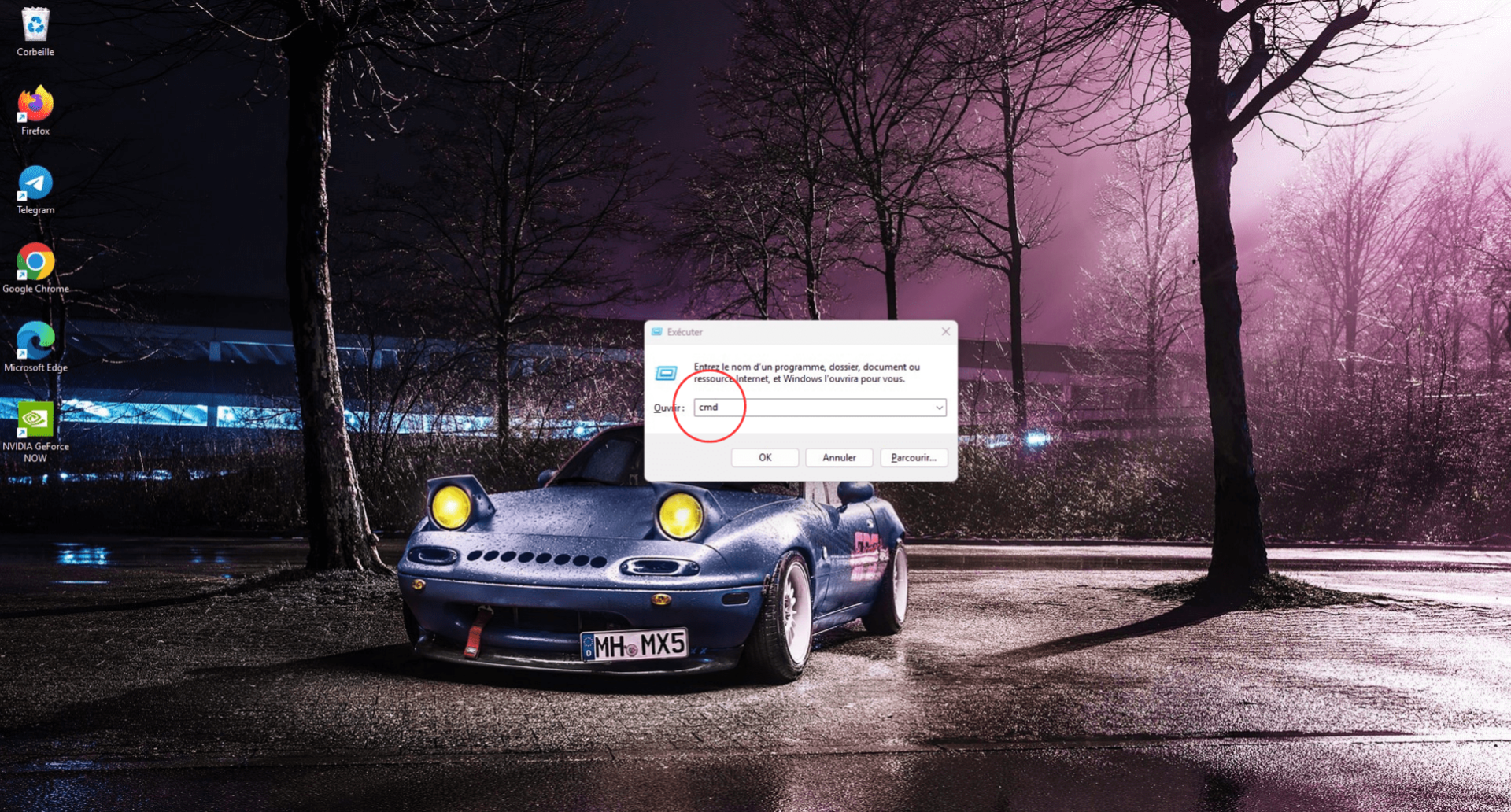 Étape 1 : Après avoir fait la combinaison de touches, taper "cmd"[/caption]
[caption id="attachment_102784" align="aligncenter" width="1024"]
Étape 1 : Après avoir fait la combinaison de touches, taper "cmd"[/caption]
[caption id="attachment_102784" align="aligncenter" width="1024"]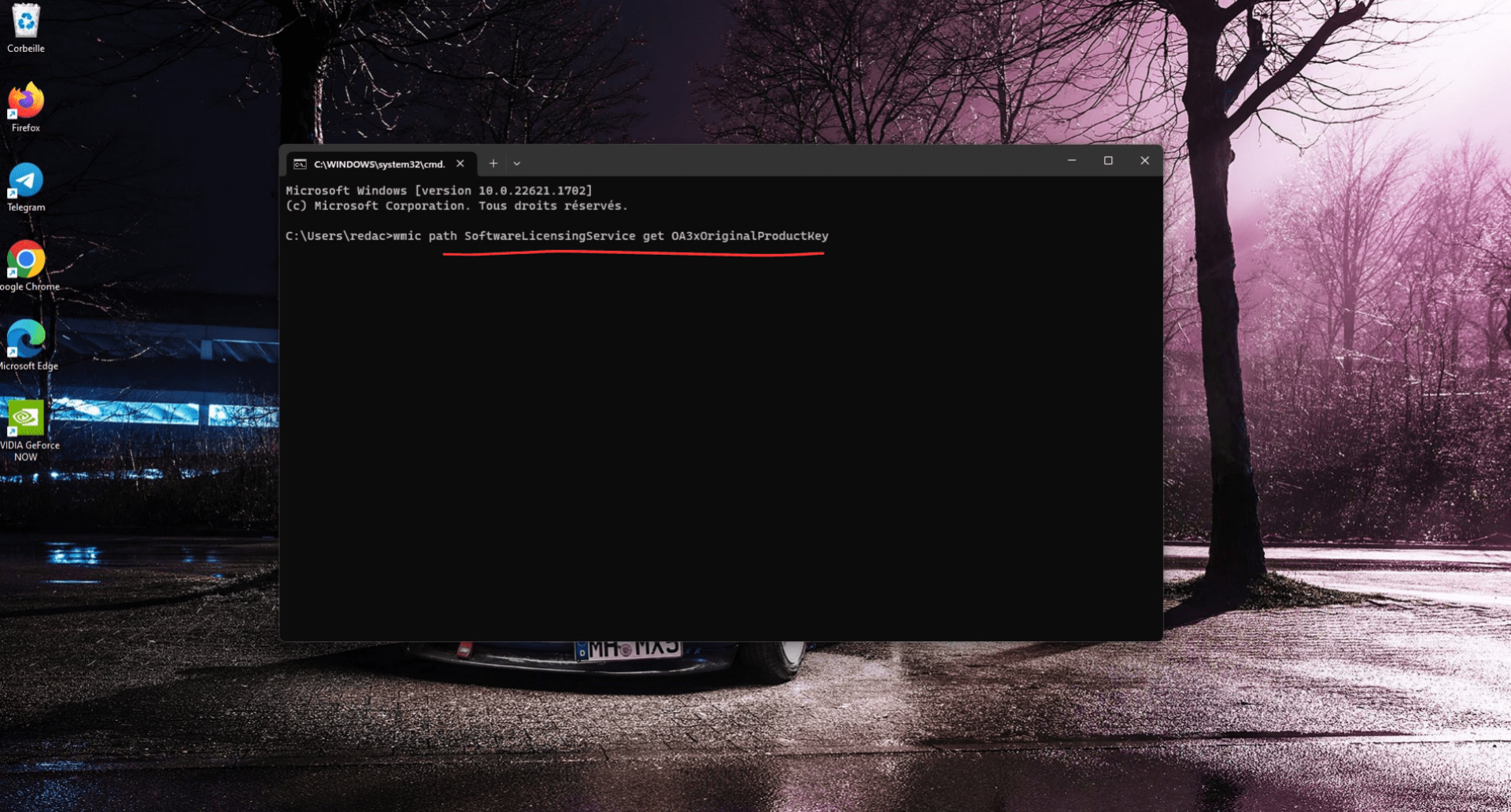 Étape 2 : Par la suite, copiez et collez la formule[/caption]
[caption id="attachment_102785" align="aligncenter" width="1024"]
Étape 2 : Par la suite, copiez et collez la formule[/caption]
[caption id="attachment_102785" align="aligncenter" width="1024"]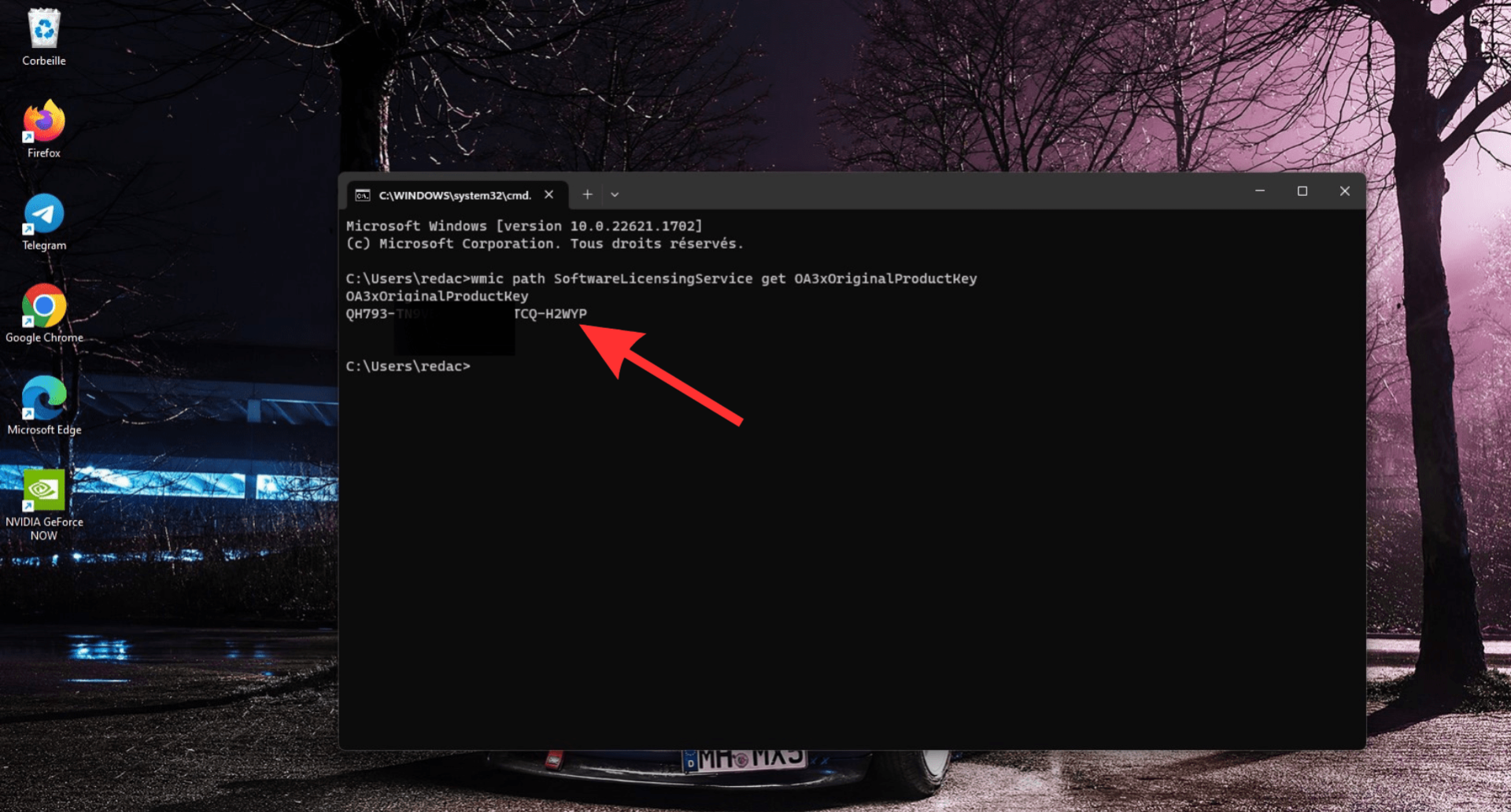 Étape 3 : Votre clé apparaitra juste en dessous de la formule[/caption]
Retrouver votre clé de licence Windows 11 via l'invite de commande est très simple, mais comme mentionné plus haut, il ne s'agit pas de la seule méthode.
Étape 3 : Votre clé apparaitra juste en dessous de la formule[/caption]
Retrouver votre clé de licence Windows 11 via l'invite de commande est très simple, mais comme mentionné plus haut, il ne s'agit pas de la seule méthode.
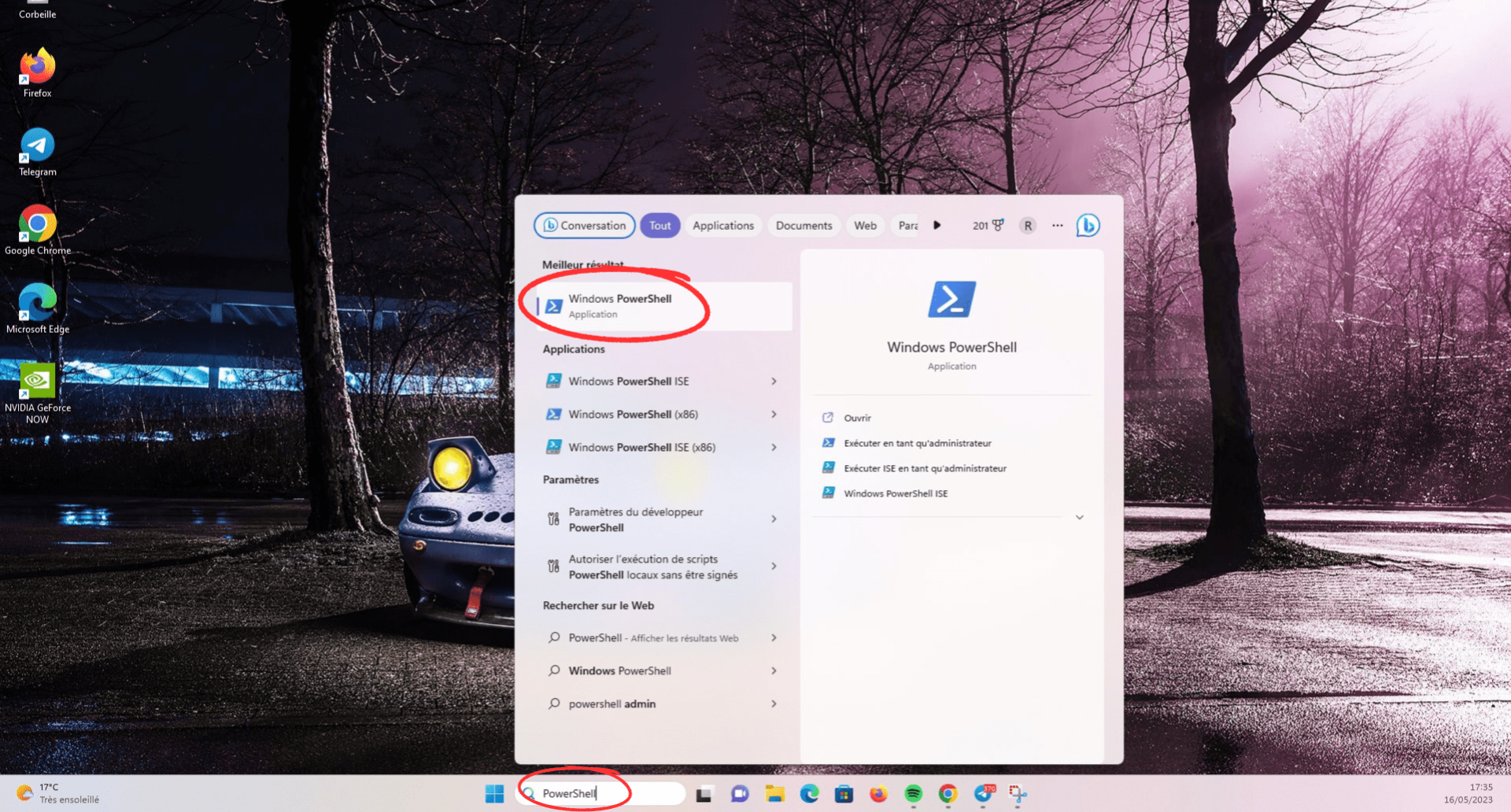 Étape 1 : Tapez "PowerShell" dans la barre de recherche et lancez le logiciel[/caption]
[caption id="attachment_102787" align="aligncenter" width="1024"]
Étape 1 : Tapez "PowerShell" dans la barre de recherche et lancez le logiciel[/caption]
[caption id="attachment_102787" align="aligncenter" width="1024"]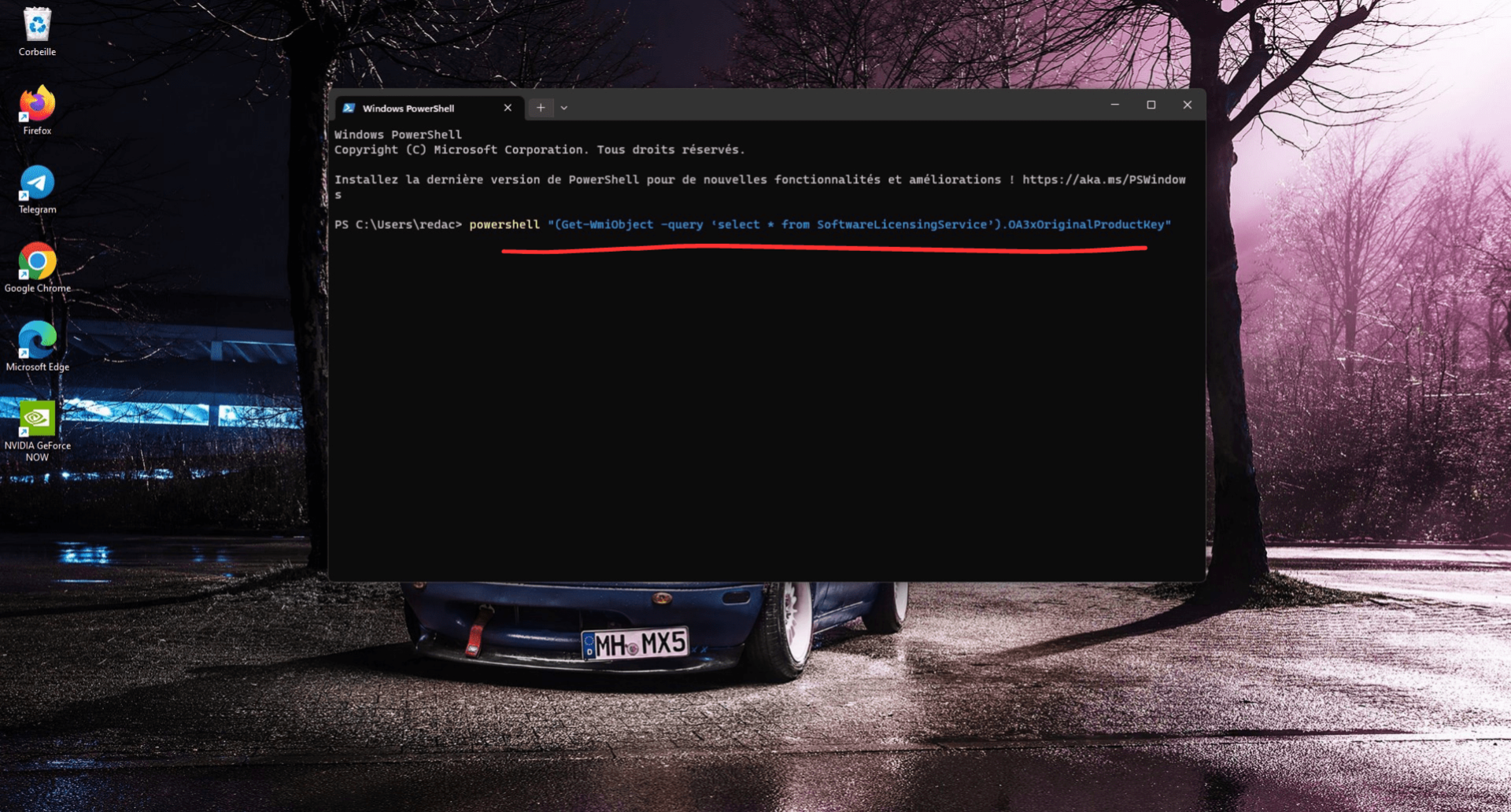 Étape 2 : Inscrivez la formule[/caption]
[caption id="attachment_102788" align="aligncenter" width="1024"]
Étape 2 : Inscrivez la formule[/caption]
[caption id="attachment_102788" align="aligncenter" width="1024"]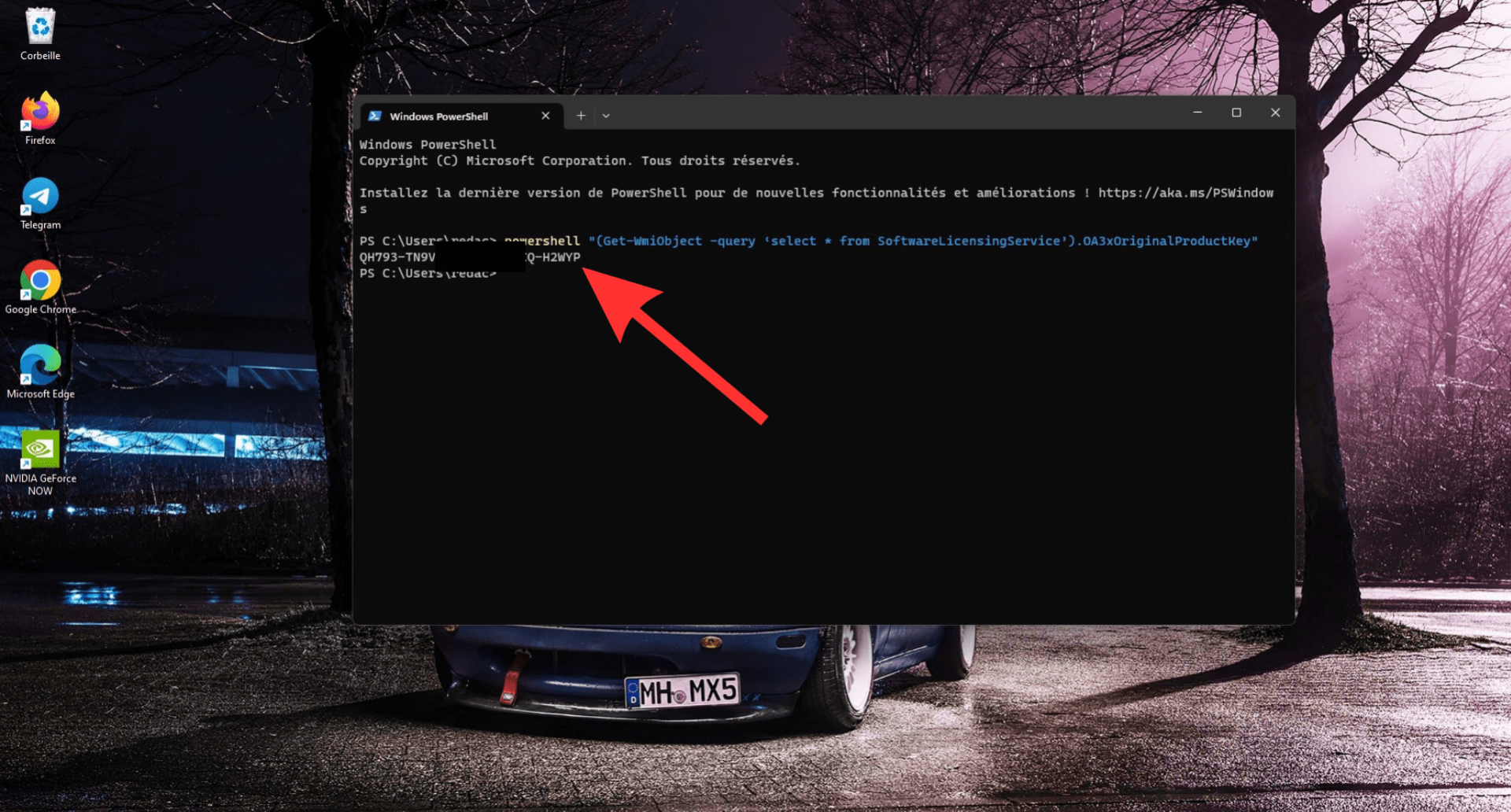 Étape 3 : Votre clé de licence Windows 11 apparaitra juste en dessous[/caption]
Windows 11 va maintenant vous montrer la clé de licence de votre installation, si elle se trouve dans les entrées du BIOS. Sinon, PowerShell passe directement à la ligne de saisie suivante sans vous présenter de clé. Vous pouvez constater la présence de plusieurs screenshots qui ont servi à illustrer mes propos, si vous ne savez pas comment effectuer cette manipulation, sachez que nous expliquons comment faire des captures d'écrans sur Windows 11.
Étape 3 : Votre clé de licence Windows 11 apparaitra juste en dessous[/caption]
Windows 11 va maintenant vous montrer la clé de licence de votre installation, si elle se trouve dans les entrées du BIOS. Sinon, PowerShell passe directement à la ligne de saisie suivante sans vous présenter de clé. Vous pouvez constater la présence de plusieurs screenshots qui ont servi à illustrer mes propos, si vous ne savez pas comment effectuer cette manipulation, sachez que nous expliquons comment faire des captures d'écrans sur Windows 11.
Comment retrouver la clé de Windows 11 ?
Sachez avant toutes choses qu'il est uniquement possible de retrouver manuellement la clé de Windows 11 si vous avez activé le système sur votre appareil à l'aide de la clé de produit. Dans ce cas, les options mentionnées ci-dessous fonctionneront via l'invite de commande ou Windows PowerShell.Première solution : Retrouver la clé via l'invite de commande
Voici les étapes à suivre pour retrouver rapidement et facilement la clé Windows 11 en utilisant l'invite de commandes , qui est d'ailleurs également appelée "ligne de commandes du système d'exploitation" :- Effectuez la combinaison de touches "Windows + R"
- Tapez "cmd"
- Une fois dans l'invite de commande, tapez la formule suivante : wmic path SoftwareLicensingService get OA3xOriginalProductKey
- Votre clé produit apparaitra juste en dessous
Étape 1 : Après avoir fait la combinaison de touches, taper "cmd"[/caption]
[caption id="attachment_102784" align="aligncenter" width="1024"] Étape 2 : Par la suite, copiez et collez la formule[/caption]
[caption id="attachment_102785" align="aligncenter" width="1024"] Étape 3 : Votre clé apparaitra juste en dessous de la formule[/caption]
Retrouver votre clé de licence Windows 11 via l'invite de commande est très simple, mais comme mentionné plus haut, il ne s'agit pas de la seule méthode.
Deuxième solution : Retrouver la clé via PowerShell
Retrouver sa clé de licence Windows 11 via PowerShell est un moyen pratique et efficace pour obtenir rapidement les informations nécessaires. PowerShell est un outil puissant qui permet d'automatiser des tâches et d'interagir avec le système d'exploitation. Pour effectuer la manipulation avec PowerShell, suivez ces indications dans l'ordre :- Rendez-vous dans la barre de recherche de Windows 11, puis tapez "PowerShell"
- Ouvrez le logiciel, puis tapez la formule suivante : powershell "(Get-WmiObject -query ‘select * from SoftwareLicensingService’).OA3xOriginalProductKey"
- Votre clé de licence apparaitra en dessous de la formule
Étape 1 : Tapez "PowerShell" dans la barre de recherche et lancez le logiciel[/caption]
[caption id="attachment_102787" align="aligncenter" width="1024"] Étape 2 : Inscrivez la formule[/caption]
[caption id="attachment_102788" align="aligncenter" width="1024"] Étape 3 : Votre clé de licence Windows 11 apparaitra juste en dessous[/caption]
Windows 11 va maintenant vous montrer la clé de licence de votre installation, si elle se trouve dans les entrées du BIOS. Sinon, PowerShell passe directement à la ligne de saisie suivante sans vous présenter de clé. Vous pouvez constater la présence de plusieurs screenshots qui ont servi à illustrer mes propos, si vous ne savez pas comment effectuer cette manipulation, sachez que nous expliquons comment faire des captures d'écrans sur Windows 11. L'auteur
Charles Gouin-Peyrot
Journaliste tech et testeur indépendant, je décrypte la tech grand public. Spécialisé dans le hardware, l'audio et la maison connectée, je mets ma rigueur technique et mon expérience de formateur au service de mes tests. Mon objectif est simple : dépasser les fiches techniques pour vous livrer des analyses transparentes, impartiales et ancrées dans un usage 100 % réel.