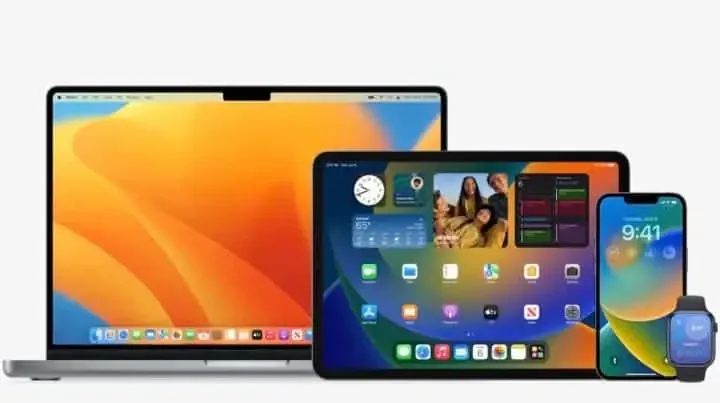
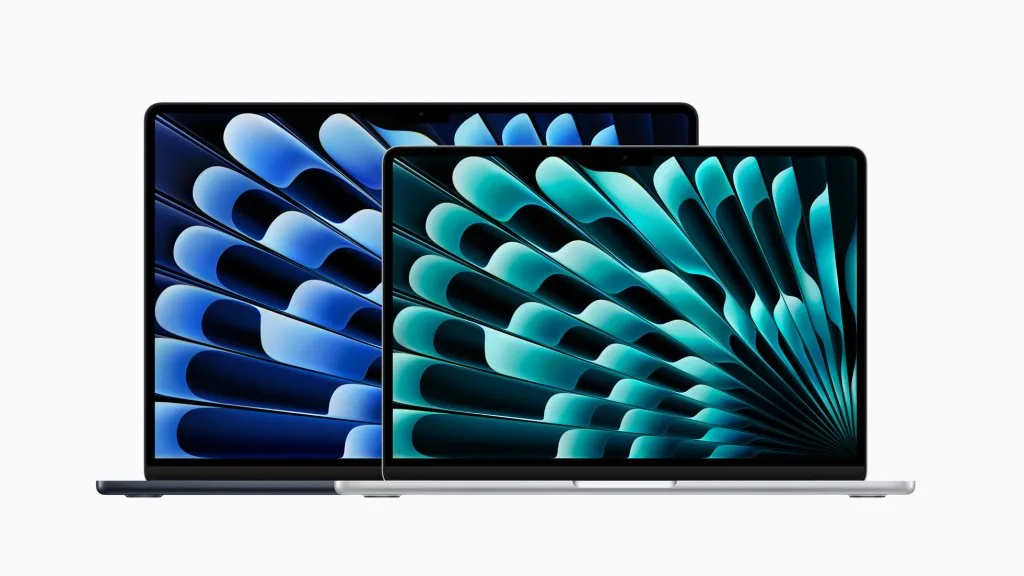
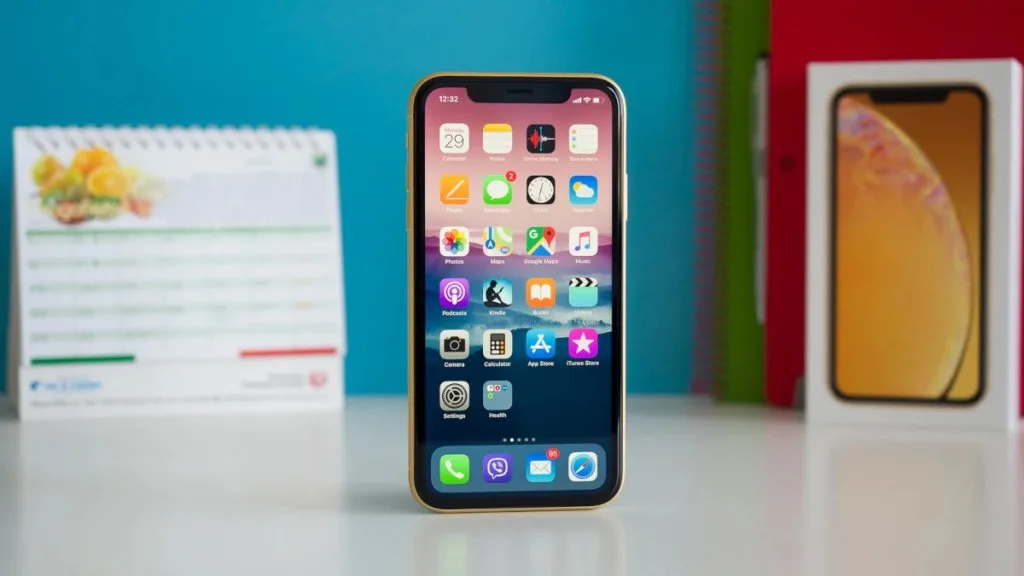
Le principal avantage de l’écosystème Apple est l’interconnexion entre les appareils. Dès lors que vous avez un iPhone et un Mac, les fonctionnalités disponibles sont décuplées. Cette « continuité » — telle que la nomme Apple — est extrêmement simple à mettre en place et ouvre de nouvelles possibilités que nous allons vous expliquer ici.
Les applications multiplateforme
Apple met à disposition toute une suite d’applications préinstallées sur iOS et MacOS qui vous facilitent la vie. Voici quelques exemples concrets :
iMessage : vous pouvez envoyer et recevoir des messages aussi bien sur votre iPhone et votre Mac. Les contacts sont synchronisés et les messages apparaissent sur tous les appareils en temps réel.
iCloud et fichiers : grâce à iCloud, tous vos fichiers sont synchronisés et organisés entre tous vos devices Apple. Ce service peut nécessiter un abonnement supplémentaire pour augmenter votre espace de stockage dans le cloud
Téléphone et FaceTime : émettez et recevez des appels sur l’iPhone et le Mac. Vous pouvez changer d’appareil en cours d’appel.
Suite iWork (Pages, Numbers, Keynote) et Notes : les documents sont synchronisés en temps réel entre Mac et iPad. Vous pouvez annoter en continuité et dessiner sur le tactile de l’iPhone pour que cela apparaisse sur le Mac.
Photos : visionnez les photos prises grâce à votre iPhone et modifiez-les sur tous vos appareils.
Safari : synchronisez votre historique, vos favoris et vos signets sur iPhone et Mac.
Autres apps en vrac : Calendrier, Rappels, Bourse, Localiser, Mails…
Les fonctions de la Continuité d’Apple
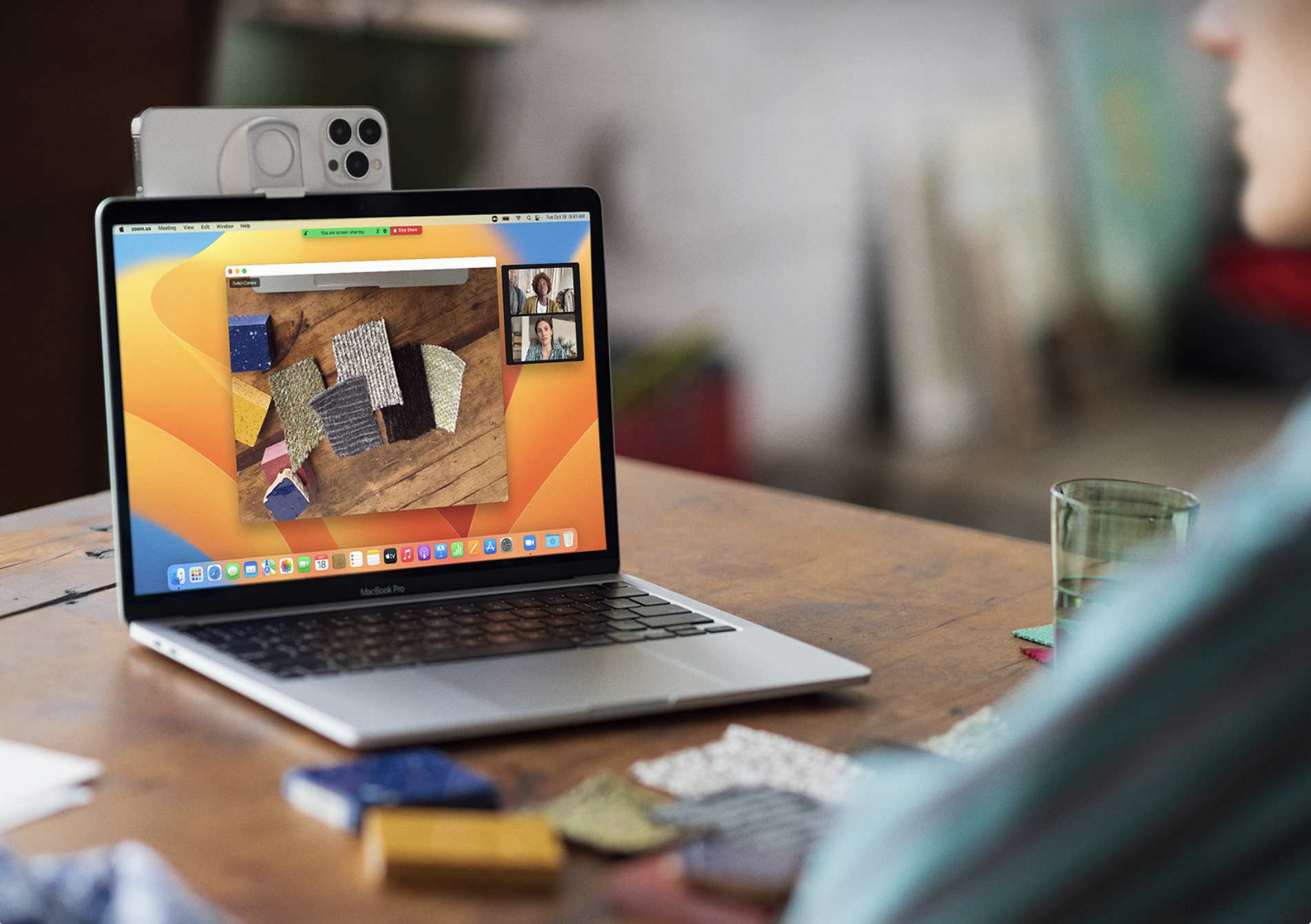
Continuité de l’Appareil Photo
Source : Apple
Utilisez votre iPhone comme une webcam sur FaceTime ou Zoom. En mettant votre iPhone au-dessus de votre écran, vous pourrez être filmé avec une qualité unique et profiter de nombreuses fonctionnalités :
Cadre Centré : la caméra de l’iPhone vous « suit » de sorte que vous ne disparaissiez jamais du cadre.
Desk View : partagez votre espace de travail. Quoi que vous fassiez physiquement sur votre bureau, l’iPhone le filmera en vue plongeante comme s’il était au-dessus.
Éclairage Studio : éclairez votre visage de façon artistique comme si des lumières étaient autour de vous. Il est également possible de flouter l’arrière plan.
Prenez une photo de votre iPhone et faites en sorte que celle-ci apparaisse directement sur votre Mac dans le Finder ou n’importe quelle application. Il est aussi possible de le faire en scannant un document.
AirDrop et AirPlay
AirDrop permet de partager des fichiers, des pages web, des photos… entre iPhone et Mac.AirPlay est dédié au son et à l’image. Utilisez une application compatible AirPlay (Youtube, Netflix, Apple TV, Apple Music…) et envoyer le contenu directement sur le Mac.
Apple Pay
Lorsque vous payez avec Apple Pay sur Safari sur Mac, il est possible de confirmer son identité grâce au Touch ID ou Face ID de votre iPhone. Cela est parfait lorsque votre Mac n’est pas pourvu de Touch ID et que vous ne souhaitez pas taper de code. Pour cela, il vous faut enregistrer votre carte bancaire sur Apple Pay et l’utiliser au moins une fois grâce à ce système.
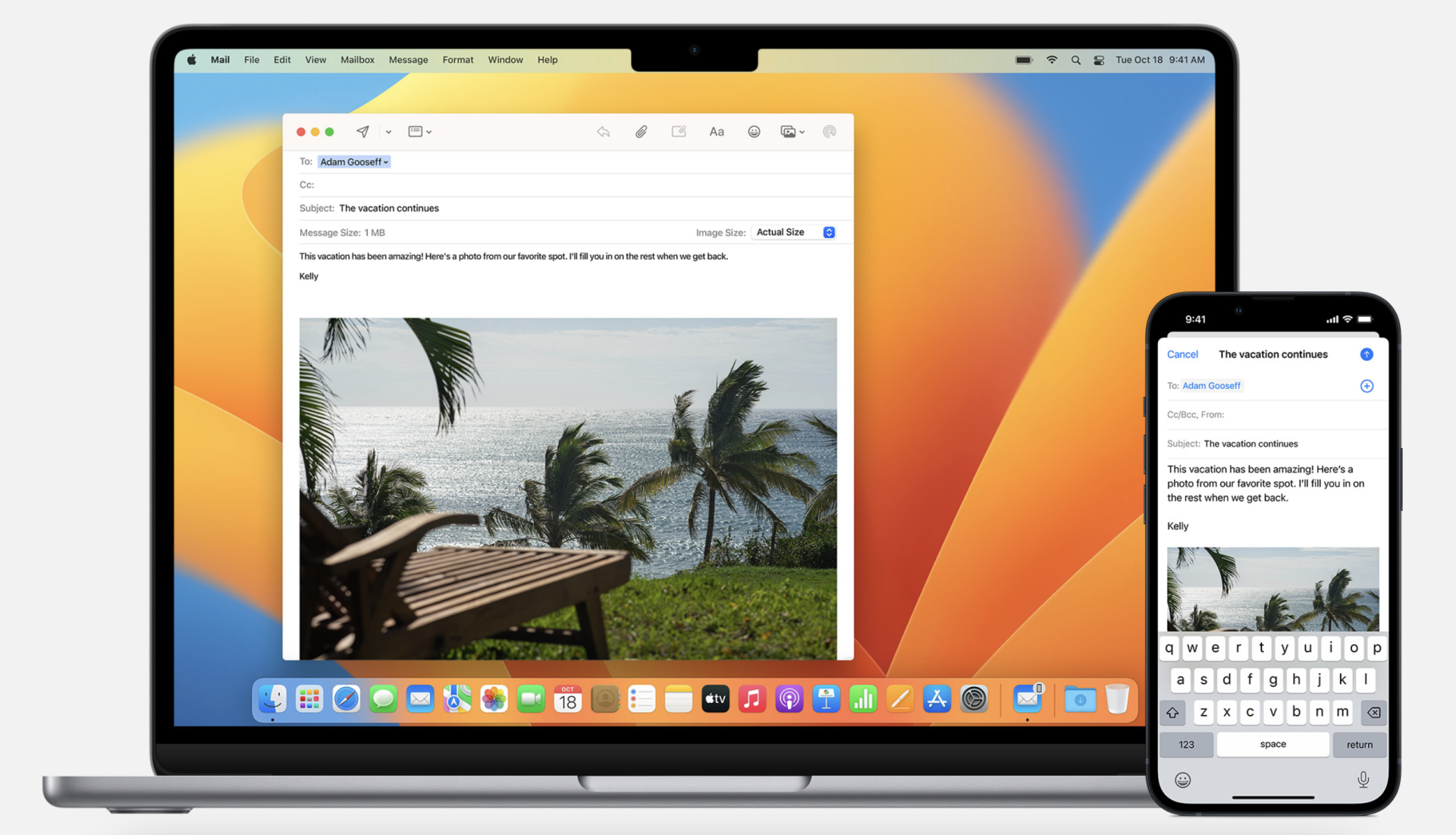
Handoff
Source : Apple
Commencez votre travail sur l’iPhone et continuez sur le Mac, ou inversement. Sur les applications compatibles (toutes celles d’Apple et certaines tierces), il est possible de passer le relai à un autre appareil. Ainsi, vous pouvez commencer à écrire un mail sur l’iPhone et le terminer sur le Mac. Il est également possible de consulter une site web sur le Mac et d’y accéder en un instant sur l’iPhone.
Mots de passe
Grâce à iCloud et Safari, tous vos mots de passe sont synchronisés. Créez un compte sur iPhone, accédez-y sur Mac. Vous pouvez accéder à tous vos mots de passe dans les paramètres, aussi bien sur Mac et iPhone.
Instant Hotspot
Si vous n’avez pas de Wi-Fi, Instant Hotspot permet à votre Mac d’accéder au partage de connexion de votre iPhone en un clic, s’ils sont à proximité. Si c’est la première fois que vous le faites, activez manuellement le partage de connexion sur l’iPhone et connectez-vous depuis le Wi-Fi de votre Mac. Ensuite, ce-dernier se souviendra de votre iPhone et vous proposera de vous y connecter chaque fois que vous n’aurez pas de Wi-Fi.
Petite astuce : le Mac affiche en temps réel le pourcentage de batterie de votre iPhone lorsqu’il est connecté en partage de connexion, idéal pour ne pas être surpris à la fin de son travail.
Presse-papiers universel
Voici une des fonctions les plus utiles de l’écosystème Apple. Copiez une image, du texte ou une vidéo sur votre iPhone et collez-la sur n’importe quel app sur votre Mac. Il s’agit d’un simple copier-coller, comme si vous étiez sur une seule et même machine ; aucune manipulation supplémentaire. Vous pouvez également le faire avec des fichiers.
Nouveau dans Mac OS : les widgets synchronisés
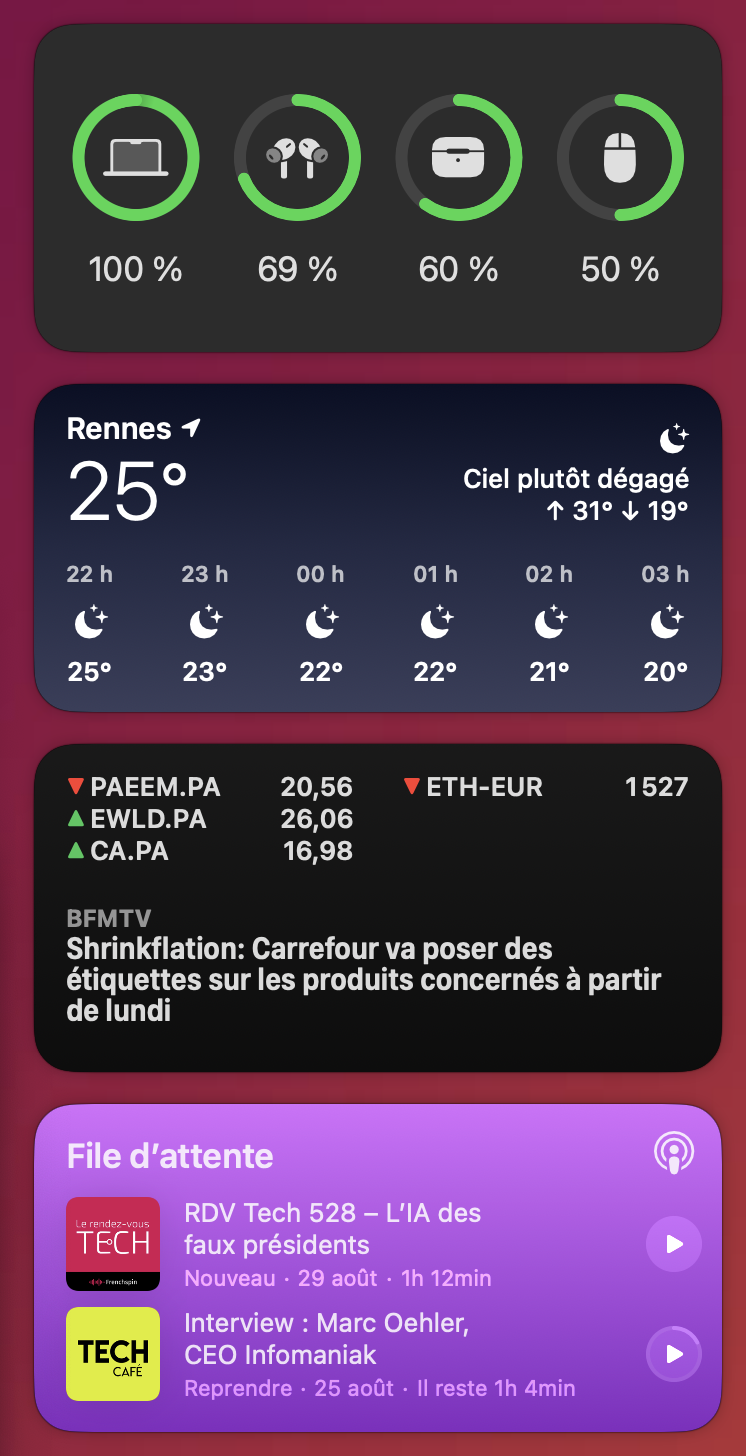
Widgets sur le bureau sous Mac OS Sonoma
Dans Mac OS Sonoma (dont la sortie est prévue à l'automne), vous pourrez afficher les widgets de votre iPhone sur votre Mac. Cela permet, par exemple, de suivre très facilement sur le Mac l’évolution de la batterie de vos différents appareils.
Pour aller plus loin, Apple met à jour une page dédiée aux fonctions de Continuité.
L'auteur
Charles Gouin-Peyrot
Journaliste tech et testeur indépendant, je décrypte la tech grand public. Spécialisé dans le hardware, l'audio et la maison connectée, je mets ma rigueur technique et mon expérience de formateur au service de mes tests. Mon objectif est simple : dépasser les fiches techniques pour vous livrer des analyses transparentes, impartiales et ancrées dans un usage 100 % réel.
Nous utilisons des cookies pour mesurer l'audience du site (Google Analytics) et améliorer votre expérience. Vous pouvez accepter, refuser ou personnaliser à tout moment.
Nous utilisons des cookies pour mesurer l'audience du site (Google Analytics) et améliorer votre expérience. Vous pouvez accepter, refuser ou personnaliser à tout moment.