Comment animer votre Memoji d'ouverture de session sur macOS Monterey ?

· · 2 min de lecture
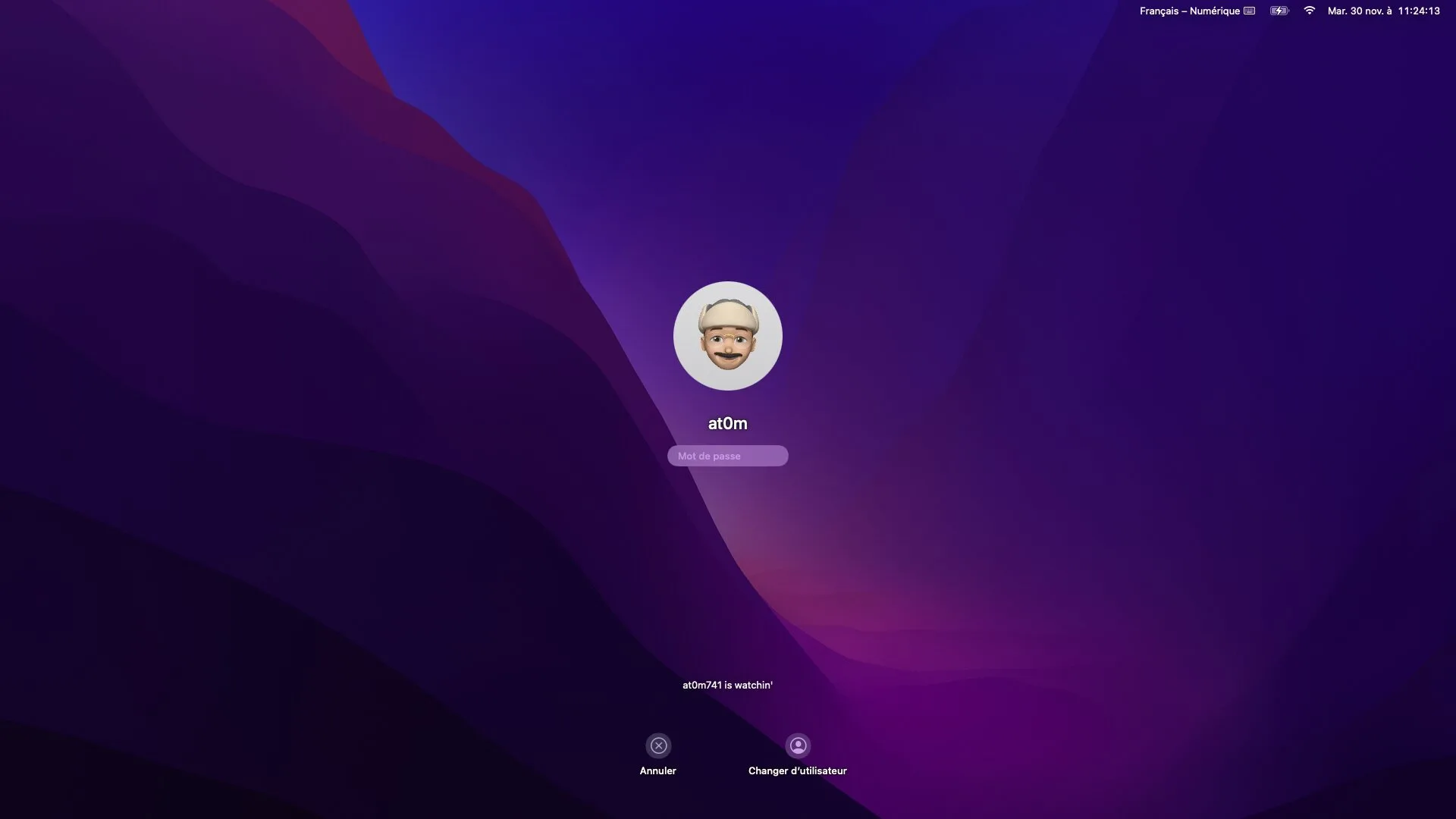
Dans macOS Monterey, vous pouvez utiliser un Memoji animé comme profil utilisateur Mac au lieu d'une image statique standard. Bien sûr, vous pouvez toujours utiliser une photo fixe de vous-même pour vous accueillir au démarrage et sur l'écran de verrouillage.
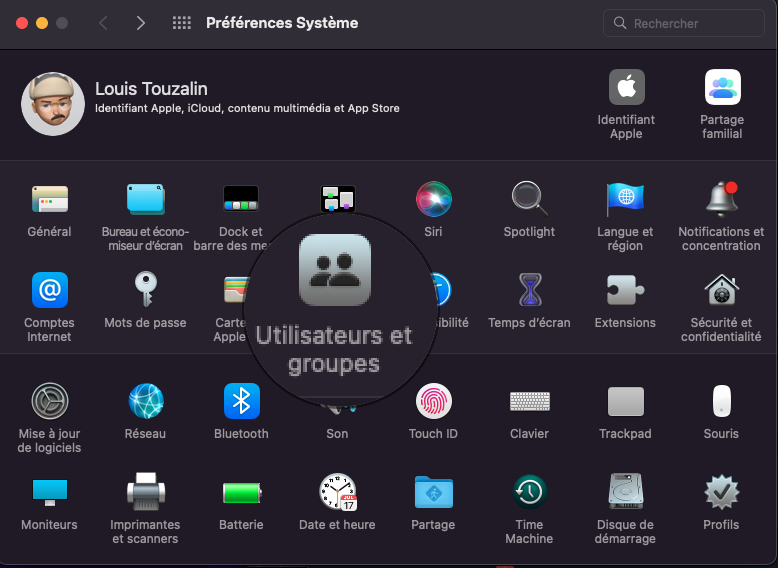
Cliquez sur le symbole Apple dans la barre de menu et sélectionnez Préférences système puis cliquez sur Utilisateurs et groupes dans le volet des préférences. Vous pouvez également cliquer sur votre photo de profil dans le coin supérieur gauche de la fenêtre.
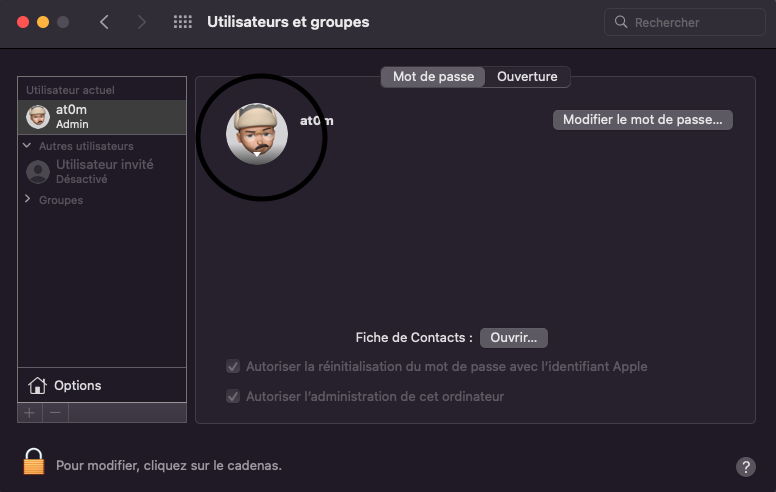
 Assurez-vous que l'utilisateur actuel est en surbrillance dans la barre latérale, puis passez votre pointeur sur l'image de profil encerclée et cliquez sur modifier afin de choisir votre Memoji.
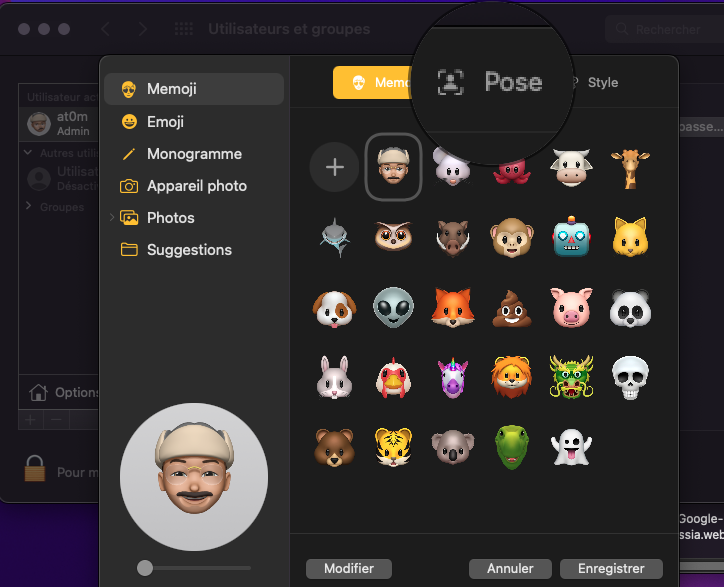
 Lorsque Memoji est sélectionné dans la barre latérale, cliquez sur un Memoji existant. Vous pouvez aussi en créer un de toutes pièces en cliquant sur le gros bouton rond plus, où vous trouverez une multitude de fonctions à partir desquelles vous pourrez créer votre avatar personnalisé.
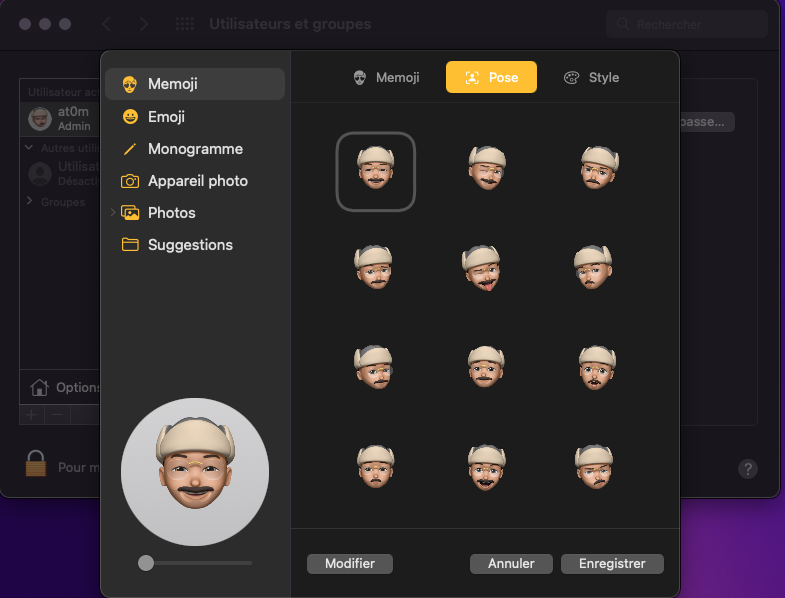
 Une fois que vous avez choisi un Memoji, utilisez l'onglet Pose dans la fenêtre principale de sélection des Memoji pour donner une expression faciale à votre avatar. (Remarque : vous pouvez utiliser le curseur situé sous la fenêtre d'aperçu pour agrandir le visage de votre personnage dans le cercle de profil). Vous pouvez également utiliser l'onglet Style pour modifier la couleur de l'arrière-plan de votre Memoji.
 Une fois que vous avez terminé, cliquez sur Enregistrer. La prochaine fois que vous vous connecterez à votre Mac, vous verrez votre avatar Memoji animé vous souhaiter la bienvenue. Et si vous vous trompez plusieurs fois dans votre mot de passe, regardez l'expression de son visage passer d'une légère irritation à une colère noire.
Assurez-vous que l'utilisateur actuel est en surbrillance dans la barre latérale, puis passez votre pointeur sur l'image de profil encerclée et cliquez sur modifier afin de choisir votre Memoji.
Lorsque Memoji est sélectionné dans la barre latérale, cliquez sur un Memoji existant. Vous pouvez aussi en créer un de toutes pièces en cliquant sur le gros bouton rond plus, où vous trouverez une multitude de fonctions à partir desquelles vous pourrez créer votre avatar personnalisé.
Une fois que vous avez choisi un Memoji, utilisez l'onglet Pose dans la fenêtre principale de sélection des Memoji pour donner une expression faciale à votre avatar. (Remarque : vous pouvez utiliser le curseur situé sous la fenêtre d'aperçu pour agrandir le visage de votre personnage dans le cercle de profil). Vous pouvez également utiliser l'onglet Style pour modifier la couleur de l'arrière-plan de votre Memoji.
Une fois que vous avez terminé, cliquez sur Enregistrer. La prochaine fois que vous vous connecterez à votre Mac, vous verrez votre avatar Memoji animé vous souhaiter la bienvenue. Et si vous vous trompez plusieurs fois dans votre mot de passe, regardez l'expression de son visage passer d'une légère irritation à une colère noire. L'auteur
Charles Gouin-Peyrot
Journaliste tech et testeur indépendant, je décrypte la tech grand public. Spécialisé dans le hardware, l'audio et la maison connectée, je mets ma rigueur technique et mon expérience de formateur au service de mes tests. Mon objectif est simple : dépasser les fiches techniques pour vous livrer des analyses transparentes, impartiales et ancrées dans un usage 100 % réel.
Voir tous ses articles