
Comment ajouter plusieurs arrêts dans Apple Maps sur iPhone

Charles Gouin-Peyrot
Publié le 25 septembre 2022 · 2 min de lecture
Suivre
Google News

iOS 16 permet d'ajouter plusieurs d'arrêts sur Plans. Si vous souhaitez vous arrêter entre deux endroits ou faire un itinéraire, c'est possible désormais avec iOS 16. Maintenant, Apple Maps (Plans), permet d'ajouter des arrêts entre le départ et l'arrivée de votre parcours.
Cette fonctionnalité était présente dans Google Maos depuis pas mal d'années, mais enfin, Apple a ajouté cette possibilité. Sur Plans, on peut ajouter jusqu'à 10 arrêts, voici comment faire.

Ajouter plusieurs d'arrêts dans Plans sur l'iPhone
- Tout d'abord, il vous faut ouvrir l'application Plans sur votre iPhone, et insérer la destination vers laquelle vous souhaitez aller.
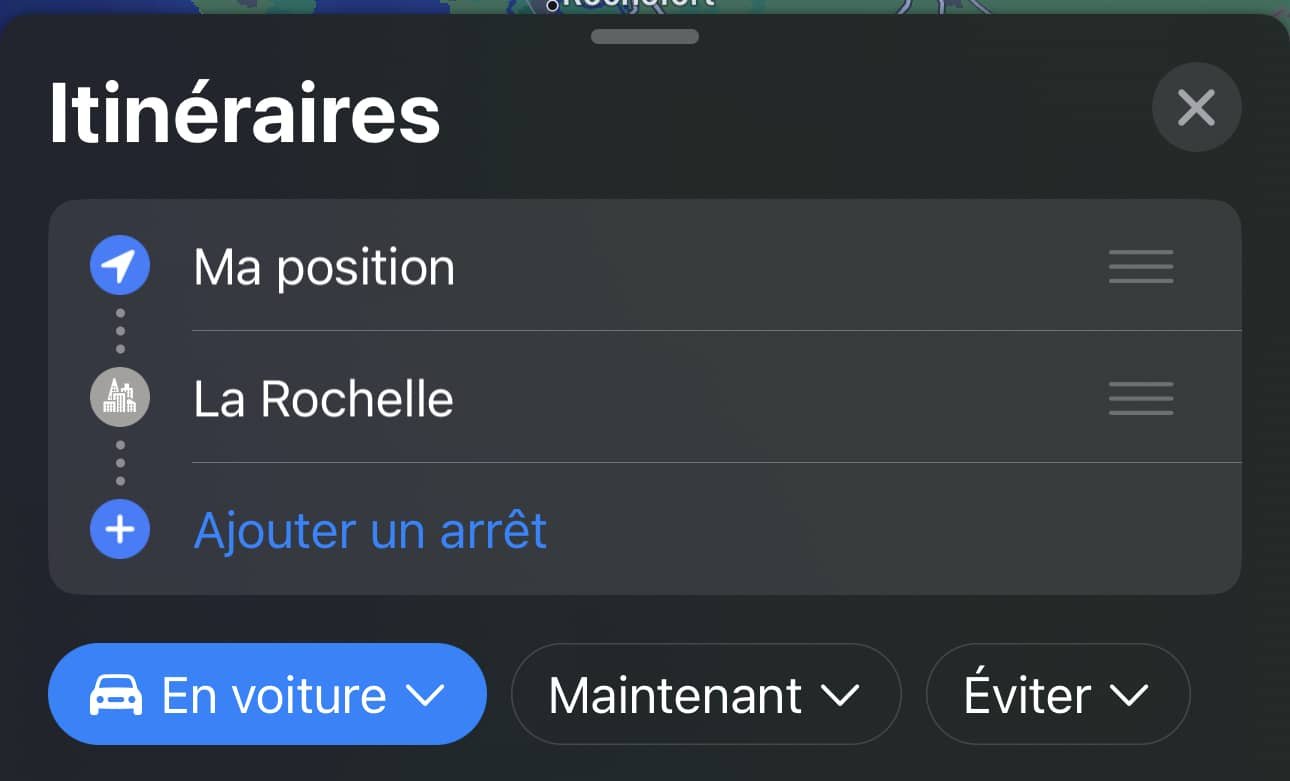
- Ensuite, appuyez sur le bouton "Ajouter un arrêt"
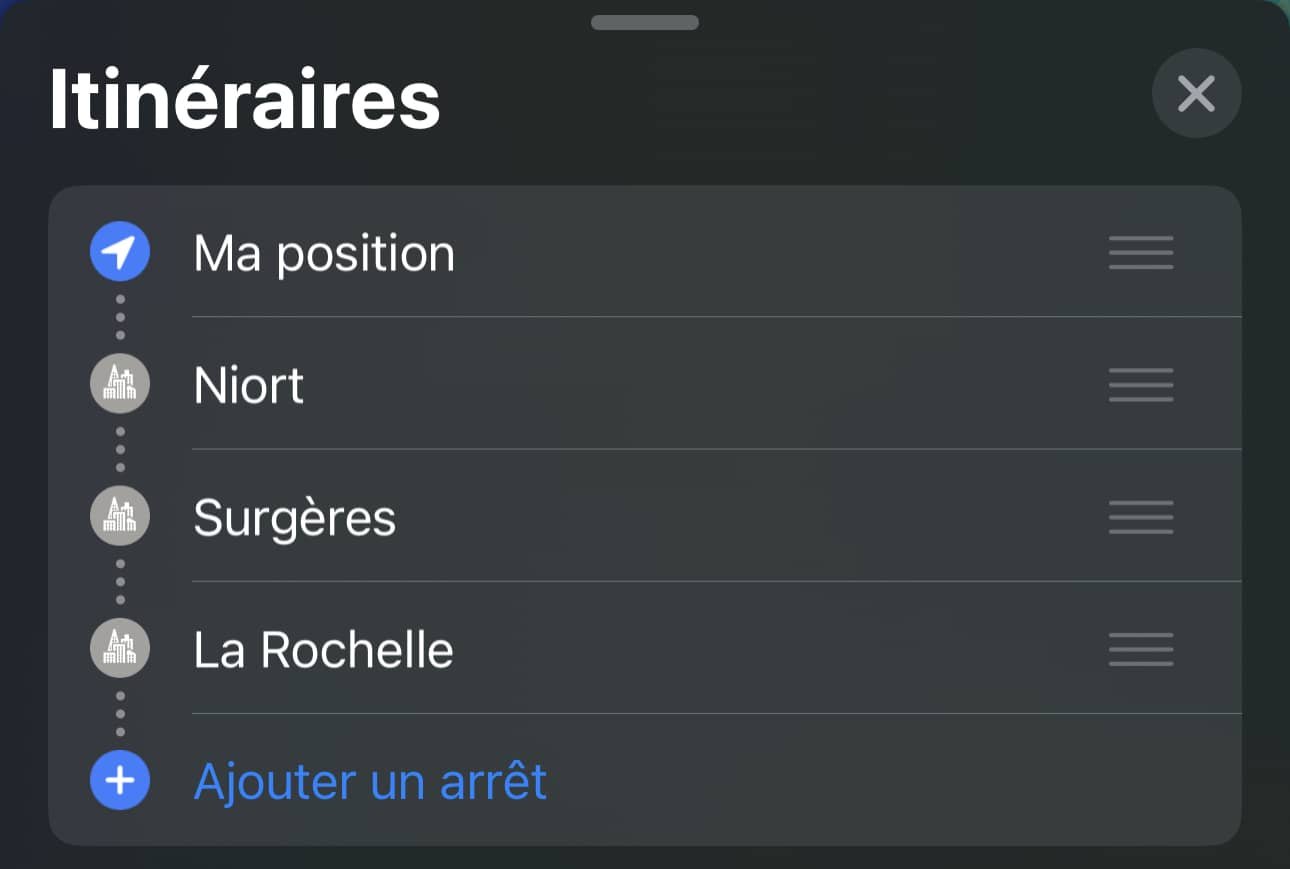
- Sélectionnez le lieu à ajouter entre le départ et votre lieu de destination
- Vous avez la possibilité d'ajouter jusqu'à 10 lieux au total
- Il est également possible de réorganiser les arrêts si besoin, afin d'ordonner votre trajet

- Appuyez sur "Ok" pour démarrer le guidage
Comment retirer des arrêts dans Plans sur iPhone
Il est également possible si vous le souhaitez, pendant le guidage, de retirer des arrêts dans Plans. Une fois le guidage démarré, il est possible en faisant remonter les détails, de retirer aisément des arrêts entre la destination de départ et celle d'arrivée. L'auteur
Charles Gouin-Peyrot
Journaliste tech et testeur indépendant, je décrypte la tech grand public. Spécialisé dans le hardware, l'audio et la maison connectée, je mets ma rigueur technique et mon expérience de formateur au service de mes tests. Mon objectif est simple : dépasser les fiches techniques pour vous livrer des analyses transparentes, impartiales et ancrées dans un usage 100 % réel.


