
Comment activer Le mode Ultra économie d'energie sur Pixel 6

· · 2 min de lecture
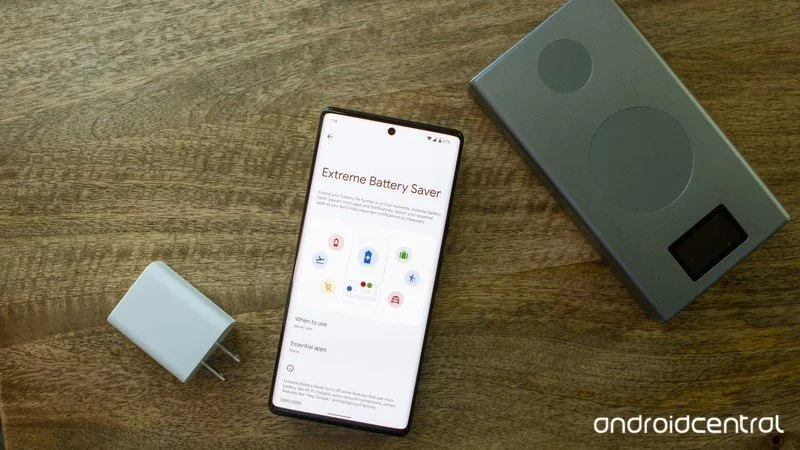
De nombreux équipementiers Android ont intégré des outils de gestion de la batterie pour vous aider à soulager une partie de cette anxiété, mais l'un des outils d'économie de batterie les plus puissants est peut-être celui de Google. Il s'agit du mode Extreme Battery Saver, et nous allons vous montrer comment vous pouvez l'activer sur votre smartphone Google Pixel.
Extreme Battery Saver est un mode sur les téléphones Google Pixel les plus récents (Pixel 3 et ultérieurs) qui prend des mesures draconiennes pour vous aider à extraire chaque dernière goutte de votre batterie.
Vous ne voulez probablement pas l'avoir en permanence, mais si vous êtes vraiment dans une situation de pincement et que vous ne pouvez pas accéder à un chargeur, cela peut vous sauver la vie. Il fonctionne en désactivant les fonctions gourmandes en énergie comme le Wi-Fi et les activités de fond comme les notifications et les rafraîchissements. Elle peut également ralentir les performances globales de votre Pixel, afin qu'il ne soit pas aussi gourmand en énergie.
Vous pouvez configurer des applications "essentielles" pour qu'elles ne se mettent pas en veille, comme Maps ou votre application de messagerie - des choses dont vous pourriez avoir besoin en cas d'urgence.

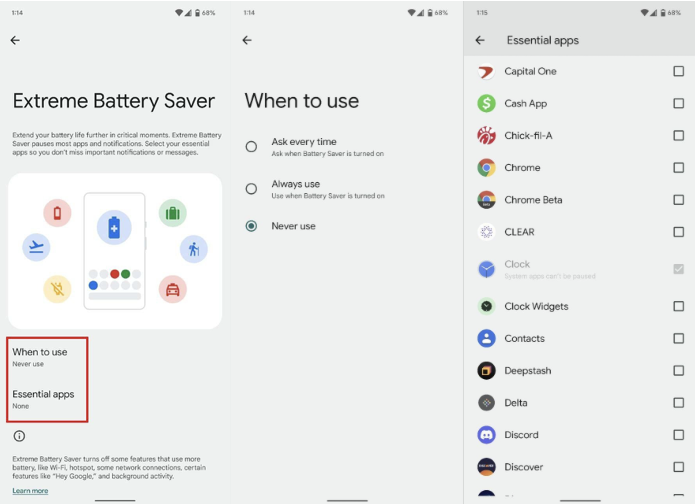 La fonction Demander à chaque fois vous demandera si vous souhaitez que le mode Economiseur de batterie extrême soit activé lorsque votre mode Economiseur de batterie standard se déclenche. En revanche, le paramètre Toujours utiliser l'active automatiquement lorsque le mode Economiseur de batterie standard se déclenche. J'ai programmé le mode Économiseur de batterie lorsque la batterie de mon Pixel atteint 15 %, mais j'ai choisi que Google me demande si je souhaite que des mesures plus extrêmes soient prises.
Google a également ajouté récemment la possibilité de sélectionner des apps qui ignoreront le mode Economiseur de batterie extrême lorsqu'il a été activé. Ces applications continueront à fonctionner comme elles le feraient normalement, même si le mode Économiseur de batterie n'était pas activé. Il vous suffit de parcourir la liste et de sélectionner les applications que vous jugez "essentielles" pour qu'elles ne soient pas affectées.
La fonction Demander à chaque fois vous demandera si vous souhaitez que le mode Economiseur de batterie extrême soit activé lorsque votre mode Economiseur de batterie standard se déclenche. En revanche, le paramètre Toujours utiliser l'active automatiquement lorsque le mode Economiseur de batterie standard se déclenche. J'ai programmé le mode Économiseur de batterie lorsque la batterie de mon Pixel atteint 15 %, mais j'ai choisi que Google me demande si je souhaite que des mesures plus extrêmes soient prises.
Google a également ajouté récemment la possibilité de sélectionner des apps qui ignoreront le mode Economiseur de batterie extrême lorsqu'il a été activé. Ces applications continueront à fonctionner comme elles le feraient normalement, même si le mode Économiseur de batterie n'était pas activé. Il vous suffit de parcourir la liste et de sélectionner les applications que vous jugez "essentielles" pour qu'elles ne soient pas affectées.
Comment activer le mode Economiseur de batterie extrême sur votre téléphone Google Pixel ?
- Ouvrez l'application réglage
- Allez dans Batterie
- Economiseur de batterie

- Mode Extreme Battery Saver
- Vous pouvez désormais l'activer en fonction de vos réglages
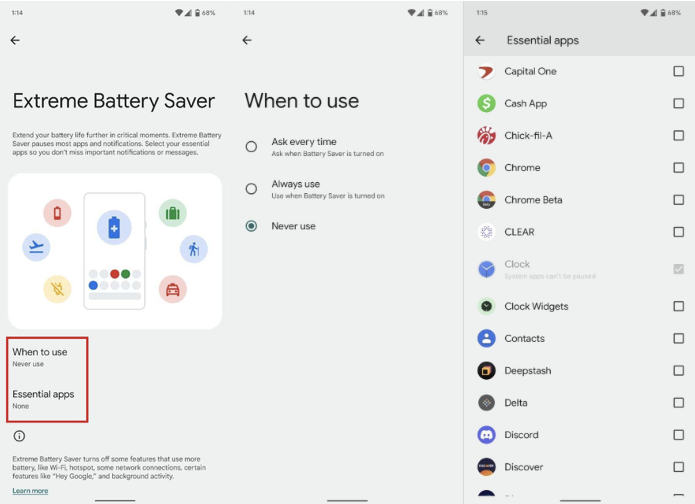 La fonction Demander à chaque fois vous demandera si vous souhaitez que le mode Economiseur de batterie extrême soit activé lorsque votre mode Economiseur de batterie standard se déclenche. En revanche, le paramètre Toujours utiliser l'active automatiquement lorsque le mode Economiseur de batterie standard se déclenche. J'ai programmé le mode Économiseur de batterie lorsque la batterie de mon Pixel atteint 15 %, mais j'ai choisi que Google me demande si je souhaite que des mesures plus extrêmes soient prises.
Google a également ajouté récemment la possibilité de sélectionner des apps qui ignoreront le mode Economiseur de batterie extrême lorsqu'il a été activé. Ces applications continueront à fonctionner comme elles le feraient normalement, même si le mode Économiseur de batterie n'était pas activé. Il vous suffit de parcourir la liste et de sélectionner les applications que vous jugez "essentielles" pour qu'elles ne soient pas affectées.
La fonction Demander à chaque fois vous demandera si vous souhaitez que le mode Economiseur de batterie extrême soit activé lorsque votre mode Economiseur de batterie standard se déclenche. En revanche, le paramètre Toujours utiliser l'active automatiquement lorsque le mode Economiseur de batterie standard se déclenche. J'ai programmé le mode Économiseur de batterie lorsque la batterie de mon Pixel atteint 15 %, mais j'ai choisi que Google me demande si je souhaite que des mesures plus extrêmes soient prises.
Google a également ajouté récemment la possibilité de sélectionner des apps qui ignoreront le mode Economiseur de batterie extrême lorsqu'il a été activé. Ces applications continueront à fonctionner comme elles le feraient normalement, même si le mode Économiseur de batterie n'était pas activé. Il vous suffit de parcourir la liste et de sélectionner les applications que vous jugez "essentielles" pour qu'elles ne soient pas affectées. L'auteur
Charles Gouin-Peyrot
Journaliste tech et testeur indépendant, je décrypte la tech grand public. Spécialisé dans le hardware, l'audio et la maison connectée, je mets ma rigueur technique et mon expérience de formateur au service de mes tests. Mon objectif est simple : dépasser les fiches techniques pour vous livrer des analyses transparentes, impartiales et ancrées dans un usage 100 % réel.
Voir tous ses articles