Charles TechCharles Tech
  • Tests High-Tech
    • Smartphones
      • iPhone
      • Asus
      • Huawei
      • Poco
      • Samsung
      • Xiaomi
    • Ordinateurs
      • PC fixe / gamer
      • PC portables
    • Composants PC
      • Cartes Graphiques
      • Processeurs
      • SSD
    • Eléctromenager
      • Aspirateurs robots
    • Périphériques
      • Claviers
      • Souris
  • Actu Tech
  • Bons plans
  • Dossiers
  • Guides d’achat
  • Tutos
  • Langues
Vous lisez Comment activer le mode sombre sur Microsoft Office Word et Excel ?
Font ResizerAa
Charles TechCharles Tech
Font ResizerAa
Rechercher ...
  • Tests High-Tech
    • Smartphones
    • Ordinateurs
    • Composants PC
    • Eléctromenager
    • Périphériques
  • Actu Tech
  • Bons plans
  • Dossiers
  • Guides d’achat
  • Tutos
  • Langues
Suivez-nous
Charles Tech > Astuces et tutoriels High-Tech > Comment activer le mode sombre sur Microsoft Office Word et Excel ?

Comment activer le mode sombre sur Microsoft Office Word et Excel ?

Voici comment activer le mode sombre sur Microsoft Office Word et Excel.
Loris Poletti
Loris Poletti
Published: 22/05/2023
Last updated: 22/05/2023
Ce site utilise des liens affiliés qui participent aux revenus du site. En les utilisant, ça ne vous coûte pas plus cher, mais un pourcentage nous est reversé pour continuer à vous informer et à proposer des tests toujours plus complets.
Partager
Résumer avec :
ChatGPT ChatGPT
Grok Grok
Perplexity Perplexity
Claude Claude

Nous le savons, les produits du géant Microsoft sont beaucoup utilisés car complets et indispensables. C’est pour cela que l’entreprise ne cesse de mettre en place des fonctionnalités utiles à ses utilisateurs. Aujourd’hui, avec les dernières versions de Microsoft Office, il est possible d’utiliser le Dark Mode dans Word ou Excel par exemple. Tout comme il est possible d’activer le Dark Mode sur Windows 11, mais ce n’est pas le sujet aujourd’hui.

Cette option est pratique pour les personnes souffrant de problèmes d’yeux par exemple.

Comment activer le mode sombre sur Microsoft Office Word et Excel ?

L’activation du mode sombre dans Microsoft Word et Excel est un processus simple, il vous suffit simplement de savoir ou cherche. Afin de pouvoir réaliser l’opération de la meilleure façon possible, il vous faudra suivre des étapes et dans le bon ordre.

D'autres articles intéressants

Comment supprimer des applications sur Android ?
iOS 16 : Voici 16 fonctionnalités cachées que vous devez trouver !
Comment désactiver le démarrage automatique des programmes sur Windows 11
Comment créer un sondage sur Twitter ?
Comment mettre à jour les paramètres de son compte Spotify

Pour ce faire, veuillez suivre ces indications :

  • Lancez Word, ou Excel, et ouvrez un document existant ou créez en un nouveau
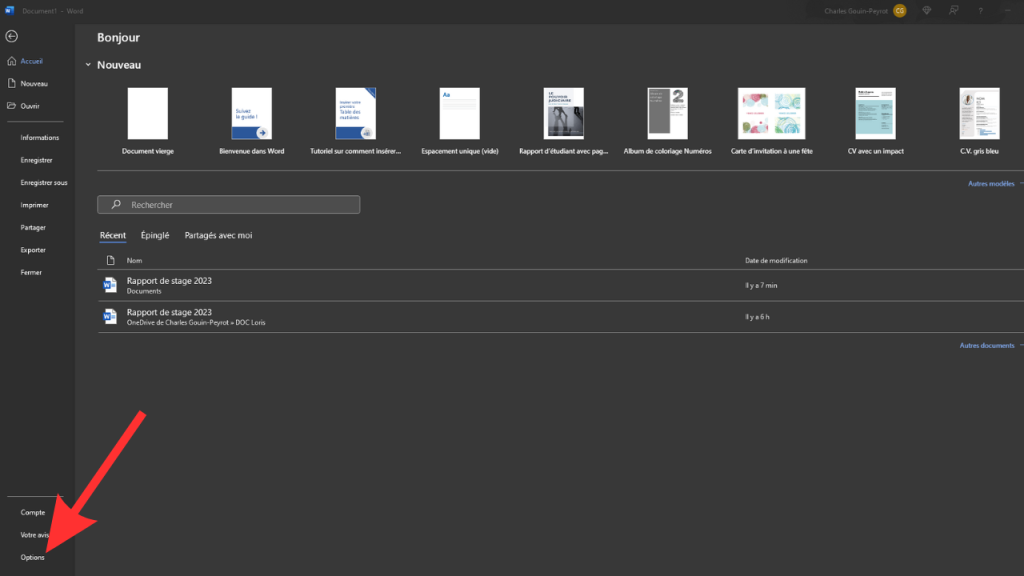
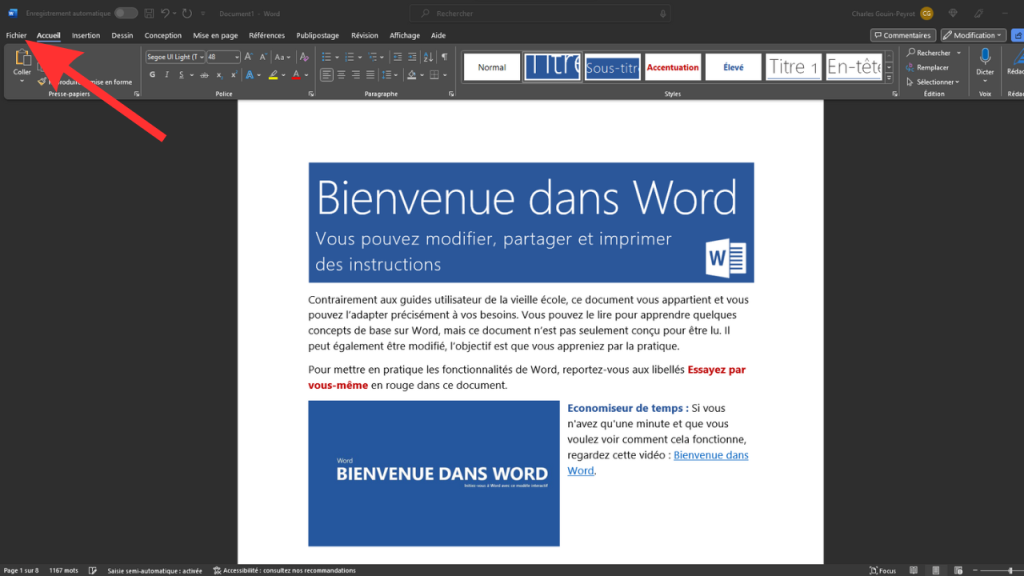
  • Ensuite, cliquez sur le menu « Fichier », situé au coin supérieur gauche de l’interface, puis cliquez sur « Options »
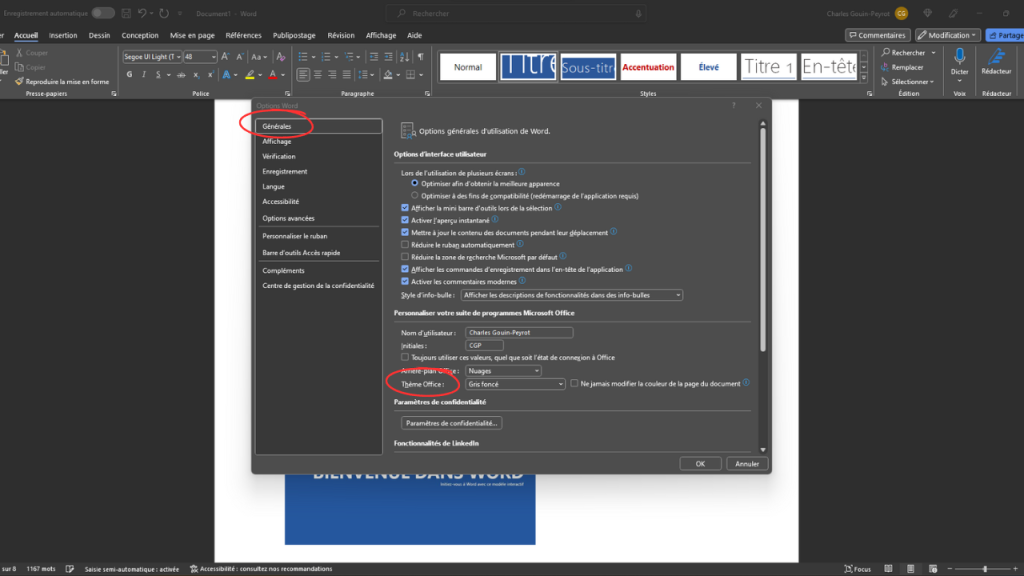
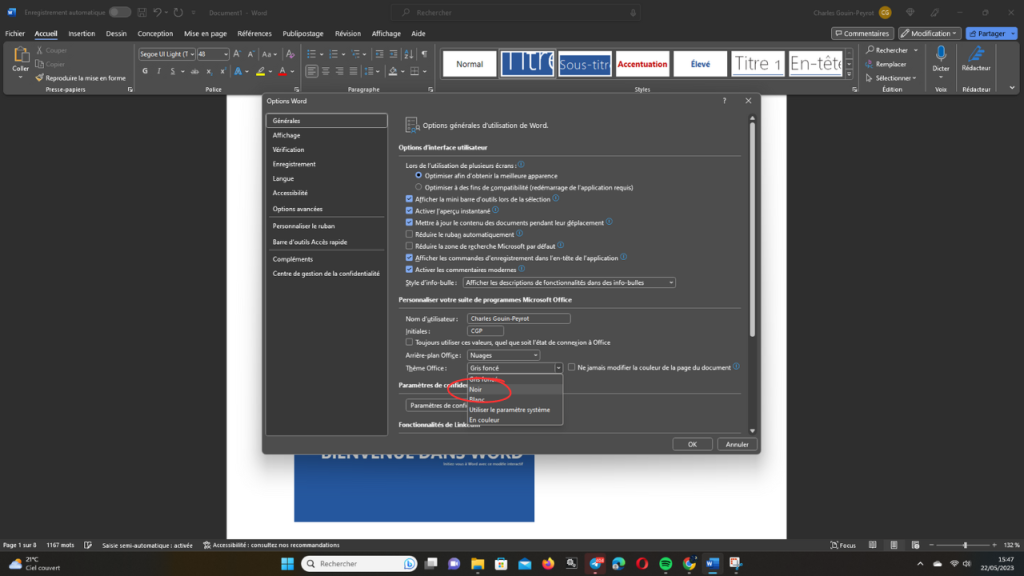
  • Dans la section « Général », allez dans « Thème Office » puis choisissez le thème « Gris foncé » ou « Noir »
  • Cliquez sur « Ok » et les modifications s’appliqueront
mettre mode sombre microsoft office
Étape 1 : Lancez Word et allez dans le menu « Fichier »
mettre mode sombre microsoft office
Étape 2 : Rendez-vous dans les options
mettre mode sombre microsoft office
Étape 3 : Allez dans la section « Général », puis regardez au niveau de « Thème »
mettre mode sombre microsoft office
Étape 4 : Choisissez le thème « Gris foncé » ou « Noir »

Effectuez les mêmes choses dans Excel, et vous obtiendrez le même résultat !

Partager cet article
Facebook Email Copy Link Imprimer
ByLoris Poletti
Étant né avec un clavier entre les mains et les clics de souris en guise de berceuse, je prend un malin plaisir à tester tout type de produits high-techs.
Laisser une note

Laisser une note Annuler la réponse

Votre adresse e-mail ne sera pas publiée. Les champs obligatoires sont indiqués avec *

Sélectionnez une note

Notre partenaire

offre nordvpn

Réseaux sociaux

23KLike
38KSuivre
170Suivre
2.8KAbonnement
10.8KSuivre
1.1KSuivre
34Suivre

Vous aimerez aussi ...

Google Pixel 8

Comment ajouter un widget batterie sur les Google Pixel ?

15/11/2023
tuto appel masqué android

Comment appeler en numéro masqué avec un Android ?

17/05/2023
comment supprimer l'historique sur edge

Comment supprimer l’historique sur Edge ? Guide complet

15/05/2023
logo apple

Comment paramétrer les notifications sur l’iPhone ?

30/05/2023

A ne pas louper !

laifen wave acier
Prix sacrifié pour le Black Friday sur ces produits Laifen
Bons plans
laifen se lite
Black Friday : économisez 40% sur ces sèche-cheveux design de chez Laifen
Bons plans
laifen wave acier
Black Friday : ces brosses à dents connectées sont en promo exceptionnelle jusqu’à 40% de réduction dès aujourd’hui
Bons plans
  • Annoncer sur CharlesTech
  • Mentions légales
  • Contactez nous
  • À propos
  • Plan de site
© Charles Tech 2017 - 2025 - Toute reproduction (même partielle) interdite sous peine de poursuites.
Re !

Connectez-vous

Username or Email Address
Password

Vous avez perdu votre mot de passe ?