
Come eliminare un'applicazione in Windows 11

Charles Gouin-Peyrot
Publié le 28 avril 2024 · 3 min de lecture
Suivre
Google News

Al giorno d'oggi, abbiamo una collezione così vasta di applicazioni per Windows 11 che è molto facile installarne troppe. È ancora più facile trovare un'applicazione scadente che non si desidera utilizzare. Disinstallare le applicazioni su un PC Windows era un po' complicato, ma con Windows 11 è diventato molto più semplice. Anche se non è come disabilitare le applicazioni sul telefono Android, la rimozione delle applicazioni su Windows 11 è un processo semplice. Ci sono diversi modi per farlo e si può scegliere il metodo in base alle proprie preferenze. Ecco come disinstallare le app da Windows 11.
Disinstallare un'applicazione dal menu Start di Windows 11
Questo è il modo più rapido per disinstallare le applicazioni da Windows 11. Il menu Start è stato leggermente modificato con Windows 11 ed è ora possibile disinstallare le applicazioni da questo menu. Seguite i passaggi seguenti.- Fate clic sul pulsante Start per visualizzare il menu Start.
- Fate clic sul pulsante Tutte le applicazioni in alto a destra del menu Start.
- Fare clic con il pulsante destro del mouse sull'applicazione che si desidera disinstallare, quindi fare clic su Disinstalla.
- Se appare una finestra di conferma, fare clic su Disinstalla per confermare.
Rimuovere un'applicazione utilizzando le impostazioni di Windows 11
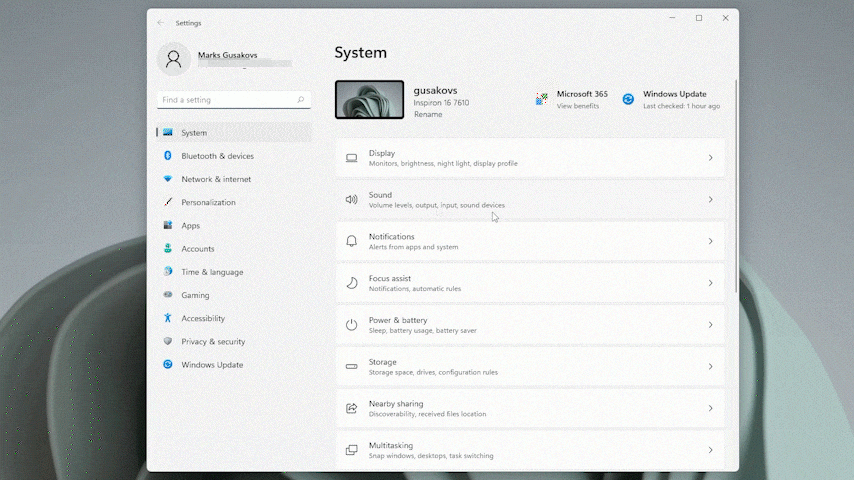
Se non è possibile disinstallare l'applicazione dal menu Start, è possibile accedere alle Impostazioni. Qui è anche possibile visualizzare un elenco completo di tutte le applicazioni installate sul computer.- Aprire l'applicazione Impostazioni cercandola nella Ricerca di Windows.
- Fare clic sulla scheda Applicazioni nel riquadro di navigazione di sinistra.
- Fare clic sul pulsante Applicazioni e funzionalità nel riquadro di destra.
- Fare clic sul pulsante del menu a tre punti accanto all'applicazione e poi su Disinstalla.
- Si aprirà la procedura guidata di disinstallazione, che chiederà l'autorizzazione all'esecuzione. Fare clic su Sì per continuare.
- Seguire le istruzioni della disinstallazione guidata per completare la disinstallazione dell'applicazione.
Come disinstallare le applicazioni da Windows 11 utilizzando il Pannello di controllo
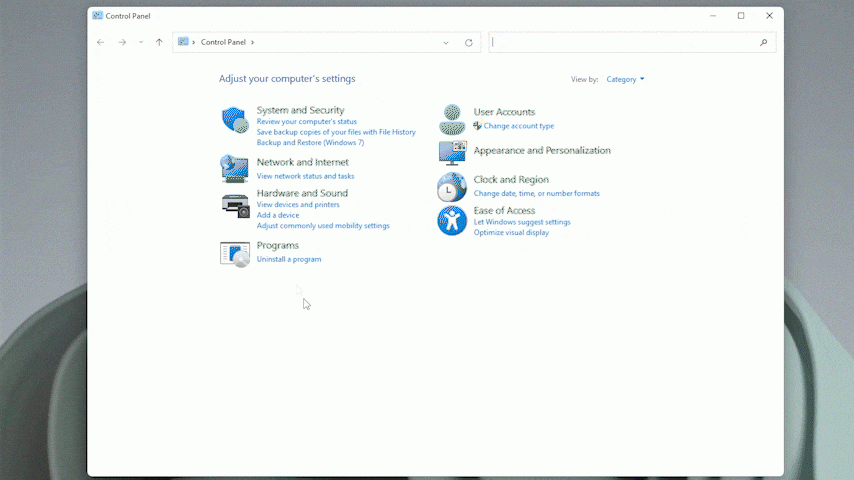
Se volete evitare passaggi superflui e andare dritti al punto, potete semplicemente seguire i passaggi seguenti per disinstallare le applicazioni di Windows 11 utilizzando il Pannello di controllo.- Aprite il Pannello di controllo cercandolo nella Ricerca di Windows.
- Fare clic su Disinstalla un programma nella scheda Programmi per aprire l'elenco delle applicazioni installate.
- Individuare il programma che si desidera disinstallare e fare doppio clic su di esso.
- È anche possibile fare clic con il pulsante destro del mouse per ottenere le opzioni di disinstallazione, oppure fare clic una volta sull'applicazione per ottenere le opzioni nella barra dei menu sopra l'elenco delle applicazioni.
- A questo punto si aprirà la disinstallazione guidata, che vi chiederà il permesso di eseguirla. Fare clic su Sì per continuare.
- Seguire le istruzioni della disinstallazione guidata per completare la disinstallazione dell'applicazione.
L'auteur
Charles Gouin-Peyrot
Journaliste tech et testeur indépendant, je décrypte la tech grand public. Spécialisé dans le hardware, l'audio et la maison connectée, je mets ma rigueur technique et mon expérience de formateur au service de mes tests. Mon objectif est simple : dépasser les fiches techniques pour vous livrer des analyses transparentes, impartiales et ancrées dans un usage 100 % réel.


