Siete stanchi di vedere alcune delle applicazioni che avete installato avviarsi automaticamente a ogni avvio del PC? Beh, non siete i soli: anch’io mi sono trovato in questa spiacevole situazione e sono stato costretto a chiuderle una per una. Ma non preoccupatevi, oggi vi aiuterò con alcune soluzioni molto rapide ed efficaci. Dovete solo seguire le mie istruzioni e sarete subito operativi.
Disattivazione tramite le impostazioni di Windows
La prima delle mie soluzioni è senza dubbio la più rapida da attuare. Per farlo, ecco i passaggi da seguire:
- Innanzitutto, andate nelle impostazioni di Windows 11.
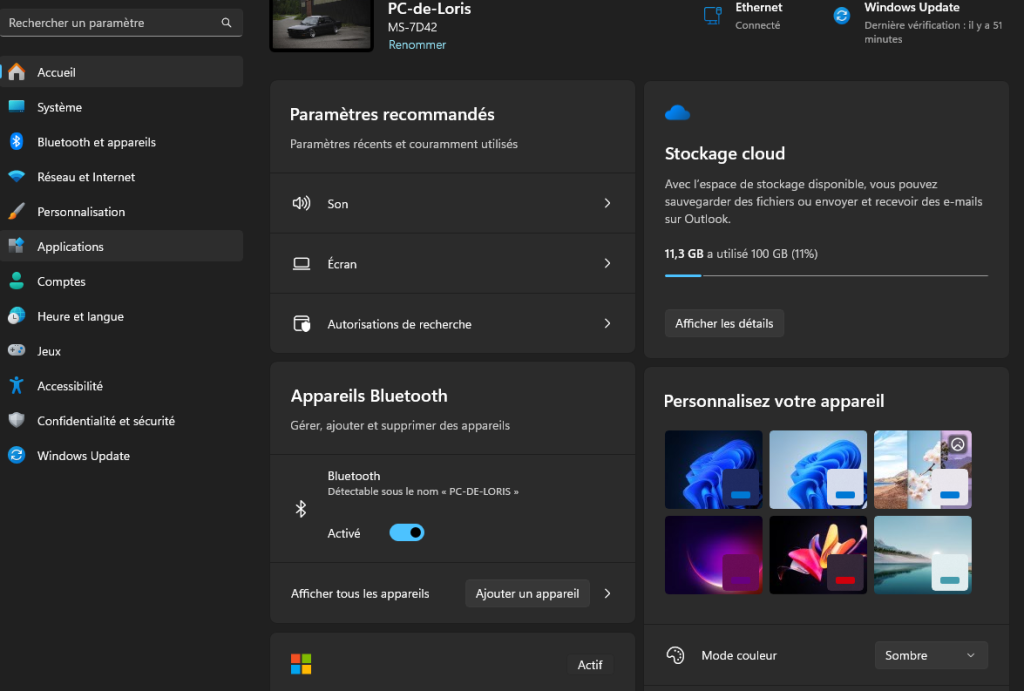
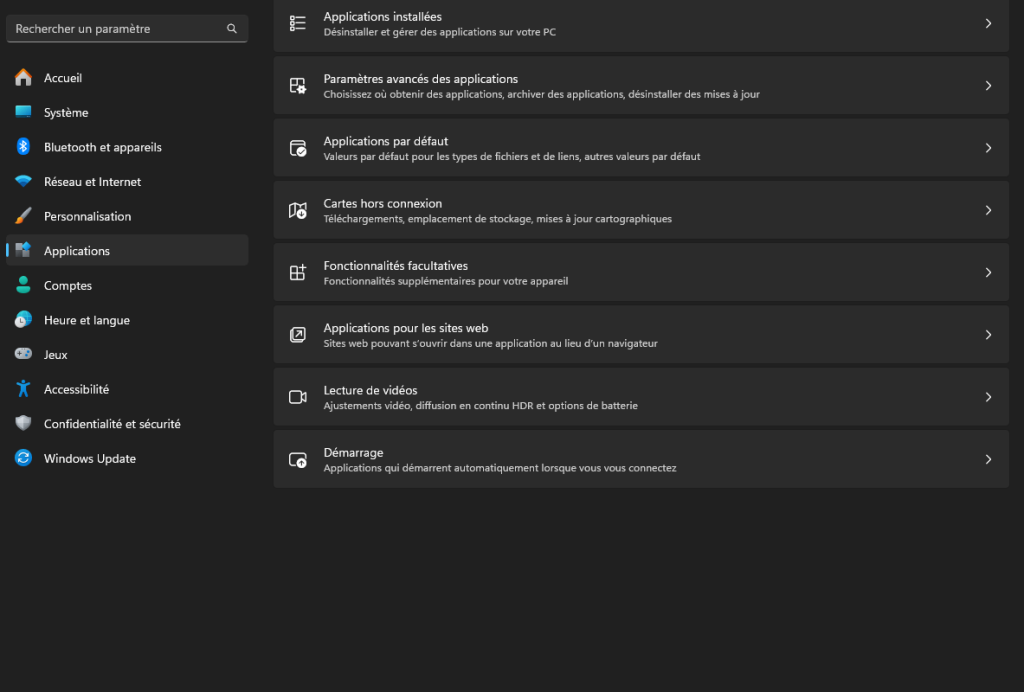
- Selezionate quindi Applicazioni e passate alla sezione Avvio.
- Quindi deselezionate tutti i software che non volete più far apparire all’avvio di Windows 11.
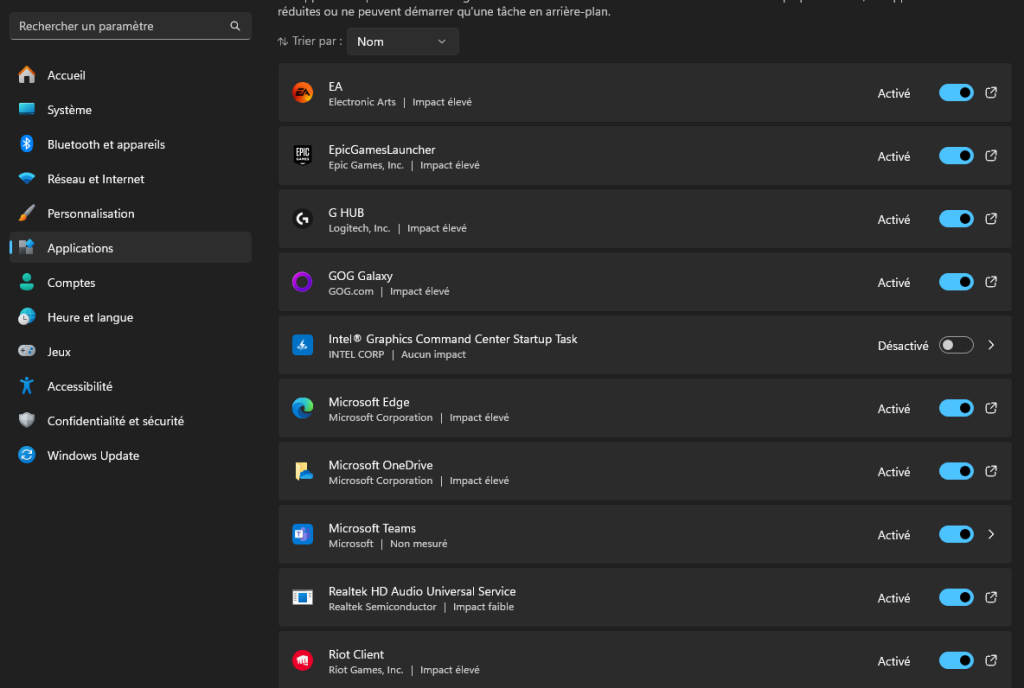
Questa è stata la prima soluzione al problema ed è stata molto rapida, come ho detto.
Disattivazione tramite Task Manager
Questa operazione è un po’ più tecnica della prima, ma altrettanto efficace. È possibile gestire l’avvio automatico di alcuni software anche tramite il Task Manager di Windows 11. Ecco i passaggi da seguire per farlo:
- Premete Ctrl+Maiusc+Escape per aprire il Task Manager.
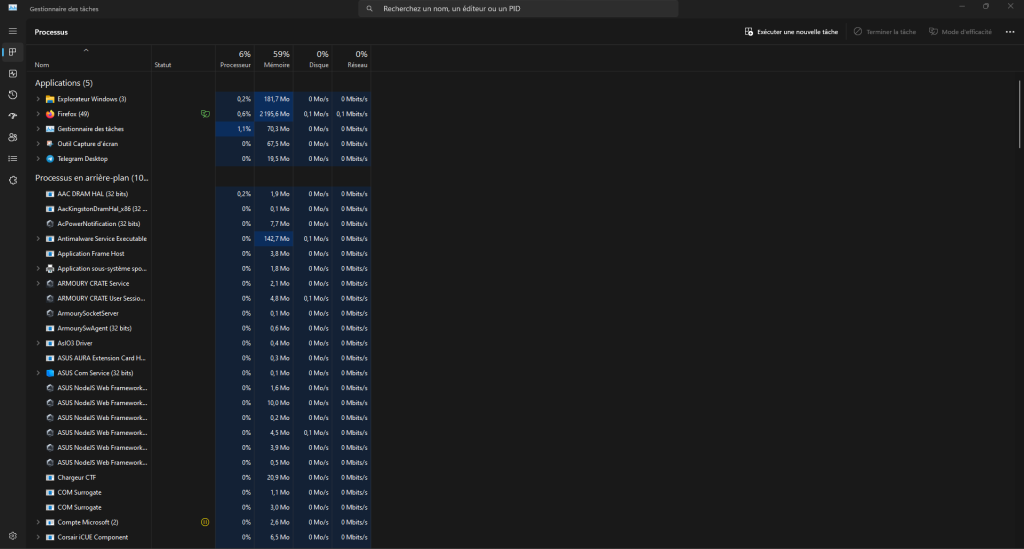
- Andate quindi alla scheda Avvio del Pannello di controllo.
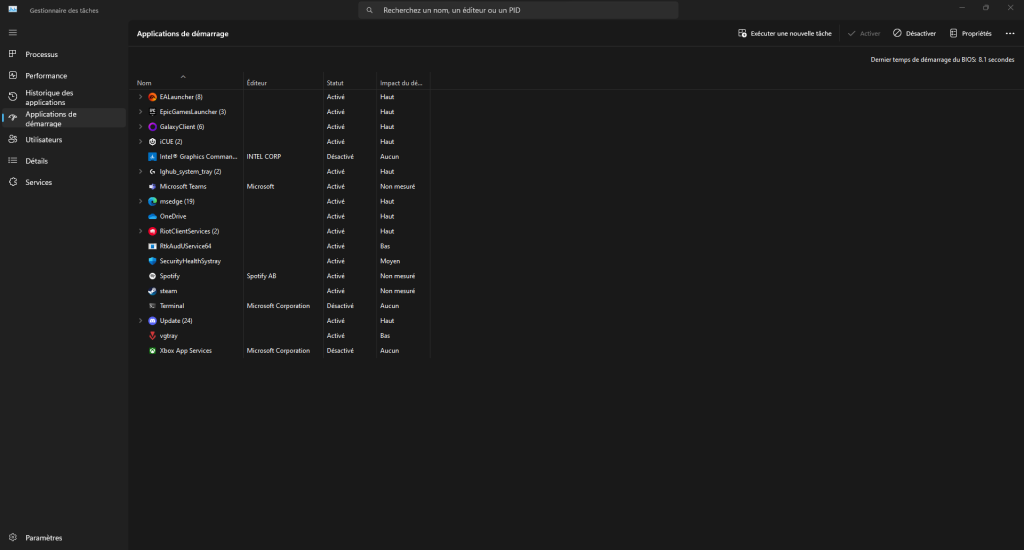
- Per ogni programma che si desidera disattivare, selezionarlo, fare clic con il pulsante destro del mouse e quindi disattivare.
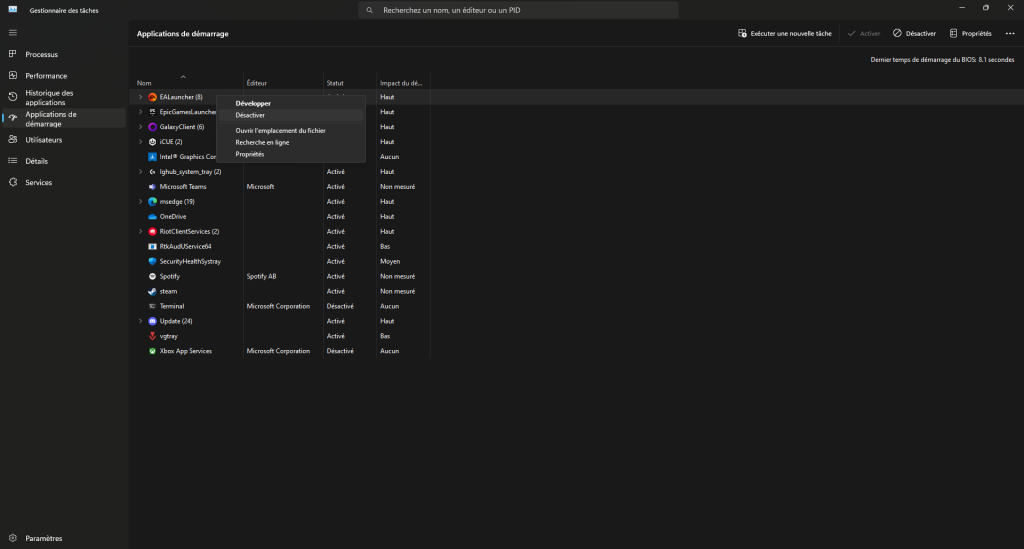
Ripetere l’operazione per ogni programma o programma che si desidera disattivare all’avvio.