
Android : comment désactiver Gemini et revenir à Google Assistant

· 3 min de lecture

Google a progressivement remplacé son assistant vocal classique par Gemini sur les smartphones Android récents. Ce changement ne convient pas à tous les utilisateurs, notamment ceux qui ont besoin d'un outil rapide et direct pour des tâches du quotidien.
Bonne nouvelle : le retour à Google Assistant est accessible en quelques manipulations, sans nécessiter de connaissances techniques particulières.
Comment rétablir Google Assistant à la place de Gemini
La procédure commence dans l'application Google. Il faut appuyer sur la photo de profil ou les initiales affichées en haut à droite, puis accéder aux paramètres et sélectionner l'option "Google Assistant".
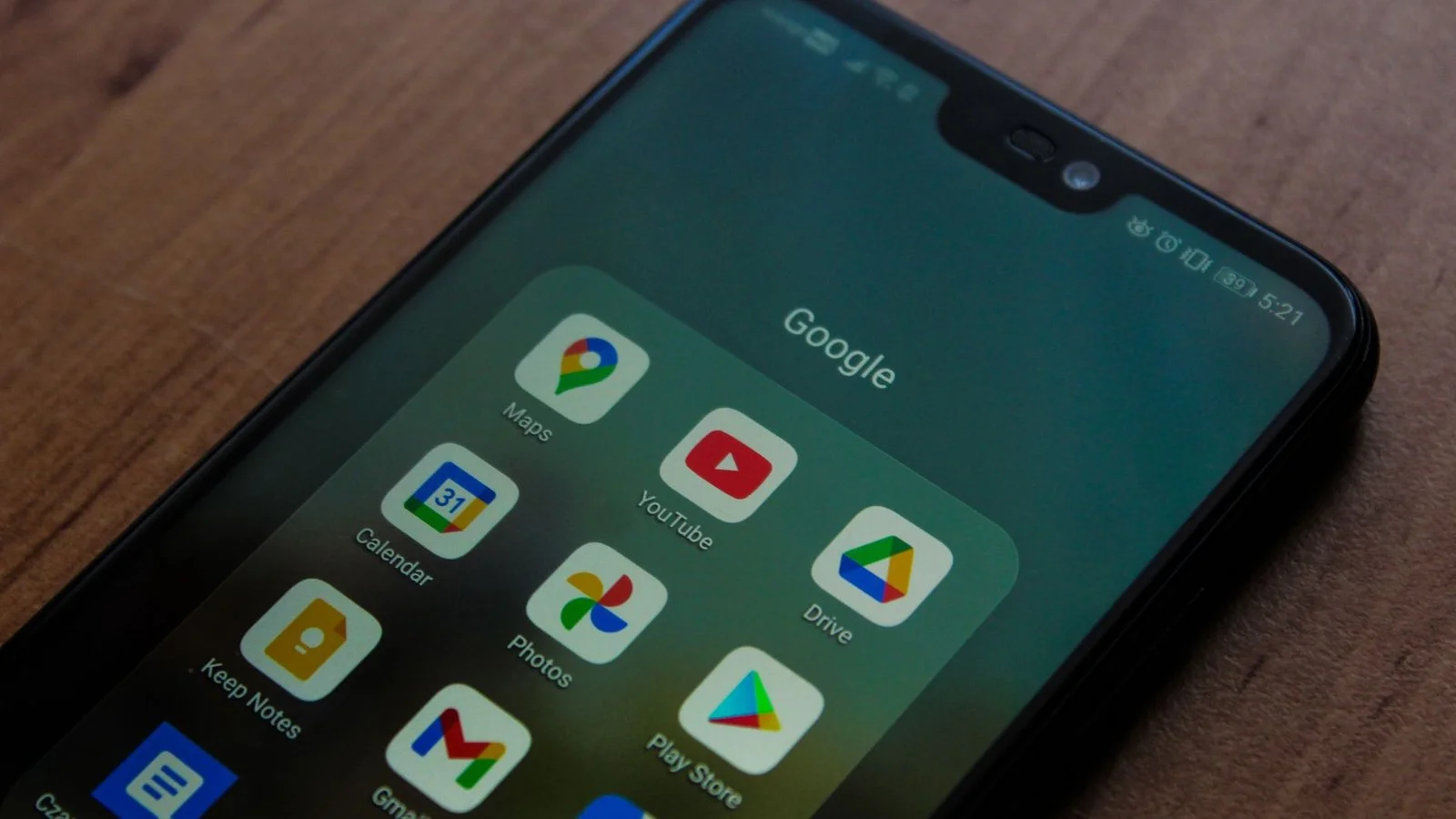
En faisant défiler la liste, on trouve l'entrée "Assistants numériques depuis Google". En appuyant dessus, on voit que Gemini est actuellement sélectionné. Il suffit de cocher Google Assistant à la place, puis de confirmer dans la fenêtre qui s'affiche. Le changement prend effet immédiatement, et la manipulation fonctionne sur tous les appareils Android, quelle que soit la marque.
À noter : il est possible de revenir à Gemini à tout moment en répétant les mêmes étapes dans l'autre sens.
Pourquoi beaucoup d'utilisateurs préfèrent Google Assistant
Gemini apporte des capacités avancées : rédaction de contenu, planification complexe, aide à la préparation d'entretiens ou formules pour tableurs. Ces fonctions ont leur utilité, mais elles impliquent un traitement plus lourd que ce que la plupart des usages quotidiens requièrent.
Google Assistant repose sur un modèle plus simple, centré sur l'exécution rapide de commandes précises : lancer un minuteur, envoyer un SMS en conduisant, contrôler des appareils domotiques ou régler une alarme. Sans passer par un grand modèle de langage, il répond plus vite et consomme moins de ressources.
Pour beaucoup d'utilisateurs, cette efficacité directe reste préférable à la puissance de calcul supplémentaire que Gemini mobilise en permanence.
Limiter la collecte de données et désinstaller Gemini
Par défaut, Google peut utiliser les échanges avec Gemini pour améliorer ses modèles. Pour désactiver cette option, il faut ouvrir l'application Gemini, accéder aux paramètres via l'icône en haut à gauche, puis trouver le menu "Activité des applications Gemini" et désactiver l'option "Conserver l'activité".
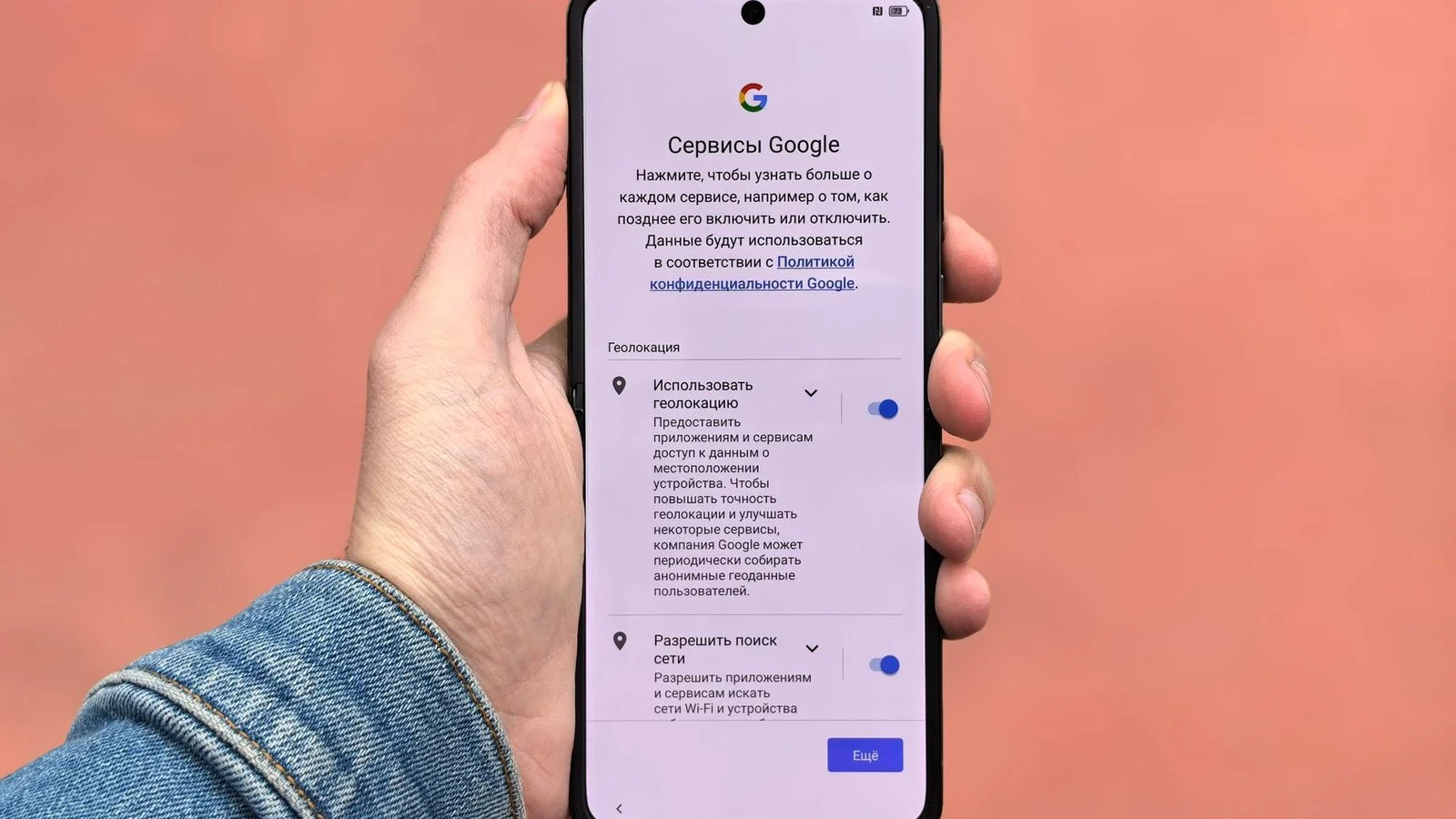
Google précise toutefois que les conversations sont conservées dans le compte pendant 72 heures, que cette option soit activée ou non. Pour aller plus loin, il est possible de désinstaller ou désactiver l'application Gemini depuis les paramètres du téléphone, en passant par la section "Applications". Un futur système de mise à jour pourrait toutefois réinstaller certains composants liés à Gemini, intégrés à l'application Google principale.
Les propriétaires de téléphones Samsung Galaxy peuvent rencontrer un problème supplémentaire : le bouton latéral continue de déclencher une invite IA même après le changement d'assistant. Pour corriger ce comportement, il faut rechercher "Touche latérale" dans les paramètres du téléphone et modifier la commande d'appui long pour qu'elle affiche le menu d'extinction classique.
Ce que ces options révèlent sur l'intégration de l'IA dans Android
Le fait que Gemini soit installé par défaut et potentiellement réinstallé lors des mises à jour illustre la profondeur de son intégration dans l'écosystème Android. Google construit progressivement son assistant autour de l'IA générative, au-delà du simple remplacement d'un outil vocal.
Pour l'utilisateur, cela signifie que désactiver Gemini demande une démarche active, et que la vigilance reste de mise après chaque mise à jour importante du système.
Source : BGR
L'auteur
Charles Gouin-Peyrot
Journaliste tech et testeur indépendant, je décrypte la tech grand public. Spécialisé dans le hardware, l'audio et la maison connectée, je mets ma rigueur technique et mon expérience de formateur au service de mes tests. Mon objectif est simple : dépasser les fiches techniques pour vous livrer des analyses transparentes, impartiales et ancrées dans un usage 100 % réel.
Voir tous ses articles


