


Vous avez testé la nouvelle version bêta de l’iPhone ou de l’iPad ? Si, pour une raison ou une autre, vous êtes prêt à revenir à la version stable, lisez le guide étape par étape pour savoir comment désinstaller la version bêta d’iOS 16, rétrograder vers iOS 15 et restaurer avec une sauvegarde.
Que vous ayez pris le risque d’installer la version bêta d’iOS 16 ou iPadOS 16 sur votre iPhone ou iPad principal ou que vous n’ayez tout simplement pas besoin de continuer à tester le logiciel bêta sur un appareil particulier, il est relativement facile de rétrograder vers iOS 15.
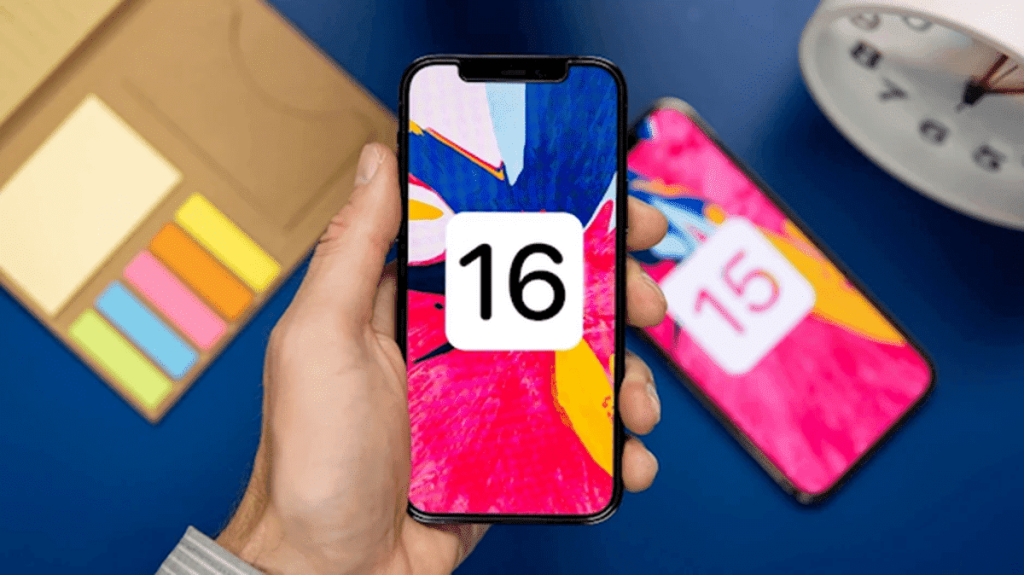
Nous allons voir ci-dessous comment downgrader immédiatement d’iOS 16 bêta.
Important : si vous avez déjà installé la version bêta de watchOS 9 sur une Apple Watch connectée à un iPhone fonctionnant sous iOS 16 bêta, vous ne pourrez pas utiliser pleinement votre wearable après avoir rétrogradé vers iOS 15, car il n’y a aucun moyen de rétrograder vers watchOS 8, à part apporter votre Apple Watch à Apple.
Si vous souhaitez désinstaller immédiatement iOS 16 beta, vous devrez effacer et restaurer votre iPhone ou iPad. Avec cette option, vous ne pourrez pas restaurer à partir d’une sauvegarde effectuée sous iOS 16 en revenant à iOS 15. Mais naturellement, vous pouvez restaurer à partir d’une sauvegarde précédente d’iOS 15.
Heureusement, avec iCloud qui sauvegarde beaucoup de données pour la plupart des applications, ce n’est pas aussi compliqué que les années précédentes.
- Assurez-vous que vous exécutez la dernière version de macOS avant de lancer le processus de désinstallation d’iOS 16 bêta.
- Connectez votre iPhone ou iPad à votre Mac ou PC avec un câble Lightning ou USB-C.
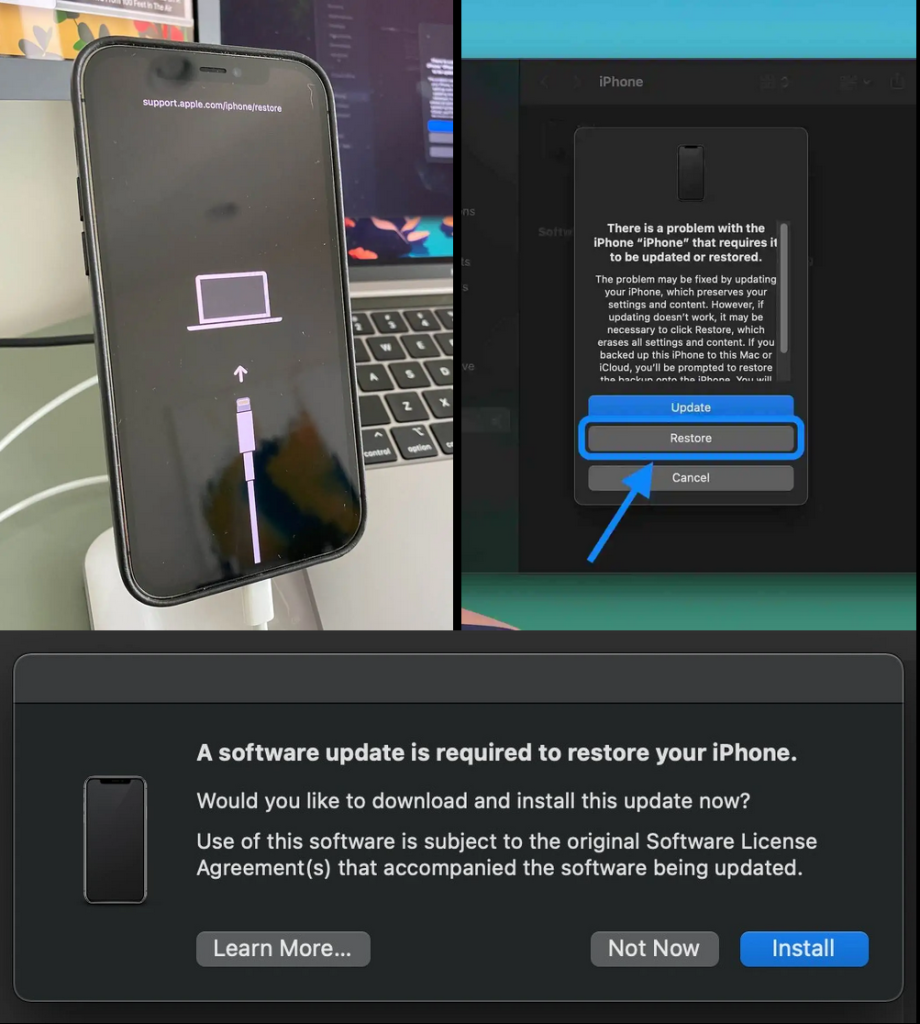
- Utilisez la méthode correcte de la liste ci-dessous pour que votre appareil entre en mode récupération. Vous verrez une icône d’ordinateur et un câble en cas de réussite.
- Pour l’iPhone 8 ou une version ultérieure : Appuyez et relâchez rapidement le bouton Volume haut. Appuyez sur le bouton Volume bas et relâchez-le rapidement. Ensuite, appuyez et maintenez le bouton latéral jusqu’à ce que vous voyiez l’écran du mode de récupération.
- Pour l’iPhone 7 et 7 Plus : Maintenez enfoncés les boutons Veille/Éveil et Volume bas en même temps. Ne relâchez pas les boutons lorsque vous voyez le logo Apple. Continuez à maintenir les deux boutons enfoncés jusqu’à ce que vous voyiez l’écran du mode de récupération.
- Pour l’iPad avec bouton d’accueil : Appuyez simultanément sur les boutons Veille/Éveil et Accueil et maintenez-les enfoncés. Ne relâchez pas les boutons lorsque vous voyez le logo Apple. Continuez à maintenir les deux boutons enfoncés jusqu’à ce que vous voyiez l’écran du mode de récupération.
- Pour l’iPad Pro avec Face ID : appuyez et relâchez rapidement le bouton Volume fort. Appuyez et relâchez rapidement le bouton Volume bas. Appuyez sur le bouton du haut et maintenez-le enfoncé jusqu’à ce que votre appareil commence à redémarrer. Continuez à maintenir le bouton du haut jusqu’à ce que votre appareil passe en mode de récupération.
- Lorsque l’option Restaurer/Mettre à jour s’affiche sur votre Mac ou PC, choisissez Restaurer. Cela effacera votre appareil et installera la dernière version non bêta d’iOS.
- Choisissez Installer lorsque vous voyez l’invite indiquant qu’une mise à jour est nécessaire pour restaurer votre iPhone et terminer le processus.
Une fois la restauration logicielle terminée, vous pouvez restaurer une sauvegarde d’iOS 15 avec votre Mac/PC ou iCloud (ou configurer votre iPhone ou iPad comme un nouvel appareil).
Voici comment se déroule la désinstallation d’iOS 16 beta sur un iPhone avec un Mac :
Vous pouvez également vous rendre dans Réglages > Général > VPN et gestion des appareils > Profil iOS 16 bêta > Supprimer le profil. Mais gardez à l’esprit que cela ne vous ramènera pas à iOS 15. Vous devrez attendre la version publique à l’automne pour vous débarrasser de la version bêta d’iOS 16.
Vous trouverez plus de détails sur la façon de désinstaller iOS 16 bêta dans le document d’assistance d’Apple et dans notre vidéo explicative :




Bonjour,
Je possède un Iphone 10X et j’ai beau suivre la procédure :
« Appuyez et relâchez rapidement le bouton Volume haut. Appuyez sur le bouton Volume bas et relâchez-le rapidement. Ensuite, appuyez et maintenez le bouton latéral jusqu’à ce que vous voyiez l’écran du mode de récupération »
Je n’arrive pas à accéder à l’écran de récupération…Le téléphone demande juste à s’éteindre…
Avez vous une solution svp ?
Par avance merci