Charles TechCharles Tech
  • Tests High-Tech
    • Smartphones
      • iPhone
      • Asus
      • Huawei
      • Poco
      • Samsung
      • Xiaomi
    • Ordinateurs
      • PC fixe / gamer
      • PC portables
    • Composants PC
      • Cartes Graphiques
      • Processeurs
      • SSD
    • Eléctromenager
      • Aspirateurs robots
    • Périphériques
      • Claviers
      • Souris
  • Actu Tech
  • Bons plans
  • Dossiers
  • Guides d’achat
  • Tutos
  • Langues
Vous lisez Comment personnaliser le centre de notifications sur Windows 11 ?
Font ResizerAa
Charles TechCharles Tech
Font ResizerAa
Rechercher ...
  • Tests High-Tech
    • Smartphones
    • Ordinateurs
    • Composants PC
    • Eléctromenager
    • Périphériques
  • Actu Tech
  • Bons plans
  • Dossiers
  • Guides d’achat
  • Tutos
  • Langues
Suivez-nous
Charles Tech > Astuces et tutoriels High-Tech > Comment personnaliser le centre de notifications sur Windows 11 ?

Comment personnaliser le centre de notifications sur Windows 11 ?

Loris Poletti
Loris Poletti
Published: 26/01/2024
Last updated: 26/01/2024
Ce site utilise des liens affiliés qui participent aux revenus du site. En les utilisant, ça ne vous coûte pas plus cher, mais un pourcentage nous est reversé pour continuer à vous informer et à proposer des tests toujours plus complets.
Partager
Résumer avec :
ChatGPT ChatGPT
Grok Grok
Perplexity Perplexity
Claude Claude

Aujourd’hui, les notifications de Windows 11, qu’il s’agisse de messages reçus, de téléchargements ou d’alertes, sont désormais signalées par une icône de cloche située en bas à droite de la barre des tâches. Ces notifications sont regroupées dans une section spécifique.

Cependant, par défaut, sans configuration préalable de votre part, toute application peut diffuser des contenus par le biais de ce centre de notifications ou à travers des bannières qui peuvent parfois être indésirables. Heureusement, différentes options sont disponibles pour ajuster le comportement de ces notifications.

Personnaliser le centre de notifications sur Windows 11

Sachez qu’il existe plusieurs méthodes pour pouvoir accéder aux paramètres de personnalisation de la barre des tâches. Mais dans le but de ne pas vous perdre, et de faciliter votre compréhension au mieux, je vais vous expliquer la plus simple à mon sens.

D'autres articles intéressants

Comment convertir un PDF en PNG facilement et gratuitement
Comment écouter Apple Podscasts sur un Amazon Echo
Comment regarder une story Instagram de manière anonyme ?
Comment désactiver Siri sur un iPhone ?
Est-ce possible d’envoyer un SMS de façon anonyme ?

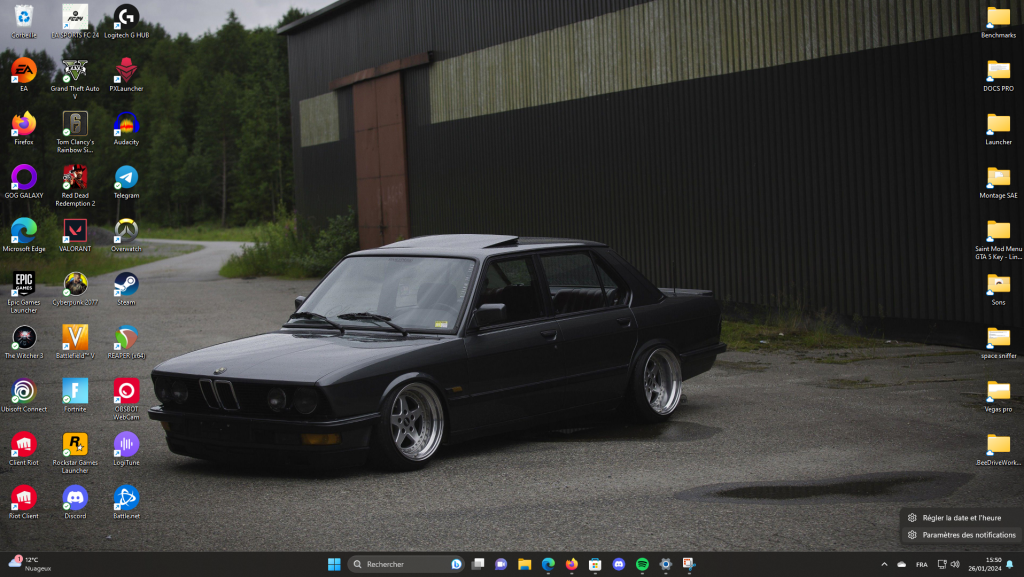
Dans un premier temps, il vous faudra effectuer un clic droit sur l’icône en forme de cloche située en bas à droite de votre écran, comme en témoigne l’image ci-dessous. Ensuite, sélectionnez « Paramètres des notifications ».
Paramètres notifs Windows 11
Faites un clic droit sur l’icône en forme de cloche, puis rendez-vous dans les paramètres de notification

Vous prendrez alors connaissances d’absolument toutes les applications qui sont autorisées à vous envoyer des notifications quand elles le souhaitent. Vous pouvez commencer par désactiver celles dont vous ne voyez pas l’utilité.
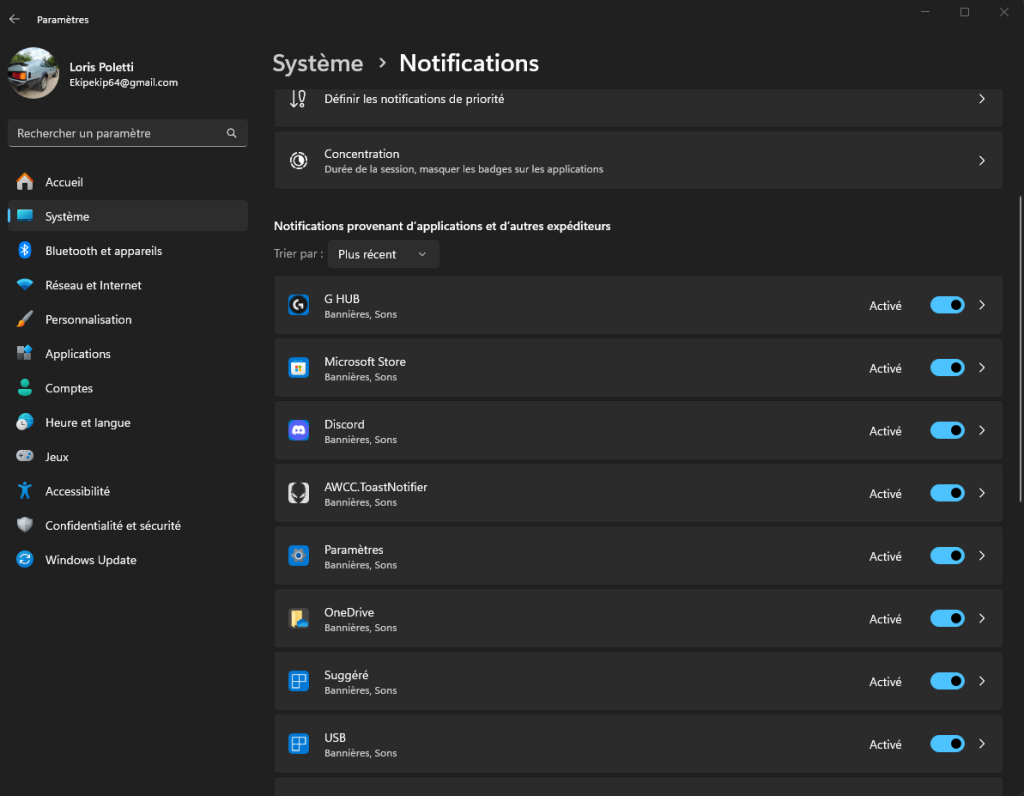
Système de notifications Windows 11
Paramètres globaux de la personnalisation du centre de notifications

Ensuite, si vous souhaitez personnaliser l’envoi de notifications d’un logiciel en particulier, c’est également possible. Pour cela, il vous suffit de cliquer dessus, et s’ouvrira alors à vous un éventail de possibilité en termes de personnalisation. J’ai sélectionné Discord pour l’exemple.
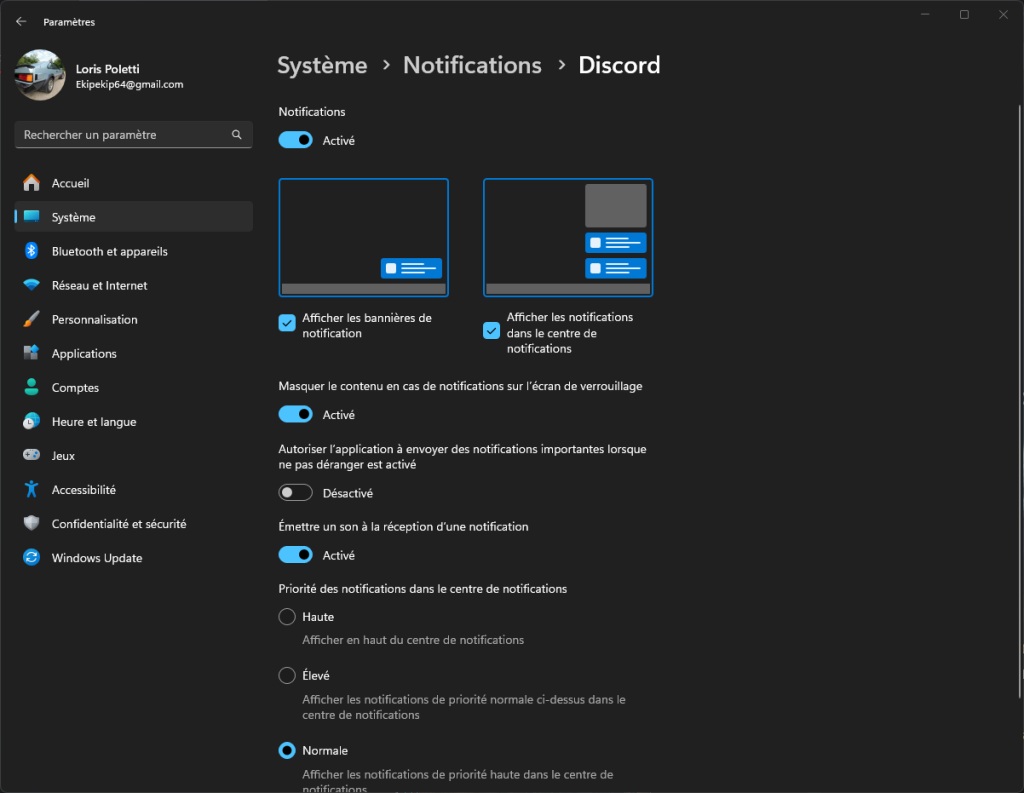
Personnalisation notification d'un logiciel
Paramètres de notifications pour un logiciel en particulier (ici, Discord)

Ce tutoriel n’était pas très long, et cela témoigne de la facilité du processus de personnalisation du centre de notifications. Soit vous pouvez décider de tous désactiver d’un coup, ou bien alors d’effectuer du cas par cas, comme j’ai fait pour l’application Discord.

Partager cet article
Facebook Email Copy Link Imprimer
ByLoris Poletti
Étant né avec un clavier entre les mains et les clics de souris en guise de berceuse, je prend un malin plaisir à tester tout type de produits high-techs.
1 note
  • Aurélie says:

    Ca fonctionne parfaitement à un détail près. Sur un de mes PC j’ai du activer le compte administrateur pour personnaliser le centre de notifications. Très étrange. Je n’ai pas rencontré ce problème sur mes autres appareils, et je n’arrive pas à comprendre pourquoi cette configuration particulière exigeait une telle manipulation. Bref voici comment activer le compte administrateur caché de Windows. https://www.prodigemobile.com/actu/activer-compte-administrateur-windows/ Si ça peut aider quelqu’un dans une situation similaire !

    Répondre

Laisser une note Annuler la réponse

Votre adresse e-mail ne sera pas publiée. Les champs obligatoires sont indiqués avec *

Sélectionnez une note

Notre partenaire

offre nordvpn

Réseaux sociaux

23KLike
38KSuivre
170Suivre
2.8KAbonnement
10.8KSuivre
1.1KSuivre
34Suivre

Vous aimerez aussi ...

Comment mettre à jour Windows vers la dernière version

25/04/2026

Comment modifier le mot de passe Wi-Fi de sa Livebox ?

08/09/2023
bing chat

Comment générer des images avec Bing Image Creator ?

05/05/2023
menu windows 11 tuto 5

Masquer le contenu recommandé dans le menu Démarrer

02/05/2023

A ne pas louper !

laifen wave acier
Prix sacrifié pour le Black Friday sur ces produits Laifen
Bons plans
laifen se lite
Black Friday : économisez 40% sur ces sèche-cheveux design de chez Laifen
Bons plans
laifen wave acier
Black Friday : ces brosses à dents connectées sont en promo exceptionnelle jusqu’à 40% de réduction dès aujourd’hui
Bons plans
  • Annoncer sur CharlesTech
  • Mentions légales
  • Contactez nous
  • À propos
  • Plan de site
© Charles Tech 2017 - 2025 - Toute reproduction (même partielle) interdite sous peine de poursuites.
Re !

Connectez-vous

Username or Email Address
Password

Vous avez perdu votre mot de passe ?